
発生事象
本サービスをご利用中に、.exe ファイルを含む操作で以下のような現象が発生することがあります。
.exeファイルを本サービス(Drive)にアップロードしようとすると、エクスプローラーが応答しなくなる。エクスプローラーがファイルを掴んだままの状態となり、サーバーへの同期(アップロード)が完了しない。
-
サーバー上にある
.exeファイルが保存されたフォルダを開いただけで、エクスプローラーが固まる。- 特にサイズの大きな
.exeファイルの場合、ファイルの読み込みが完了するまで応答しないことがあります。 - 環境によっては、10分から30分程度待つと操作可能になるものの、再度ファイルを操作すると再び固まってしまう場合があります。
- 特にサイズの大きな
原因
この現象は、Windowsに標準で搭載されているセキュリティ機能「Windows Defender」が、本サービスのファイルキャッシュフォルダをスキャンすることに起因している可能性があります。
.exe ファイルのアップロードや読み込み時に、Windows Defenderによるリアルタイムスキャンが実行されることで処理に時間がかかり、結果としてエクスプローラーが応答しない状態になっているものと考えられます。
解決方法
Windows Defenderのスキャン設定にて、本サービスのファイルキャッシュフォルダを「除外」設定に追加することで、現象が改善されることが確認されています。
大変お手数ですが、以下の手順で設定をお願いいたします。
設定手順
1. Windows セキュリティを開く
-
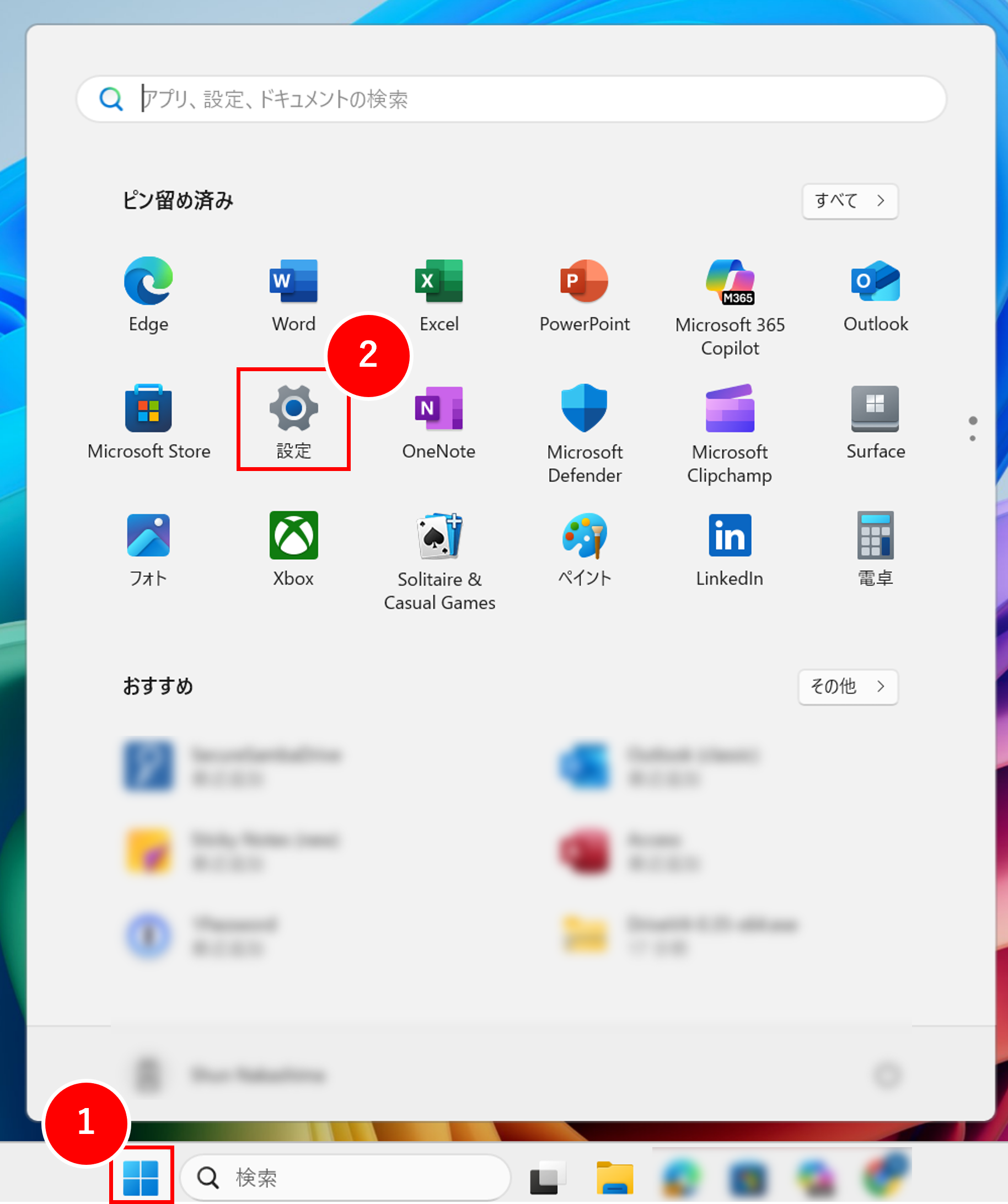
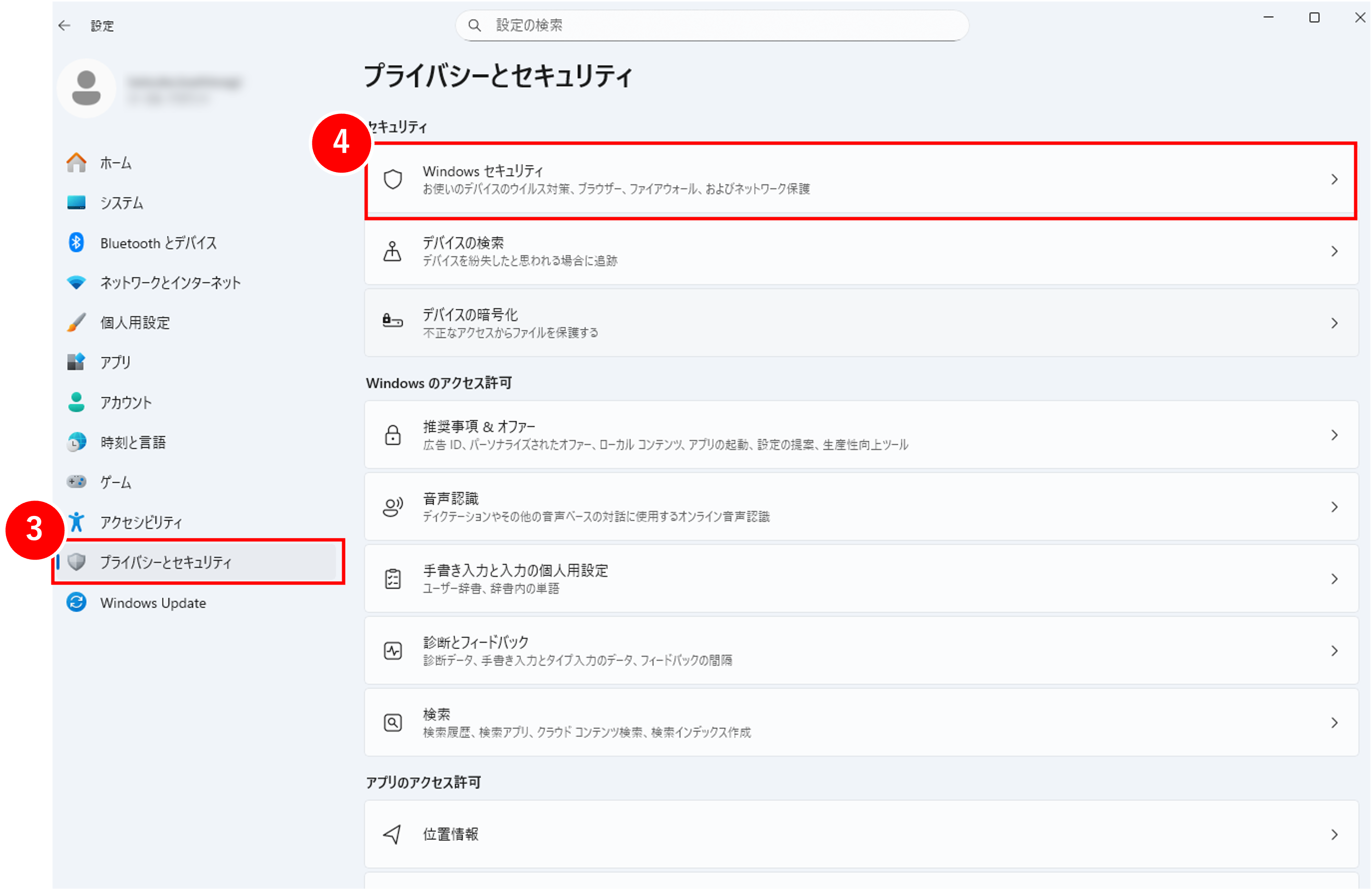
スタートメニューから「設定」を開き、「プライバシーとセキュリティ」 > 「Windows セキュリティ」の順にクリックします。
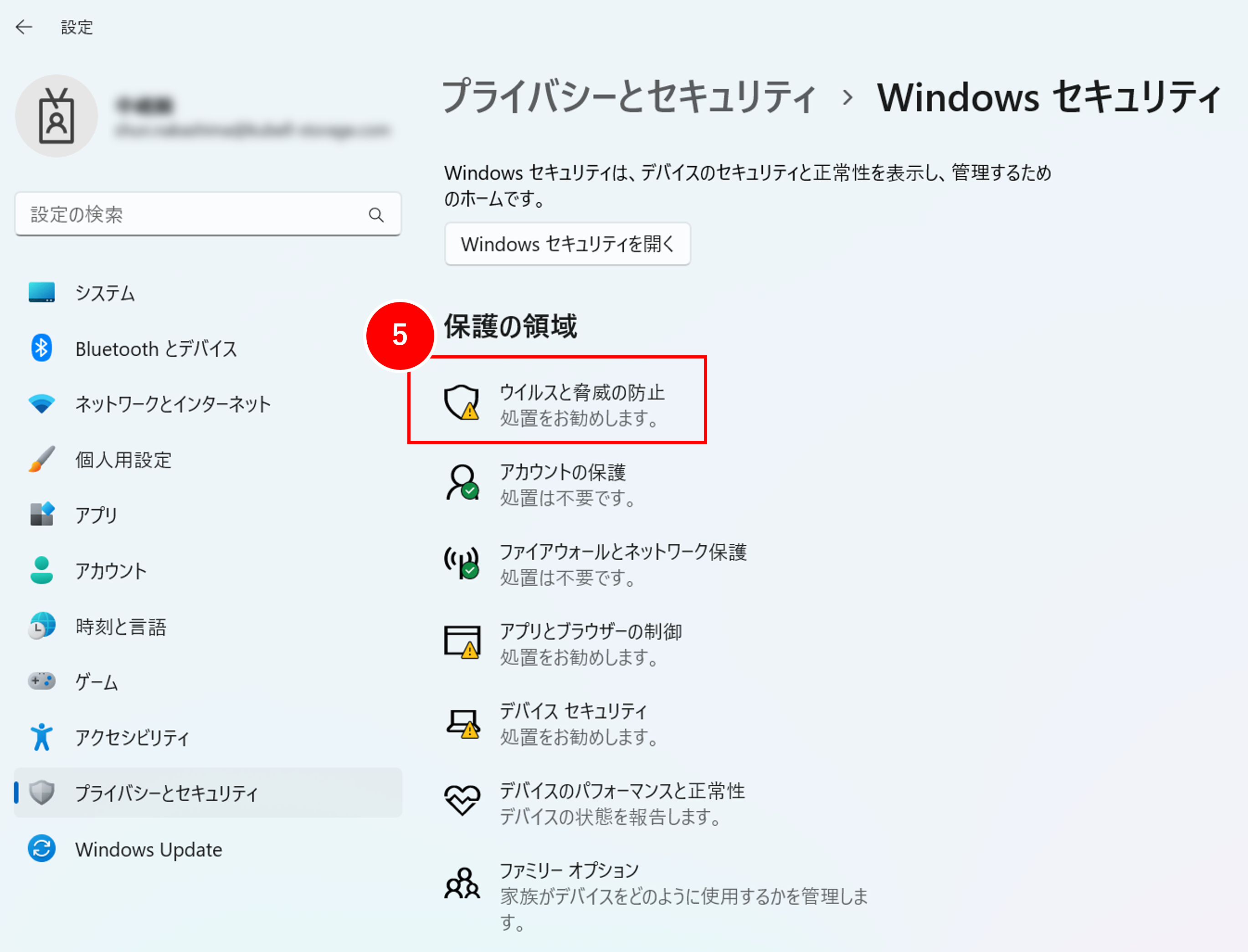
- 「ウイルスと脅威の防止」をクリックします。
2. スキャン除外の設定画面を開く
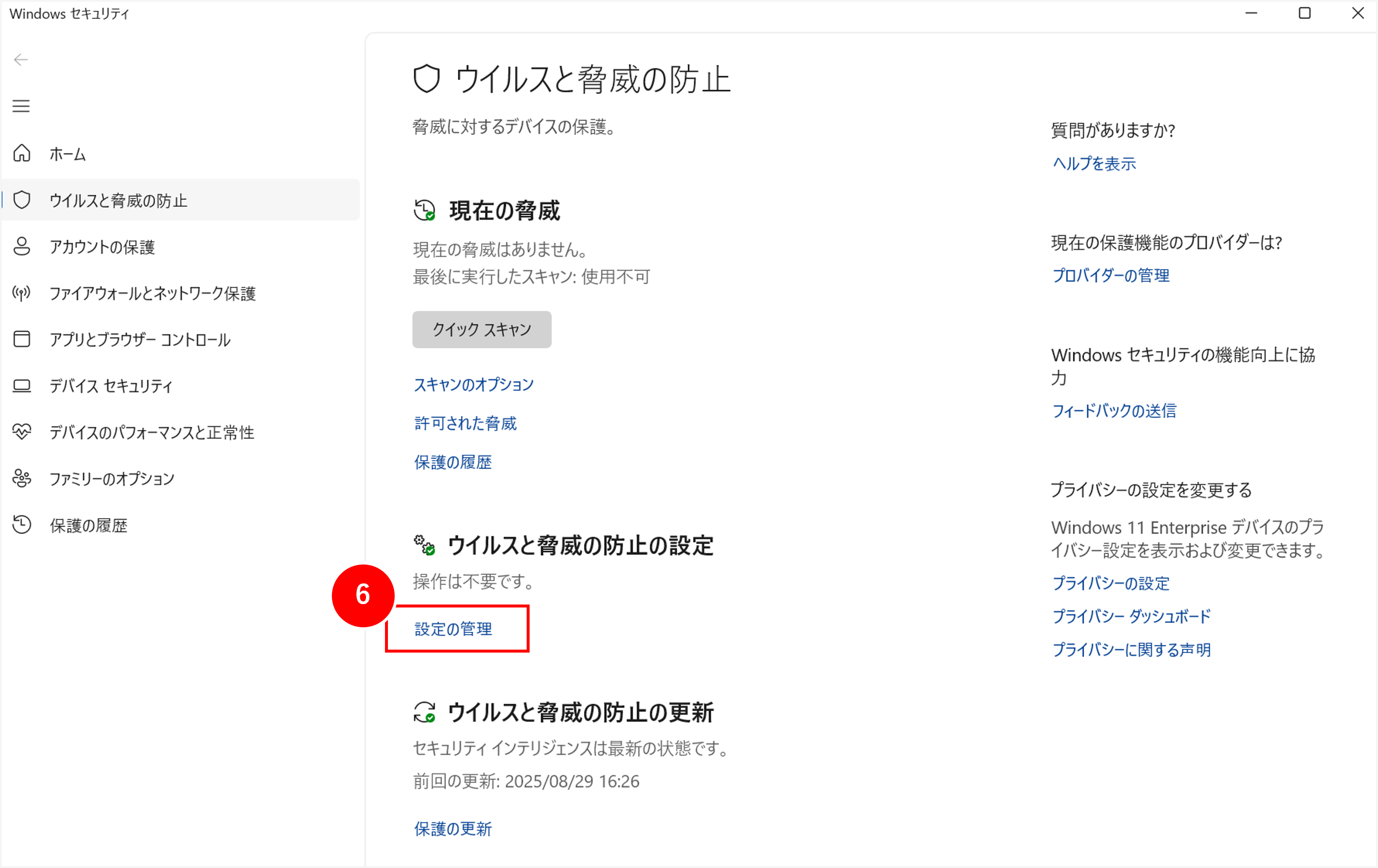
「ウイルスと脅威の防止の設定」という項目にある「設定の管理」をクリックします。
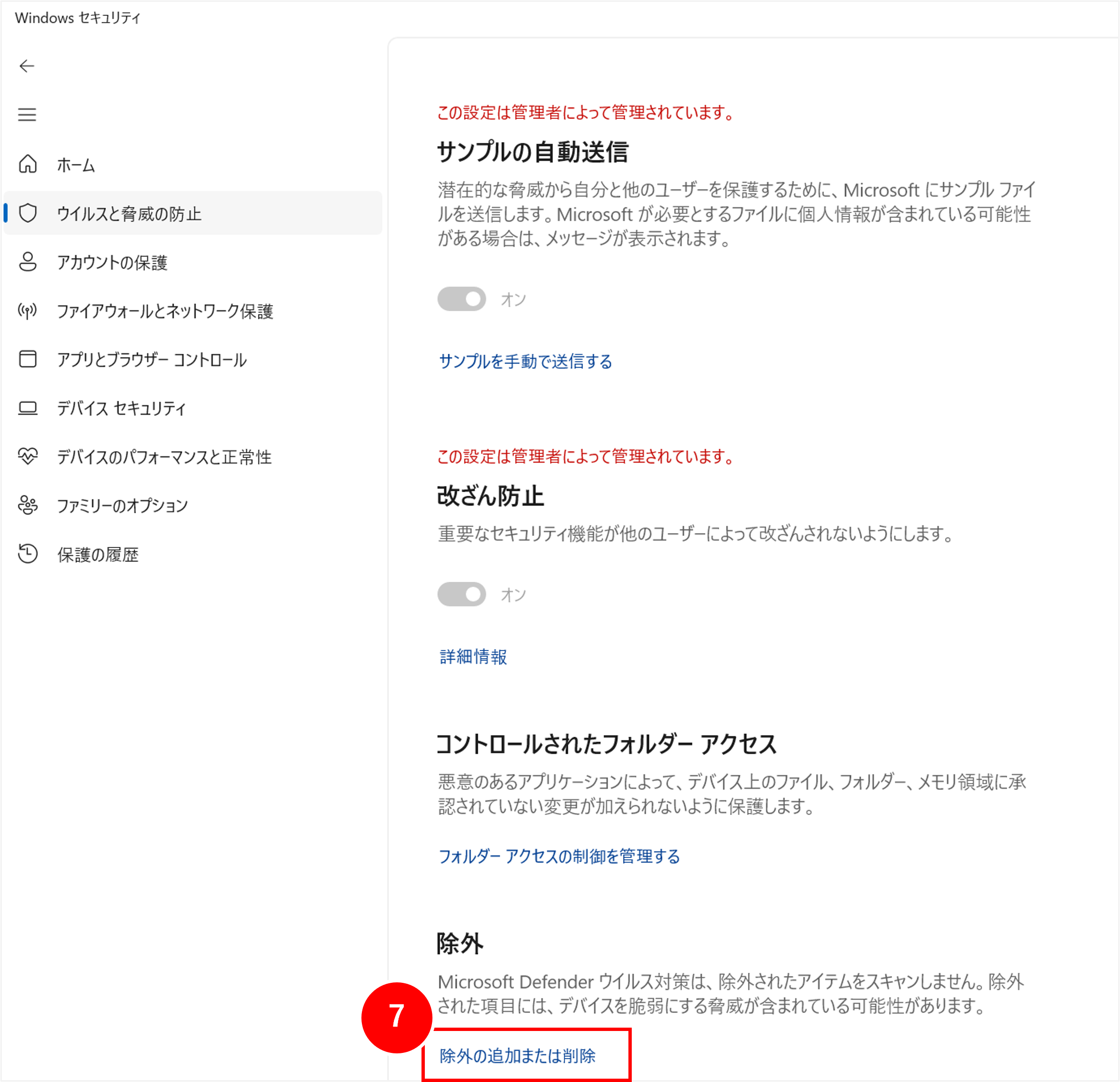
画面を下にスクロールし、「除外」という項目にある「除外の追加または削除」をクリックします。
3. 除外フォルダーを追加する
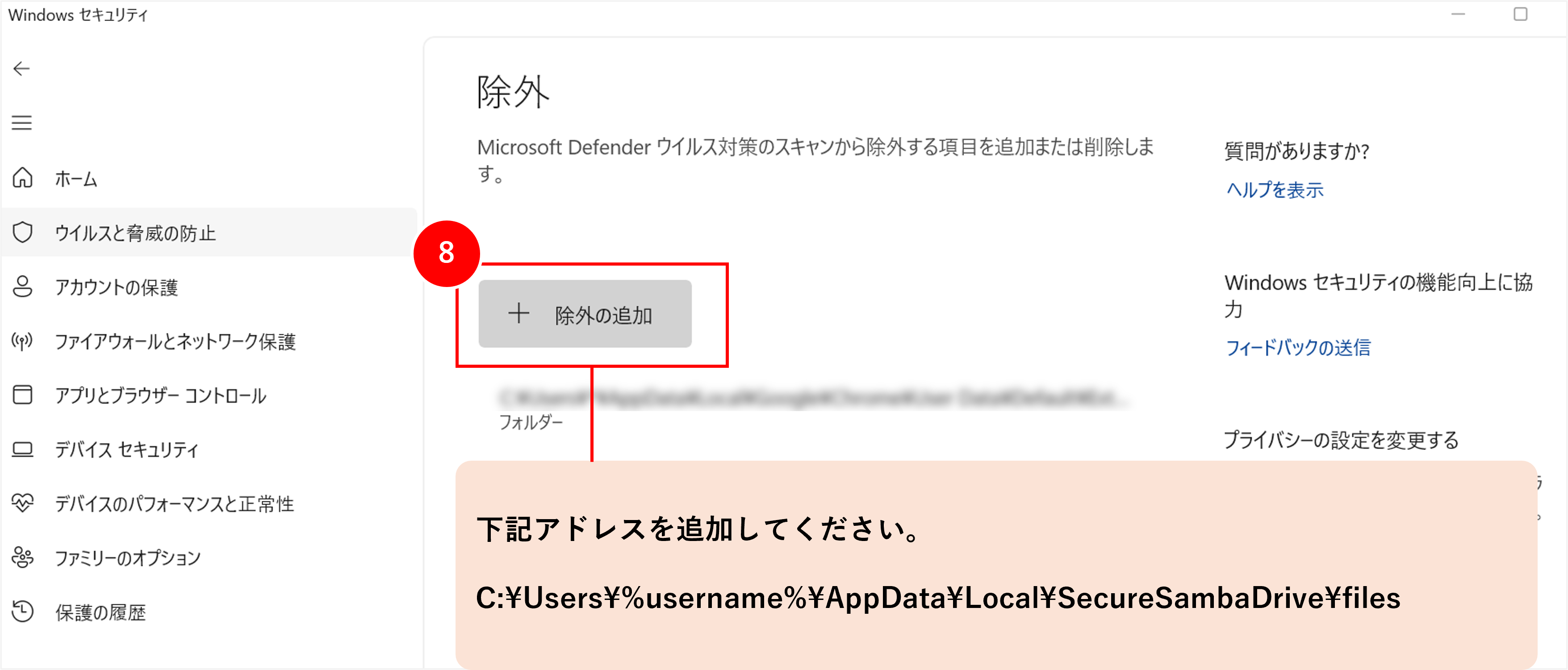
「除外の追加」ボタンをクリックし、表示されたメニューから「フォルダー」を選択します。
フォルダーの選択画面で、以下のアドレスをコピーして貼り付け、「フォルダーの選択」ボタンをクリックします。
C:\Users\%username%\AppData\Local\SecureSambaDrive\files
(上記パスをそのままコピー&ペーストしてご利用いただけます)
4. 設定の完了
- 「除外」の一覧に上記フォルダーが追加されたことを確認してください。
以上で設定は完了です。再度、.exe ファイルのアップロードや、該当フォルダへのアクセスをお試しください。