
このページでわかること
セキュアSAMBAの新バージョンへの移行を、どんな流れ・スケジュールで進めるか(全体像)と、各ステップで気をつけるとスムーズな点が分かります。
「移行にはどのくらい時間がかかるか」も、この流れの中でご説明します。
移行の前の準備については「◆移行前に準備しておくこと」をご覧ください。
移行は「全体の段取り」で考える
移行は、データを移すだけの作業ではありません。「いつ切り替えるか」「誰が何をするか」を先に決めておくと、切り替え当日の負担が小さくなります。
移行では、データ(アカウント・フォルダ・ファイル)を新バージョンへ移します。あわせて、次の設定は新バージョンであらためて行います。
- フォルダの権限の付け直し・割り当て
- パスワードの再設定と、初回ログインの案内(利用者への周知)
- 認証設定(2段階認証・IPアドレス制限・SSO など)の登録し直し
- 外部共有リンクの発行し直し(必要なもの)
旧バージョンの停止日は、ご相談のうえ調整します。
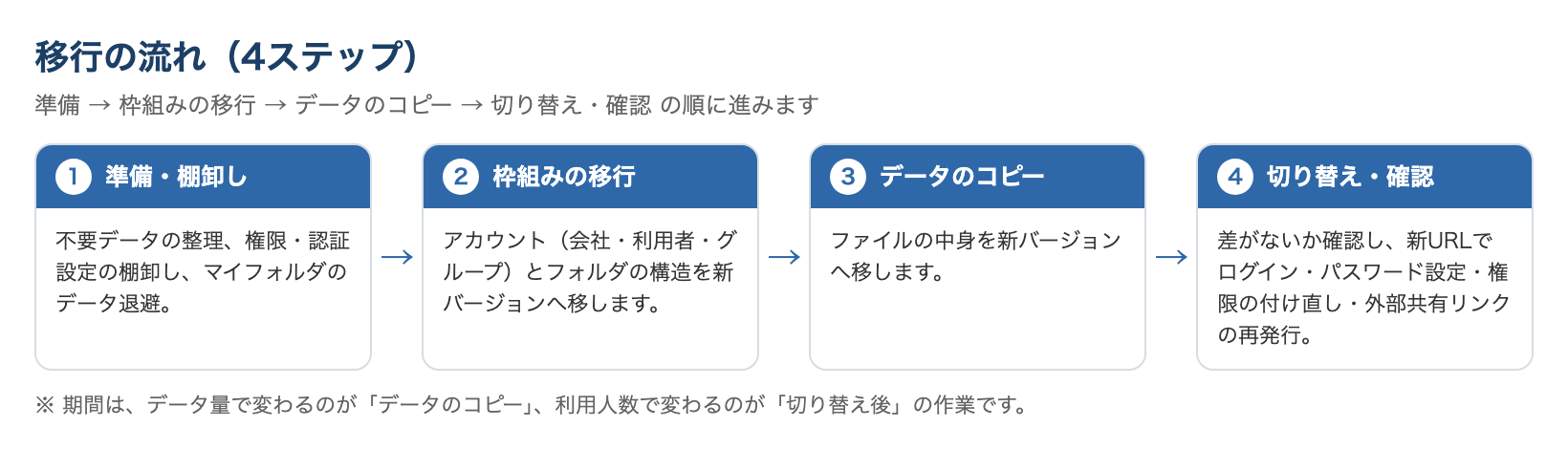
移行の流れ(4ステップ)
ステップ1 準備・棚卸し
不要データの整理、権限や認証設定の棚卸し、マイフォルダのデータの退避などを行います(→「◆移行前に準備しておくこと」)。
ステップ2 枠組みの移行(アカウント・フォルダ)
アカウント(会社・利用者・グループ)とフォルダの構造などを新バージョンへ移します。権限などの設定は、このあと新バージョンであらためて設定します。
ステップ3 実データのコピー
ファイルの中身を新バージョンへ移します。
ステップ4 切り替え・確認
データが問題なく移っているかを確認してから、新バージョンへ切り替えます。切り替え後は、新しいログインURLでのログイン、パスワードの設定、権限の付け直し、外部共有リンクの発行し直しなどを行います。
切り替え後も、しばらくは旧バージョンと新バージョンの両方を使える期間(並行期間)を設けます。新バージョンでの運用が落ち着いたら、旧バージョンを停止します。
どのくらい時間がかかる?(目安)
- 全体の目安:移行にかかる期間は、データ量・利用人数・進め方によって変わります。新バージョンでの本格運用を始めたあとも、念のため現バージョンの環境を約3か月残します(この間は両方をご利用いただけます)。
- データ量で変わるのは「ステップ3(実データのコピー)」:データ量が多いほど、ファイルの移行に時間がかかります。
- 人数で変わるのは「切り替え後の作業」:利用者が多いほど、パスワードの配布・初回ログインの案内・権限の付け直しに手数がかかります(→「◆利用者が多い場合に、移行で時間がかかること」)。
スムーズに進めるためのポイント
- 準備(棚卸し)を先に済ませる:現在のフォルダ・権限・認証設定を把握しておくと、切り替え後の設定が早く進みます。
- 現在の権限設定を控えておき、新バージョンのフォルダ構成を先に描いておく:切り替え後の権限の付け直しがスムーズです。
- 並行期間のうちに新バージョンを確認する:旧バージョンをすぐに止めず、問題がないか確認してから切り替えを完了します。
- 利用者への案内は、だれが・どの順番で行うかを決めておく:人数が多い場合は特に効きます。
よくあるご質問
Q. 移行にはどのくらい時間がかかりますか?
移行にかかる期間は、データ量・利用人数・進め方によって変わります。ファイルの移行にかかる時間はデータ量に、切り替え後のパスワード配布や権限の付け直しの手数は利用人数によります。なお、現バージョンの環境は、本格運用を始めたあとも念のため約3か月残します(移行に3か月かかるという意味ではありません)。
Q. 移行の作業中も、これまでどおり使えますか?
並行期間は、旧バージョンをこれまでどおりご利用いただけます。切り替えが完了するまでは、現バージョンで業務を続けられます。
Q. 旧バージョンと新バージョンを同時に使えますか?
Webブラウザでの利用は、両方を同時にご利用いただけます。ドライブアプリは同じドライブ(Vドライブ)を使うため、どちらか一方での利用になります。
Q. 旧バージョンはいつ停止しますか。データはいつまで残りますか?
新バージョンでの本格運用が始まってから約3か月を目安に、ご相談のうえ現バージョンを停止します。旧環境のデータは、停止後おおよそ2週間程度で削除します。
関連ページ