このページでわかること
新バージョンへの移行をスムーズに進めるために、移行の前に整理・確認しておくとよいことをまとめています。
新バージョンは基盤から刷新されています。
ファイル・フォルダのデータも、勝手には移りません。移行の作業で新バージョンへ移します(ファイル・フォルダの移行も必要です)。権限やパスワードなどの設定は、データとは別に、新バージョンであらためて設定します。
そのため、移行の前に「いま使っている設定」を把握しておくと、移行後の設定がスムーズです。
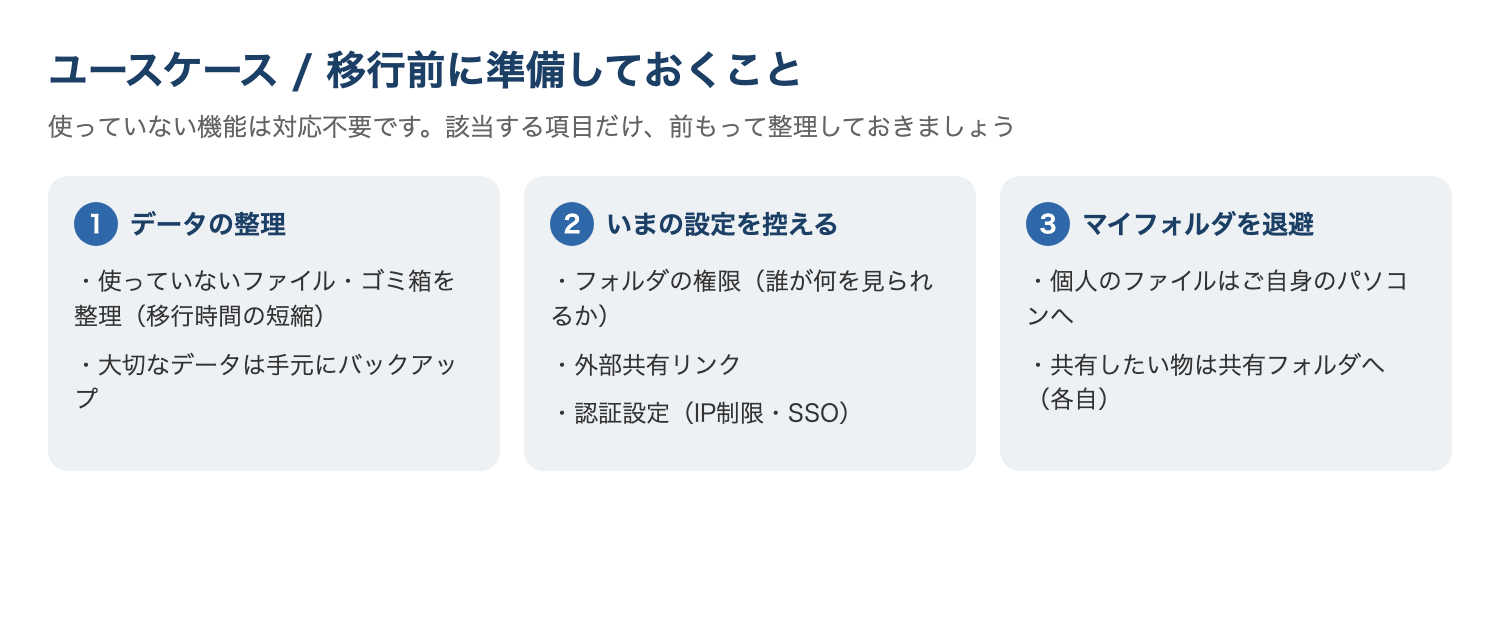
なお、使っていない機能への対応は不要です。該当する項目だけご確認ください。
移行の前に整理しておくこと
不要なデータの整理
使っていないファイルや、ゴミ箱に残っているデータを整理しておくと、移行にかかる時間を短くできます。
大切なデータのバックアップ
移行の前に、重要なファイルは念のため手元にバックアップを取っておくことをおすすめします。
いまの設定の棚卸し
次の設定は新バージョンで設定し直します。移行の前に、現在の内容を控えておくとスムーズです。
- フォルダの権限(誰がどのフォルダを見られる・編集できるか)
- 外部共有リンク(社外の方へファイルを渡すために発行したリンク)
- 認証に関する設定(IPアドレス制限・SSO など)
マイフォルダ(個人フォルダ)のデータについて
マイフォルダには、他の方と共有していない、ご自身だけのファイルを保存されていることが多いかと思います。
マイフォルダのデータは、移行の前にご自身で退避をお願いします。
共有していない個人のファイルは、ご自身のパソコン(ローカル環境)へ一時的に保存しておく方法が適しています。
なお、マイフォルダに入れているファイルのうち、本来は他の方と共有したい・業務で使うものがあれば、移行の前に共有フォルダへ移し、必要な方に権限を付けておいてください。
データと設定の扱い
ファイル・フォルダのデータも、勝手には移りません。移行の作業で新バージョンへ移します(ファイル・フォルダの移行も必要です)。
一方、次の設定はデータとは別に、新バージョンであらためて設定します(旧バージョンの設定が、そのままの形で移るわけではありません)。
- フォルダの権限
- パスワード
- 2段階認証などの追加の認証
- IPアドレス制限・SSO などの認証設定
また、次のものは新バージョンへは移行できません。必要なものは、新バージョンで作り直してください。
- 外部共有リンク(いま配布しているリンクは、旧バージョンが停止されると開けなくなります)
- ショートカット
フォルダの権限は、新バージョンであらためて設定します。現在の設定を控えておくと、設定し直しがスムーズです。
特に次のような設定は、新バージョンでは考え方が異なるため、見直しが必要になることがあります。
- アクセスを「拒否」する設定
- 上位フォルダで許可し、下位フォルダで制限する設定
- ダウンロードを禁止する設定
詳しくは、
関連ページ