
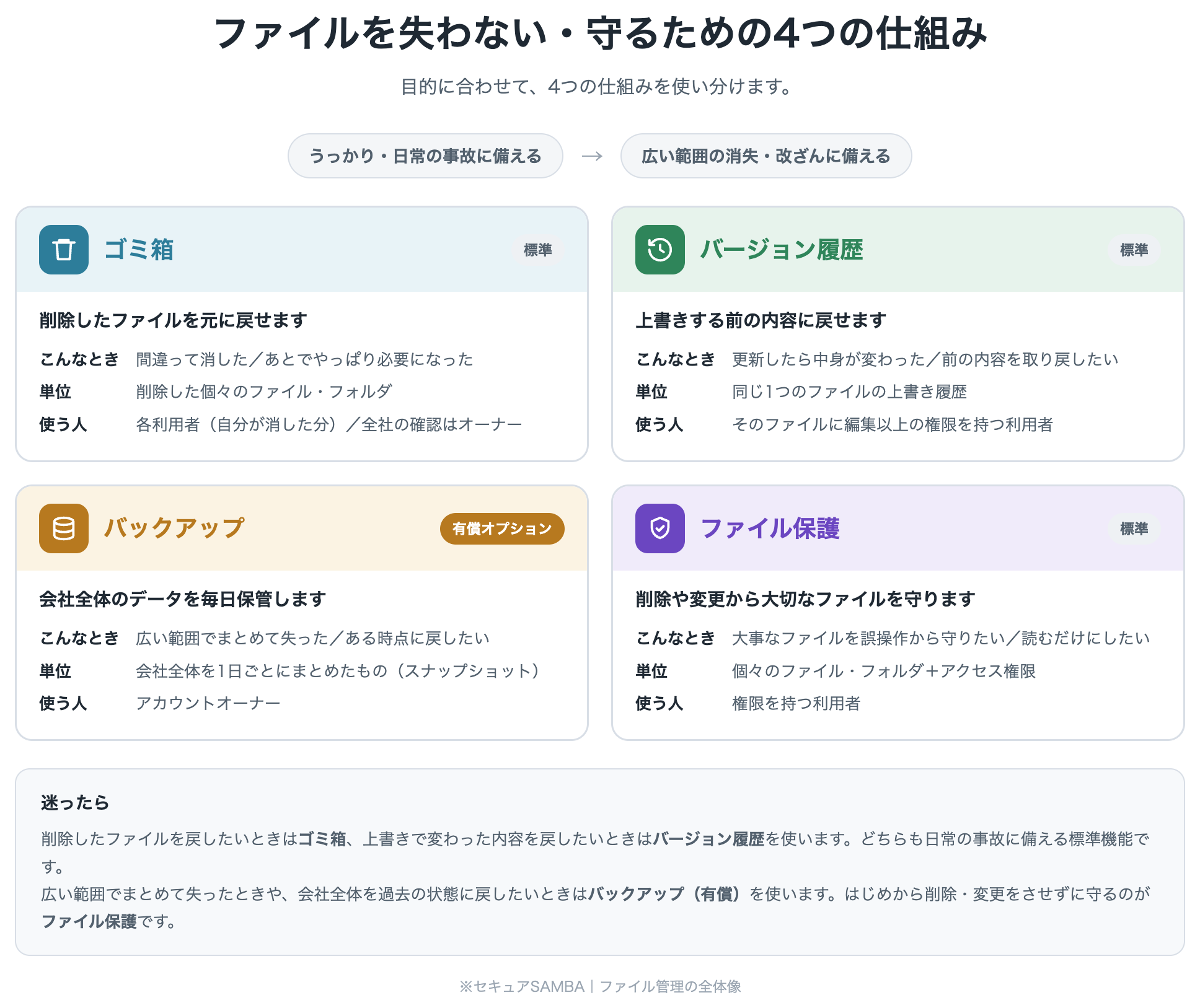
セキュアSAMBAには、「大切なファイルを失わない・守る」ための仕組みがいくつか用意されています。似ているようでそれぞれ役割が違うため、目的に合わせて使い分けると、いざというときに迷わず対処できます。
この記事では全体像を押さえたうえで、それぞれの詳しい使い方へご案内します。
- 4つの仕組みの早わかり
- はじめに知っておきたい:「バージョン履歴」と「バックアップ」の役割のちがい
- 目的から選ぶ(こんなときはどれ?)
- それぞれの詳しい使い方
4つの仕組みの早わかり
「失わない・守る」を支える仕組みは、大きく次の4つです。目的(何に備えたいか)で選びます。
- ゴミ箱:削除したファイルを元に戻せます(標準)。
- バージョン履歴:上書きする前の内容に戻せます(標準※フリープラン以外/設定が必要)。
- バックアップ:会社全体のデータを毎日保管します(有償オプション)。
- ファイル保護:削除や変更から大切なファイルを守ります(標準)。
はじめに知っておきたい:「バージョン履歴」と「バックアップ」の役割のちがい
名前が似ている2つですが、守る範囲も使う場面も異なります。はじめに違いを押さえておくと、場面に応じて選びやすくなります。
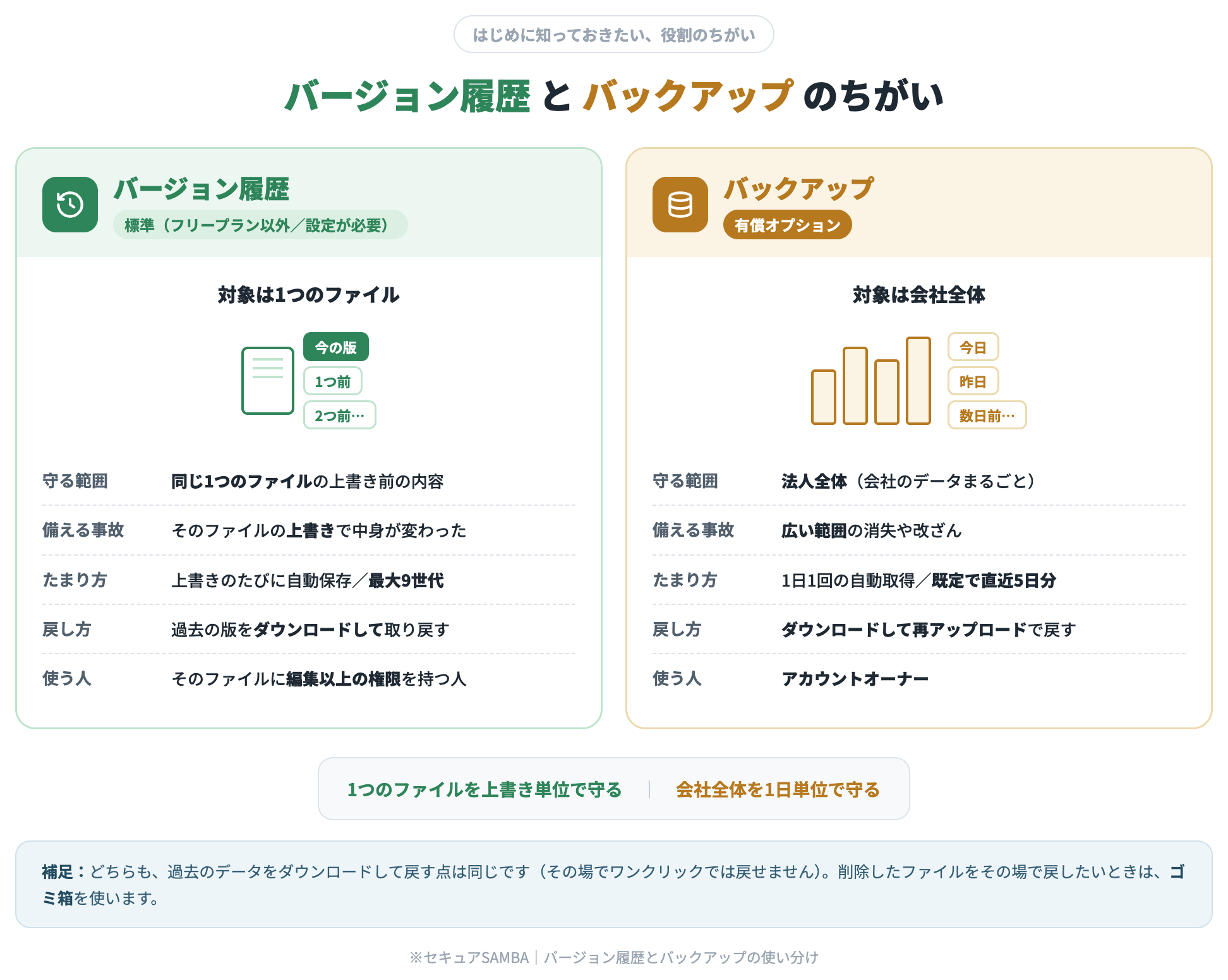
- バージョン履歴は、「1つのファイル」を上書きの単位でさかのぼる仕組みです。標準機能で、対象ファイルに編集以上の権限がある方が使います。
- バックアップは、「会社全体」を1日ごとにまとめて備える仕組みです。有償オプションで、操作できるのはアカウントオーナーです。
- どちらも「過去のデータを取り出して戻す」考え方は共通で、その場でワンクリックで戻す機能ではありません。一方、「削除したファイルをその場で戻す」のはゴミ箱の役割です。
目的から選ぶ(こんなときはどれ?)
- 間違ってファイルを削除してしまった → ゴミ箱(標準/一定期間なら戻せます)
- 上書き保存で中身が変わってしまい、前の内容に戻したい → バージョン履歴(標準※フリープラン以外/設定が必要)
- 広い範囲でデータを失った、会社全体をある時点の状態に戻したい → バックアップ(有償オプション)
- 大事なファイルを、そもそも誤って消させない・変えさせないようにしたい → ファイル保護(標準)
- 「誰がいつ消したのか」を確認したい → 操作履歴(ゴミ箱・バージョン履歴とあわせて確認します)