
バックアップは、会社全体のデータを1日ごとにまとめて記録しておく、有償オプションの機能です。広い範囲でデータを失ったときや、ある時点の状態に戻したいときの備えになります。
この記事では、できること・利用条件・復旧の進め方・注意点をご案内します。
- バックアップでできること
- ご利用条件(有償オプション)
- バックアップのしくみ
- 復旧(元に戻す)の進め方
- 注意点
- バージョン履歴・ゴミ箱との違い
バックアップでできること
- 会社全体のデータを、1日ごとにまとめて記録します(ある時点の「スナップショット」として保管します)。
- 広い範囲での消失やデータの改ざんなどに備え、ある時点の状態から復旧できます。
- 記録された中から必要なフォルダ・ファイルを選び、ダウンロードして取り戻します。
ご利用条件(有償オプション)
- バックアップは有償オプションです。フリープラン・トライアルプランを除くプランで、オプションとして追加できます。
- 操作できるのはアカウントオーナーです。管理画面の「バックアップ」から利用します。
- ご契約・お申し込みについては、サポート窓口または営業担当までお問い合わせください。
バックアップのしくみ
- 1日1回、会社全体のその時点の状態が自動で記録されます。
- 保管されるのは直近5日分です(管理画面にも「5日分まで保存」と表示され、記録は日付ごとに新しいものへ入れ替わります)。
- 記録は「フォルダ1つ」「ファイル1つ」単位ではなく、会社全体をまとめた1日分として保管されます。
復旧(元に戻す)の進め方
バックアップは、ボタンひとつで自動的に元の場所へ書き戻す機能ではありません。次の手順で、ダウンロードして再アップロードすることで復旧します。
① アカウントオーナーが管理画面の「バックアップ」を開き、戻したい日付を選びます。
② その時点の記録から、戻したいフォルダ・ファイルを選んでダウンロードします。
③ ダウンロードしたデータを、ストレージにアップロードし直して復旧します。
※一度にダウンロードできる合計サイズには上限があります。範囲が大きいときは、分けてダウンロードしてください。
注意点
- バックアップは自動で元の状態に戻す(自動リストア)機能ではありません。復旧は、ダウンロードして再アップロードする手動の作業になります。
- 操作できるのはアカウントオーナーのみです。
- 保管は直近の一定期間のみです。それより前の時点にはさかのぼれません。
バージョン履歴・ゴミ箱との違い
「バックアップ」と「バージョン履歴」は名前が似ていますが、守る範囲が異なります。
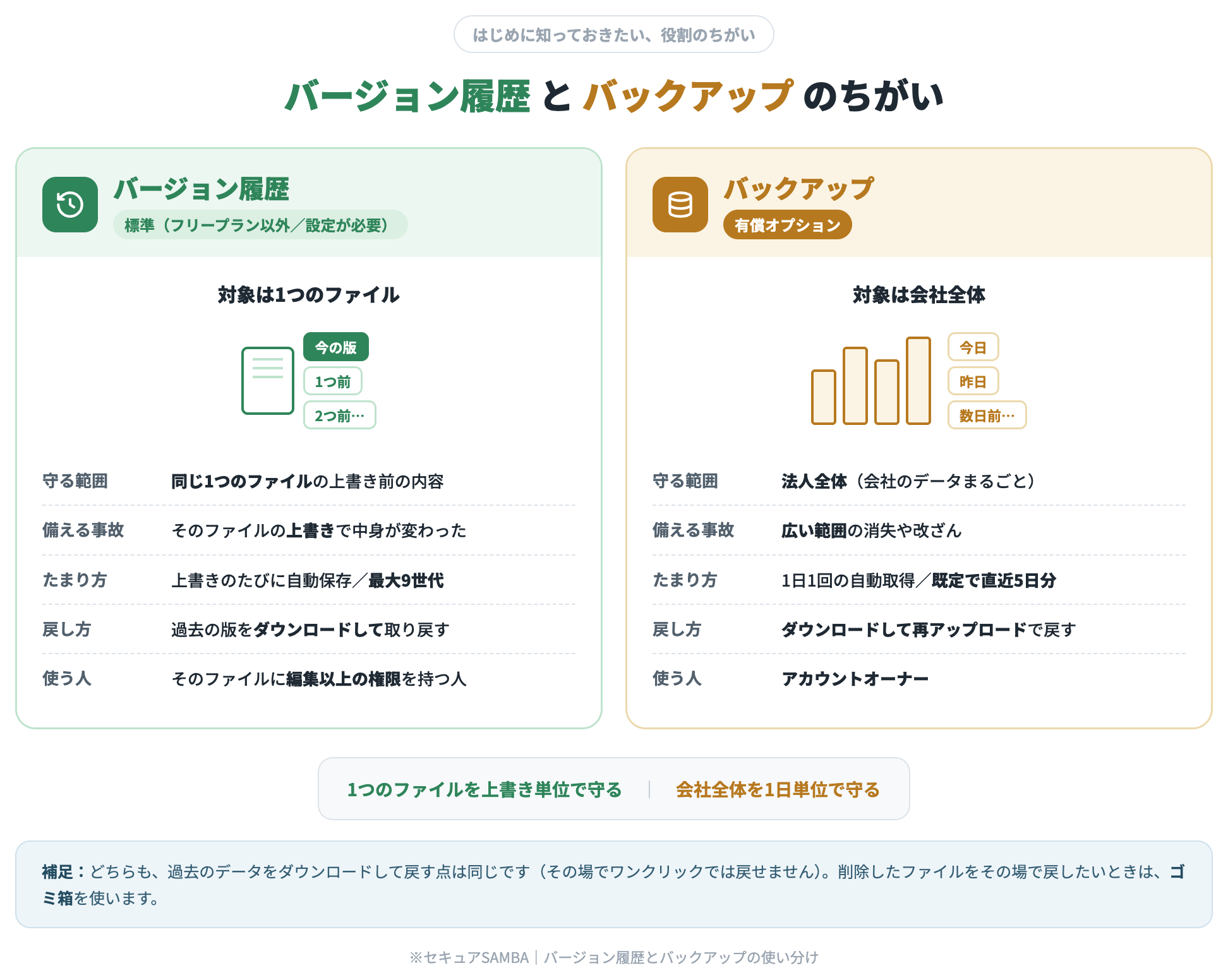
- バックアップ=会社全体のデータを1日ごとにまとめて記録する(有償オプション/アカウントオーナー)。
- バージョン履歴=1つのファイルの、上書き前の内容を取り戻す(標準機能)。
- ゴミ箱=削除したファイルそのものを、一定期間なら元の場所に戻せる(標準機能)。
詳しくはファイルを失わない・守るための基本ルール|はじめに読む(4つの仕組みと使い分け)もあわせてご覧ください。