
「間違ってファイルを消してしまった」——そんなときでも、すぐにあきらめる必要はありません。削除したファイルは一定期間ゴミ箱に残り、元に戻せます。
一方で、セーフティネットを効かせている間は、そのぶん容量を使います。この記事では、まずこの仕組みを押さえたうえで、容量が気になる場合の調整方法をご案内します。
- ゴミ箱は「消したファイルのセーフティネット」
- 誰が何をできる?(ロール別の早見表)
- 完全に削除すると、元には戻せません
- 安心と容量は、トレードオフの関係
- 容量が気になるときの調整1:オーナーが自動削除期間を見直す
- 容量が気になるときの調整2:各自が不要なファイルを完全に削除する
- 管理者(オーナー)の「ゴミ箱管理」でできること
- まとめ
ゴミ箱は「消したファイルのセーフティネット」
- ファイルを削除しても、すぐに消えるわけではありません。いったん「ゴミ箱」に移動し、標準で30日間保管されます。
- この保管期間中は、いつでも元の場所に戻せます(復元)。「うっかり消してしまった」「あとで必要になった」というときに備えられます。
- 「ゴミ箱」はいわば、簡易的なバックアップとして働きます。
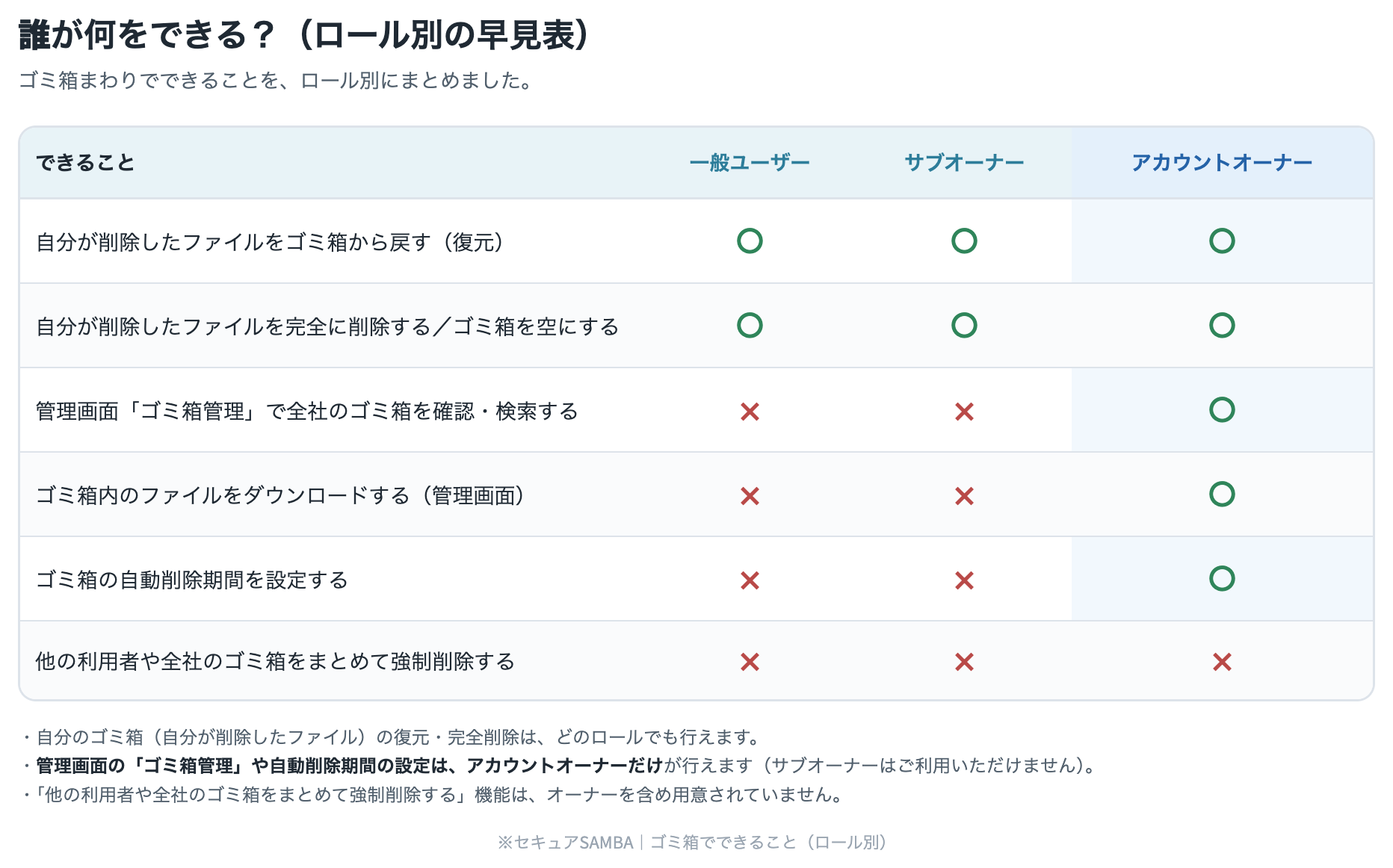
次に、ゴミ箱まわりで「誰が何をできるか」を、ロール別にまとめます。
完全に削除すると、元には戻せません
- 保管期間を過ぎたファイル、または手動で「完全に削除」したファイルは、そこで完全に消え、元に戻すことはできません。
- だからこそ、保管期間には「万一のときに戻せる」という意味があります。
- どうしても失いたくない大切なファイルは、削除で扱うのではなく、ファイル保護やアクセス権限での管理もあわせてご検討ください。
安心と容量は、トレードオフの関係
- ゴミ箱の中のファイルも、保管している間は容量としてカウントされます。「削除したのに容量が減らない」のはこのためです。
- 容量が減るのは、ゴミ箱から完全に削除されたとき(自動削除期間の到来、または手動での完全削除)です。
戻せる期間を長くとるほど、容量も使います。容量が気になる場合は、次の方法で調整できます。
容量が気になるときの調整1:オーナーが自動削除期間を見直す(全社)
- 自動削除期間は、1 / 5 / 10 / 15 / 30 / 60 / 120 / 180 / 360日から選べます(標準は30日)。会社全体に適用されます。
- 期間を短くすると、ゴミ箱のファイルが早く自動削除され、容量が空きやすくなります。
- 設定は、アカウントオーナーが管理画面の「設定」にある「カスタム設定」の「ゴミ箱のアイテム自動削除」で行います(「ゴミ箱に移動してから○日後に自動で完全削除する」から日数を選びます)。詳しい手順は、ヘルプページ「ゴミ箱の自動削除期間の設定」をご覧ください。
※期間を短くするほど容量は空きやすくなりますが、そのぶんセーフティネット(戻せる期間)も短くなります。短くしすぎると、誤って削除したことに気づく前に完全削除されてしまう可能性があります。容量の余裕と、戻せる期間のバランスで決めてください。
容量が気になるときの調整2:各自が不要なファイルを完全に削除する(今すぐ空けたいとき)
- 保管期間を待たずに今すぐ空けたいときは、各利用者が自分のゴミ箱にある不要なファイルを完全に削除します。
- 完全に削除できるのは、その方自身がゴミ箱に入れたファイルです。不要なものを選んで削除するか、ゴミ箱をまとめて空にできます。
- 完全に削除すると元に戻せないため、実行前に中身をご確認ください。
※完全に削除しても、使用容量の表示に反映されるまで時間がかかる場合があります。
管理者(オーナー)の「ゴミ箱管理」でできること
アカウントオーナーは、管理画面の「ゴミ箱管理」から会社全体のゴミ箱を扱えます。
- ゴミ箱の中身の確認(絞り込み検索)と、ファイルのダウンロードができます。
- なお、ほかの利用者が捨てたファイルや会社全体のゴミ箱を、オーナーがまとめて完全削除する機能はありません。これは、操作ひとつで全員分の大切なデータを一度に失ってしまうことを防ぐための仕組みでもあります。容量の調整は、上記の「調整1・2」で行っていただく形になります。
まとめ
- 削除したファイルは標準30日ゴミ箱に残り、戻せます。完全に削除すると元に戻せません。
- ゴミ箱の中身も保管中は容量を使います。容量が気になるときは、オーナーが自動削除期間を短く/各自が不要分を完全に削除、で調整できます。
- 全社のゴミ箱をまとめて強制削除する機能はありません(中身の確認・ダウンロードは可能です)。これは、大切なデータを一度に失わないための仕組みです。