
「ファイルを上書き保存したら、前の内容が必要になった」——そんなときに役立つのがバージョン履歴です。ファイルを上書きするたびに、上書きされる前の内容が自動で記録され、あとから取り出せます。
この記事では、できること・使える条件・取り戻し方・注意点をご案内します。
- バージョン履歴でできること
- 使える条件(プラン・設定・権限)
- 版が作られるしくみ
- 前の内容を取り戻す手順
- 注意点
- バックアップ・ゴミ箱との違い
バージョン履歴でできること
- 1つのファイルについて、上書きされる前の内容(過去の版)を自動で記録します。
- 記録された過去の版をダウンロードして、上書き前の内容を取り戻せます。
- 対象はファイルです(フォルダは対象外)。
使える条件(プラン・設定・権限)
- バージョン履歴は、フリープランは対象外です(それ以外のプランでご利用いただけます)。
- 過去の版を記録するには、対応プランに加えて、バージョン履歴が有効になっている必要があります。アカウントオーナーが、管理画面の「設定」にある「機能」の「バージョン履歴を取得」をオンにします。
- 過去の版を表示・ダウンロードできるのは、対象ファイルに「編集」以上の権限を持つ方です。「閲覧のみ」の権限では、バージョン履歴の表示・ダウンロードはできません。
※会社の設定が無効の間に行った上書きは、記録されません。無効から有効に切り替える前の版はさかのぼれない点にご注意ください(有効中に記録した過去の版は、あとで設定を変更しても参照・ダウンロードできます)。
版が作られるしくみ
- 既存のファイルを上書き保存したタイミングで、自動的に1つ前の内容が記録されます。「版を作る」操作は不要です。
- 新規にアップロードしただけのファイルには、過去の版はありません(上書きが起点です)。
- 記録される過去の版は、最大で9つまでです(画面には、現在の版とあわせて最大10件が並びます)。
- 9つを超えると、古い版から自動的に削除され、新しい版が記録されます。保管日数による期限はありません(件数での管理です)。
前の内容を取り戻す手順
① 対象のファイルから、バージョン履歴(過去の版の一覧)を開きます。
② 取り戻したい版を選び、ダウンロードします。
③ ダウンロードした内容を確認し、必要に応じて、そのファイルとして保存(アップロード)して反映します。
※バージョン履歴は、「この版に戻す」とボタンひとつで現在のファイルを置き換える機能ではありません。過去の版をダウンロードして取り戻すしくみです。
注意点
- フォルダは対象外です。バージョン履歴はファイル単位の機能です。
- 対象ファイルがゴミ箱の中にある・保護されている・アップロード処理中のときや、会社の容量・ファイル数が上限を超えているときは、ダウンロードできないことがあります。
- 過去の版に名前やメモを付けることはできません。また、特定の版だけを手動で削除することもできません(古い版は上限を超えると自動で入れ替わります)。
バックアップ・ゴミ箱との違い
「バージョン履歴」と「バックアップ」は名前が似ていますが、守る範囲も使う場面も異なります。
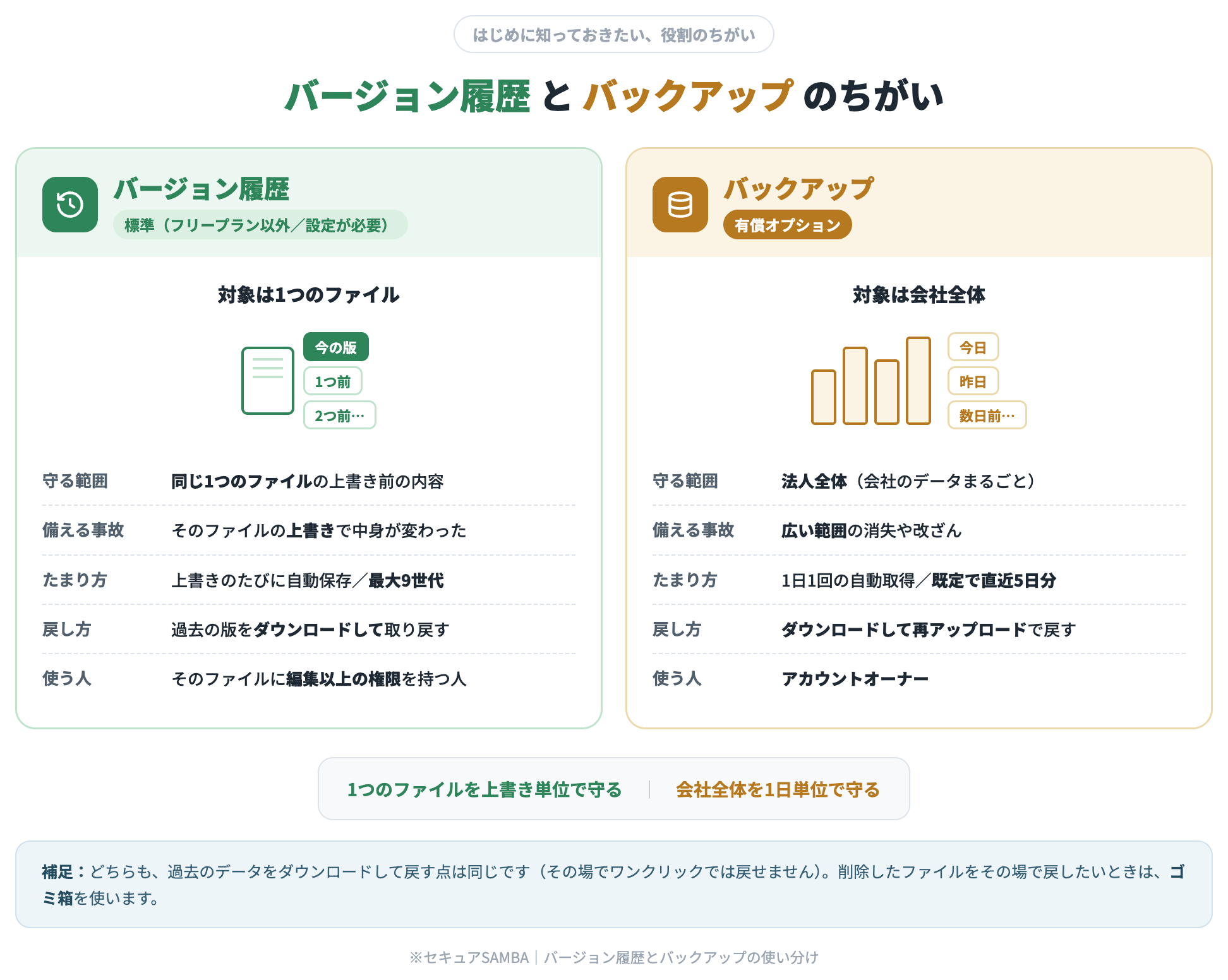
- バージョン履歴=1つのファイルの、上書き前の内容を取り戻す(標準機能)。
- バックアップ=会社全体のデータを1日ごとにまとめて記録する(有償オプション)。
- ゴミ箱=削除したファイルそのものを、一定期間なら元の場所に戻せる(標準機能)。
詳しくはファイルを失わない・守るための基本ルール|はじめに読む(4つの仕組みと使い分け)もあわせてご覧ください。