
はじめに
このページでは、「外部共有リンクの承認機能」の設定方法と、承認の流れについてご案内します。
・この機能でできること
外部共有リンクを発行する前に、あらかじめ登録された承認者の承認を必須にできます。承認されるまでリンクは公開されないため、誤った外部共有を未然に防げます。例えば、外部へファイルを共有する前に、上長や管理担当者のチェックを挟みたい場合にお役立ていただけます。
・ご利用いただけるロール
- 本機能のオン/オフ、承認者・承認対象の登録:オーナーのみ(管理画面で設定します)
- 承認・却下:承認者として登録されたユーザー
- 発行(承認の申請):外部共有リンクを発行するユーザー
・ご利用いただけるプラン
ビジネスプラン以上(トライアルを含む)でご利用いただけます。ご利用にあたっては、オーナーが管理画面で本機能をオンにする必要があります。
【ご注意事項】
- 承認者・承認対象の登録は、会社単位の設定です(フォルダ単位ではありません)。
- パスワードの入力を必須にしたリンクは、承認後に発行者ご自身でパスワードを設定すると公開されます。
- 本機能をオンにしている間は、最後の承認者・承認対象(ユーザー/グループ)は削除できません。
この機能でできること(詳細)
- 承認者の登録 … 承認を行うユーザーを登録します(自社に所属し、メールアドレスが確認済みのユーザー)。
- 承認対象の登録 … 「外部共有リンクの発行に承認が必要」となるユーザー/グループを登録します。
- 承認フロー … 承認対象のユーザーが外部共有リンクを発行しようとすると「承認待ち」となり、承認されるまでリンクは公開されません。
- メール通知 … 申請時は承認者へ、承認・却下時は発行者へ、メールで通知されます。
承認機能を設定する(オーナー)
1. 外部共有リンクの承認機能をオンにする
管理画面の設定で、外部共有リンクの承認機能をオンにします。
2. 承認者を登録する
承認を行うユーザーを登録します。
3. 承認対象を登録する
外部共有リンクの発行に承認が必要となるユーザー/グループを登録します。
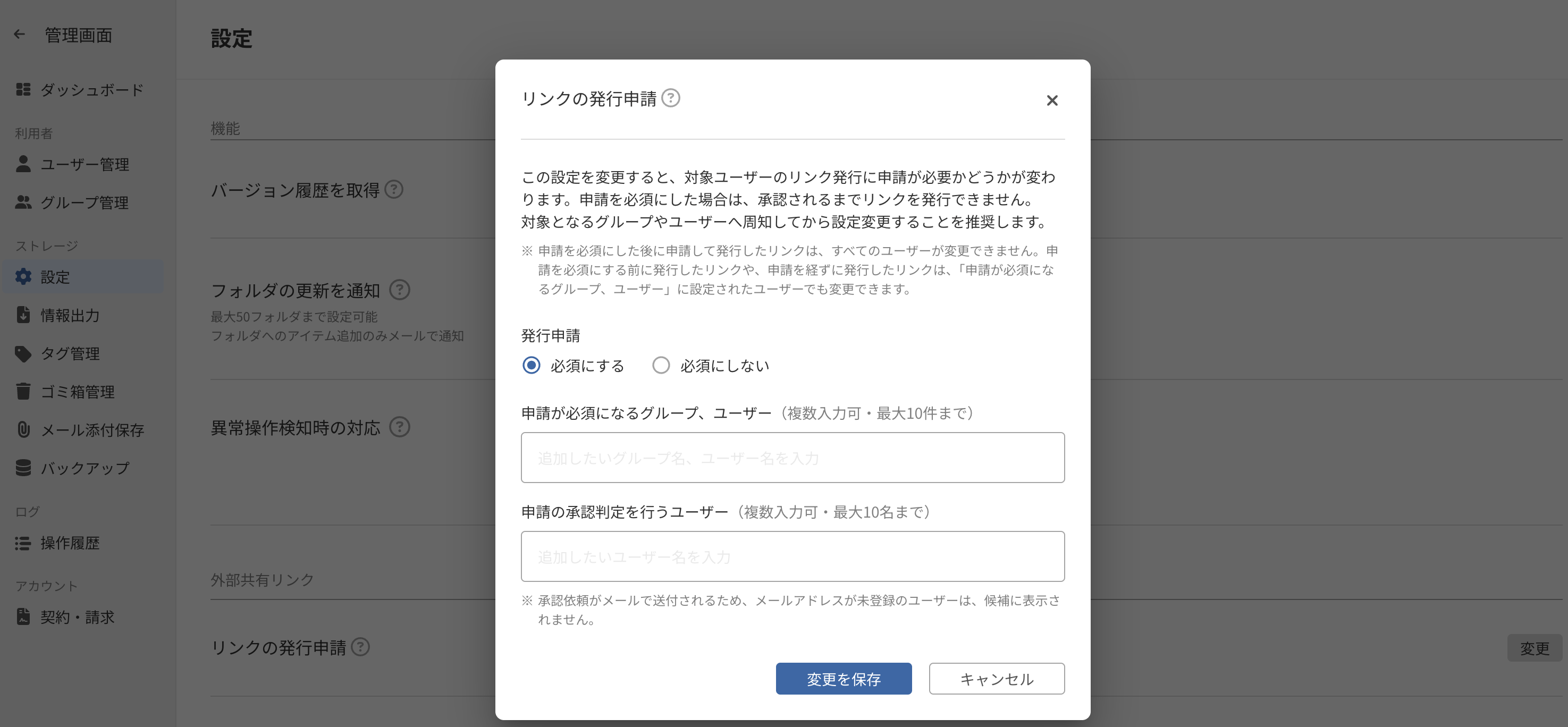
※本機能をオンにするには、承認者を1名以上、承認対象を1件以上、登録する必要があります。
承認を申請する(発行者)
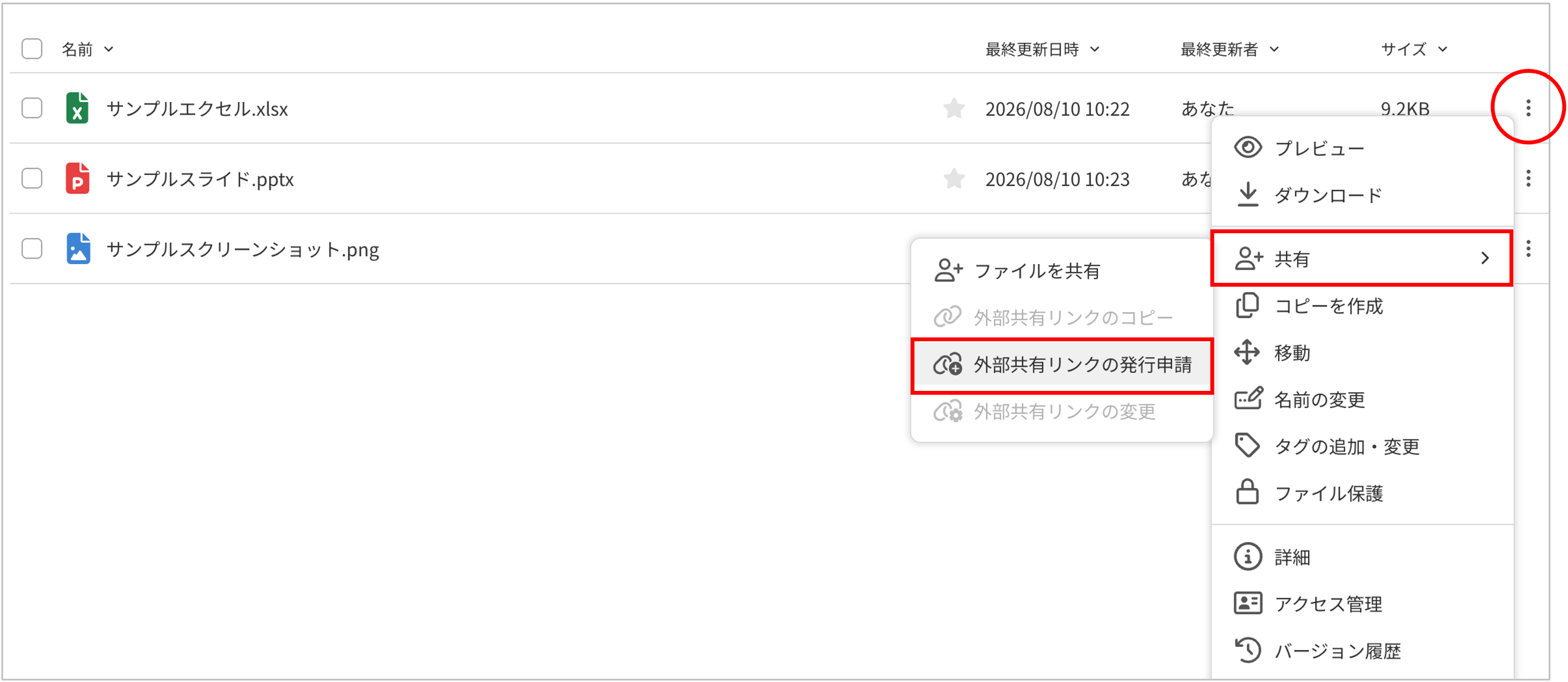
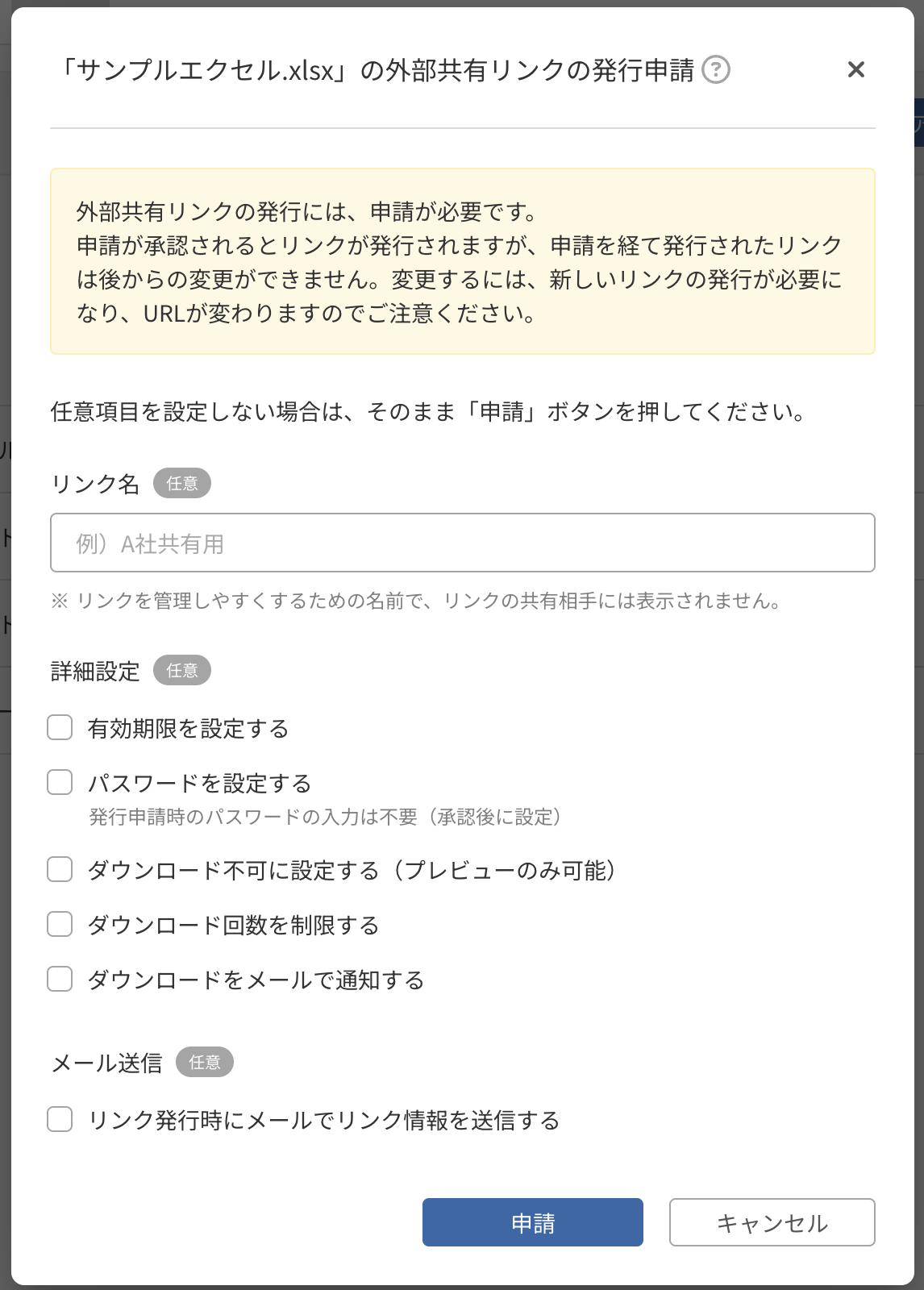
1. これまでどおり外部共有リンクを発行する
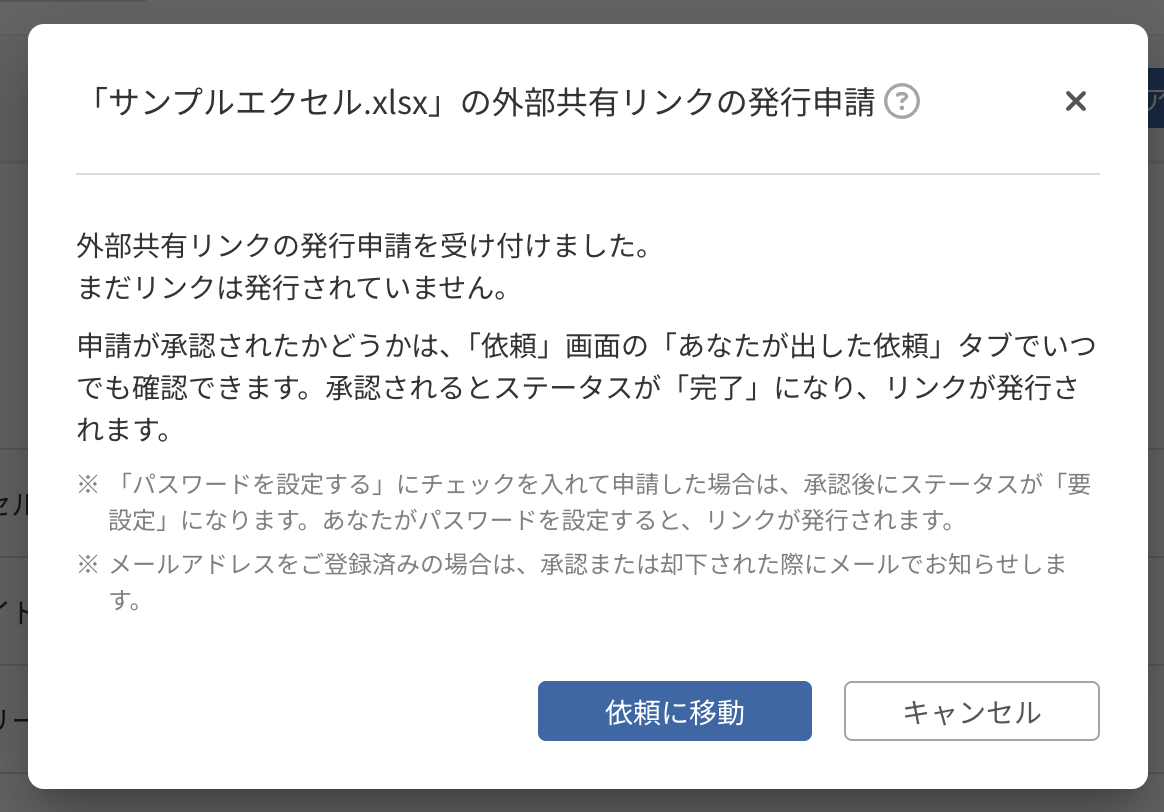
承認対象のユーザーが外部共有リンクを発行しようとすると「承認待ち」となり、承認者へ承認依頼のメールが送信されます。この時点では、リンクはまだ公開されません。
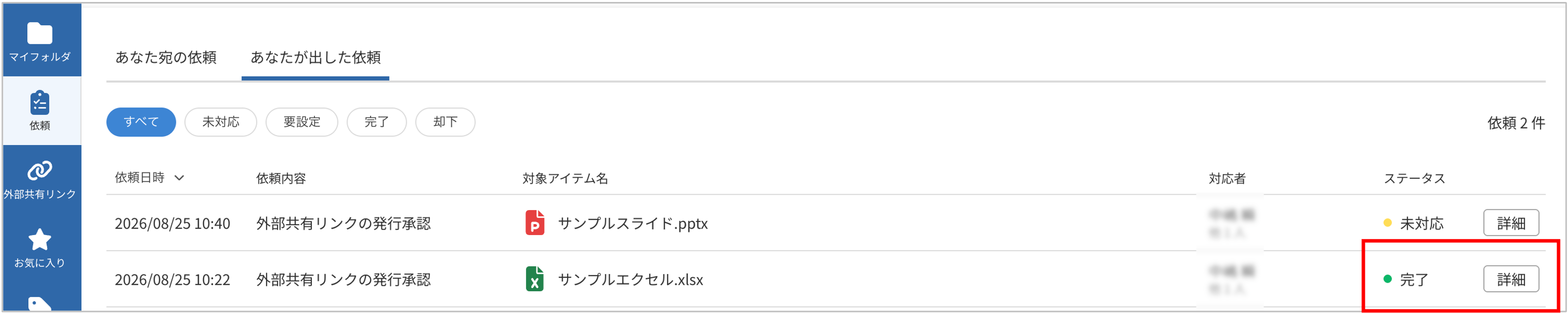
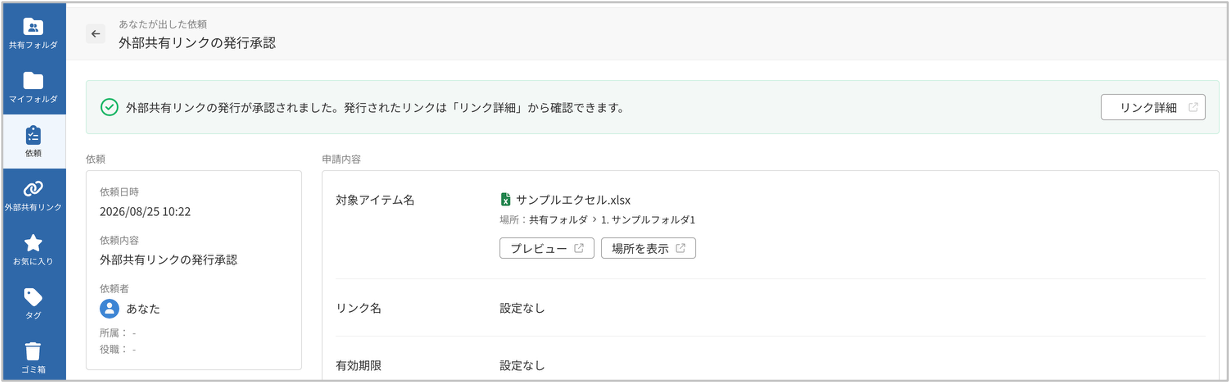
2. 承認されるとリンクが公開される
承認者が承認すると、リンクが公開されます。パスワードの入力を必須にしたリンクの場合は、承認後にご自身でパスワードを設定すると公開されます。
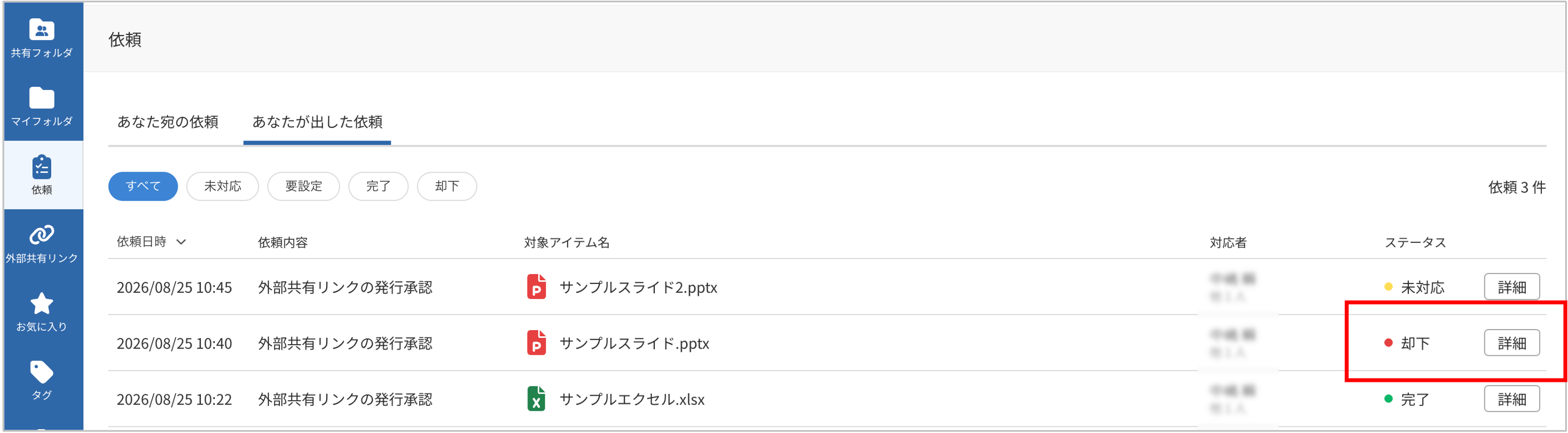
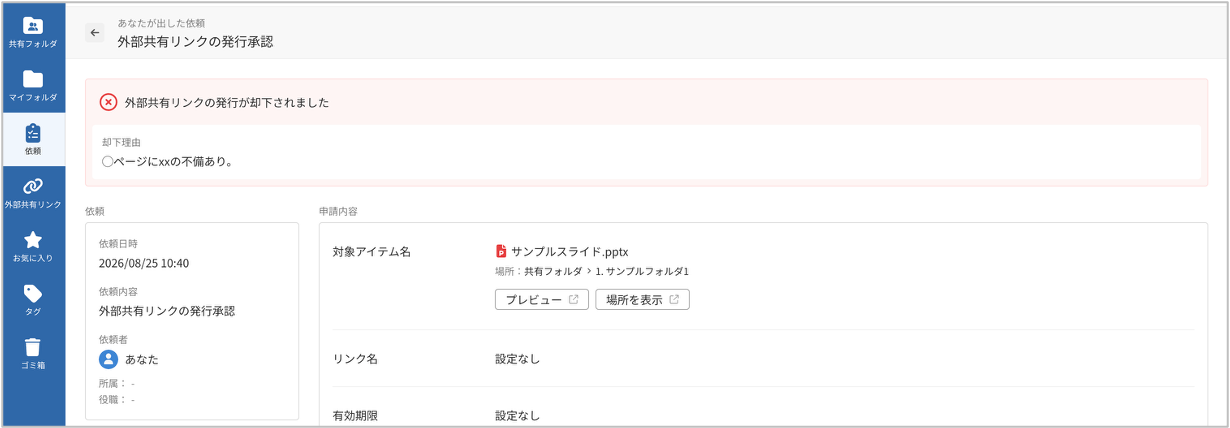
3. 却下された場合
却下された場合は、結果がメールで通知されます(却下理由のコメントが添えられる場合があります)。
承認・却下する(承認者)
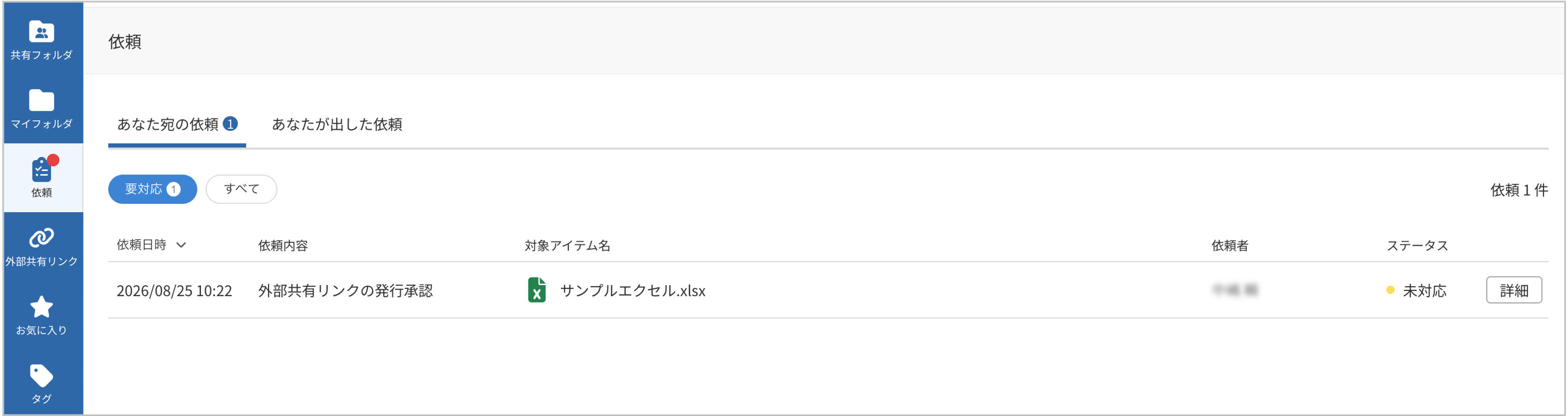
1. 承認依頼を開く
承認依頼のメール、または画面の承認依頼一覧から、対象の申請を開きます。
2. 内容を確認し、承認または却下する
共有内容を確認し、「承認」または「却下」を行います。却下の際は、理由をコメントで添えられます。
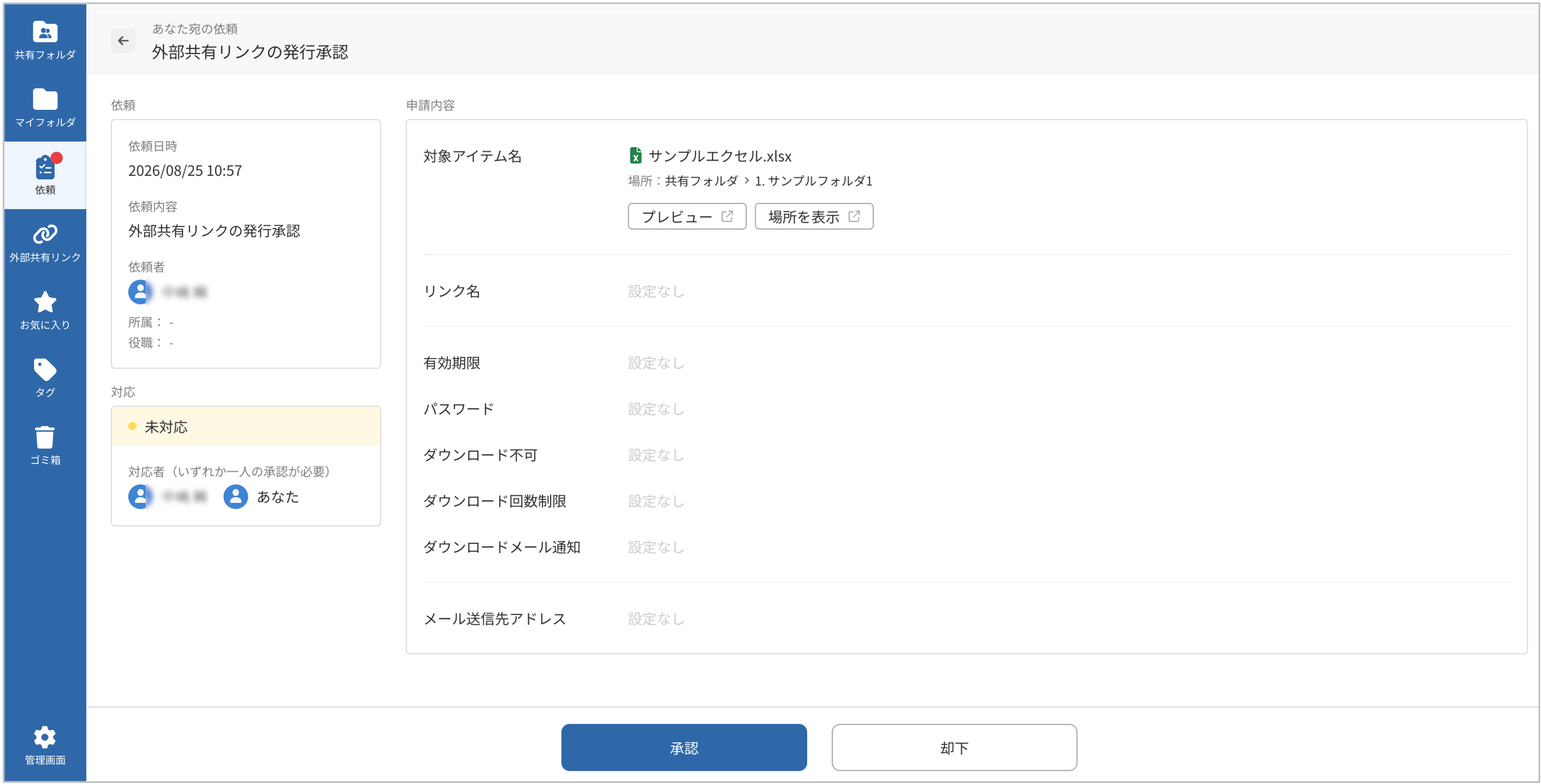
※ご自身が申請した外部共有リンクは、ご自身では承認できません。
よくあるご質問
Q. 承認者は何名まで登録できますか。
A. 承認を行うユーザーを複数登録できます。承認機能をオンにするには、少なくとも1名の登録が必要です。
Q. 一部のユーザーだけ承認を必須にできますか。
A. できます。「承認対象」として登録したユーザー/グループが外部共有リンクを発行するときのみ、承認が必要になります。
Q. 承認者を入れ替えたいのですが、登録した承認者を削除できません。
A. 承認機能をオンにしている間は、最後の1名(または最後の承認対象)は削除できません。先に新しい承認者・承認対象を登録してから、不要な登録を削除してください。