
◼︎外部共有リンクの発行手順
1. 共有したいファイル・フォルダを選択する
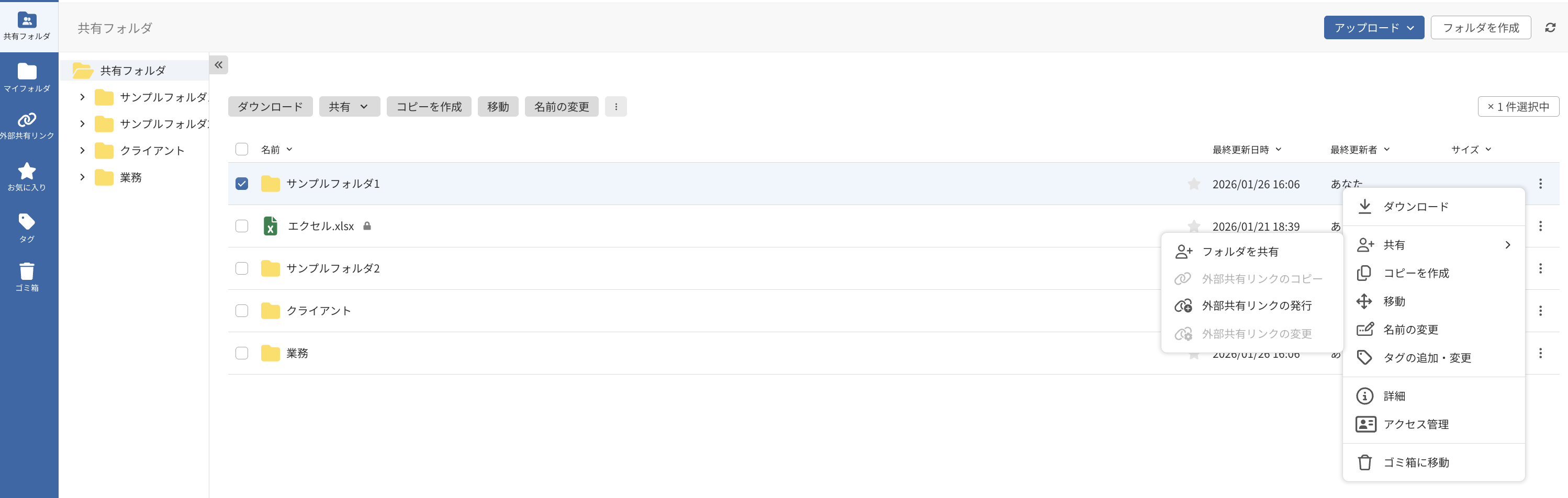
2. 上にグレーのボタンが出てくるので「共有」ボタンをクリック
もしくはファイル・フォルダ右の「︙」をクリック
3. 「外部共有リンクの発行」を選択
4. 必要な「詳細設置」を行う
5. 「発行」ボタンをクリック
1つのファイル・フォルダに対して複数のリンク発行が可能です。
相手ごとに異なるパスワードや有効期限を設定した複数のリンクを作成できます。
※注意点
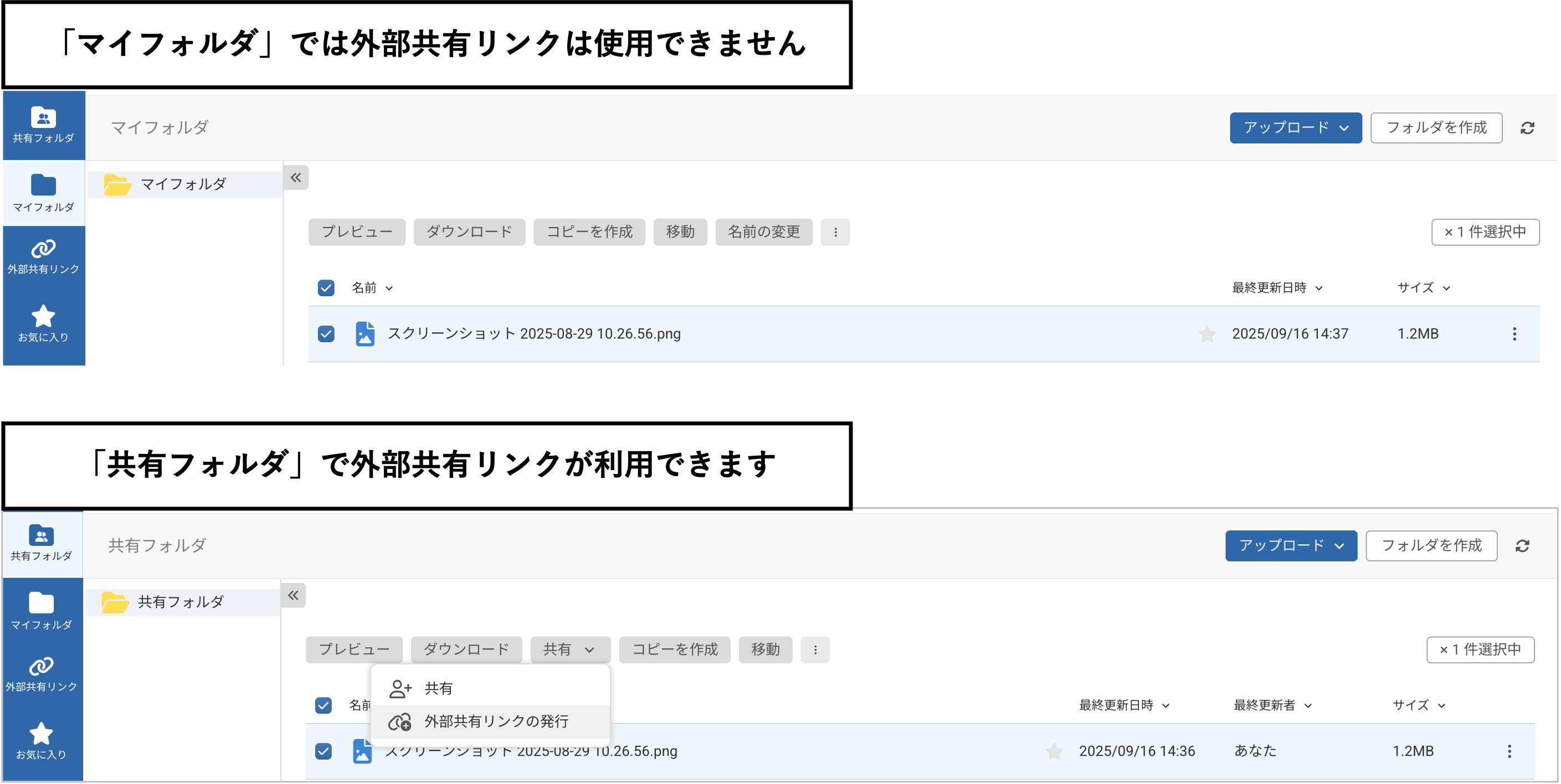
◼︎外部共有リンクの発行方法
1.共有したいファイル・フォルダを選択します。
2.ファイル・フォルダを選択すると上にグレーのボタンが出てくるので、「共有」ボタンをクリックし、「外部共有リンクの発行」を選択します。
もしくは、ファイル・フォルダの右にある「︙」をクリックしても発行が可能です。
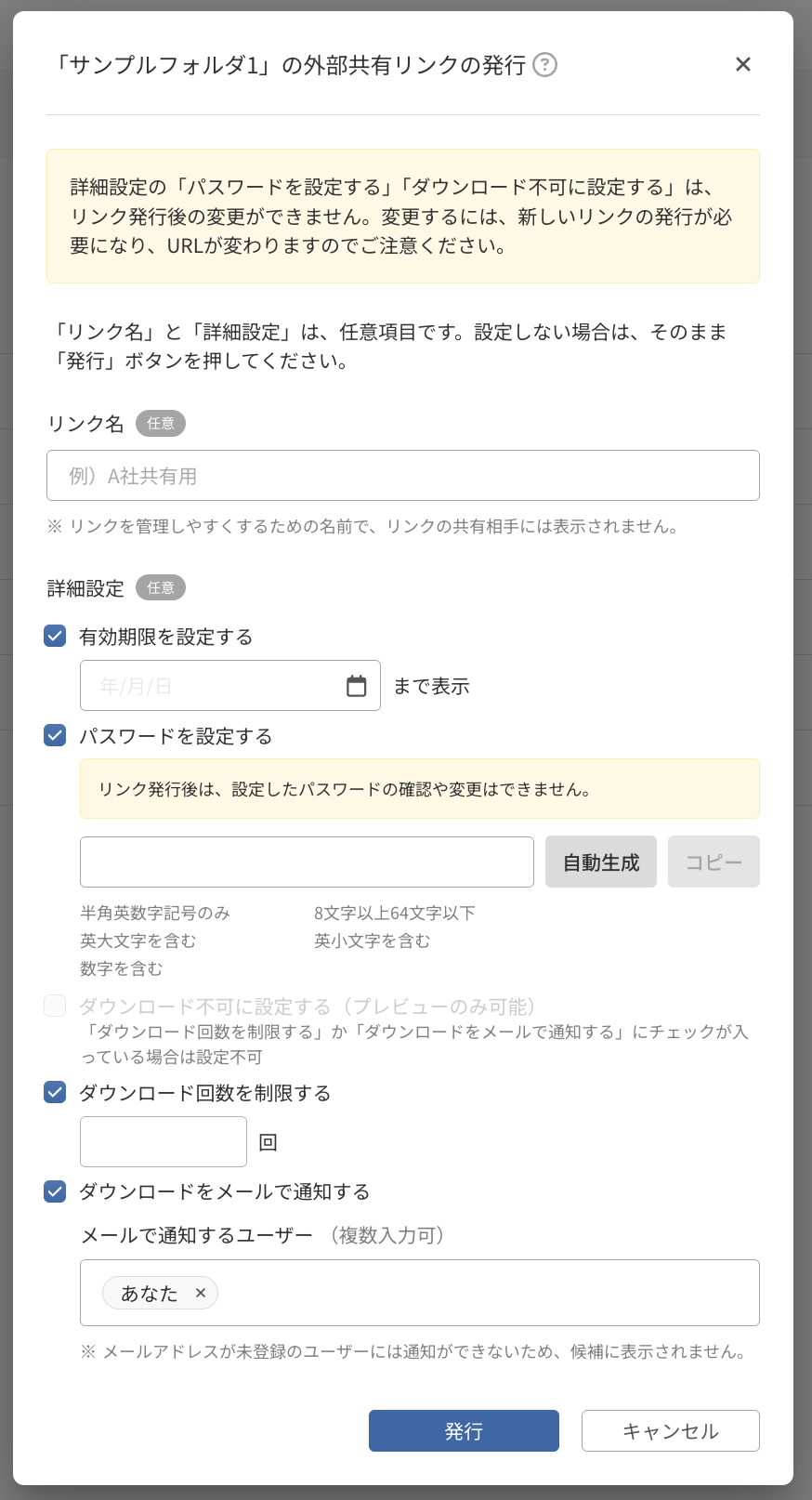
3.詳細を設定後、「発行」をクリックすると外部共有リンクが発行されます。
- 注意:パスワードとダウンロード不可の設定は発行後の変更ができません。それ以外の項目は発行後も変更できます。
詳細設定なし
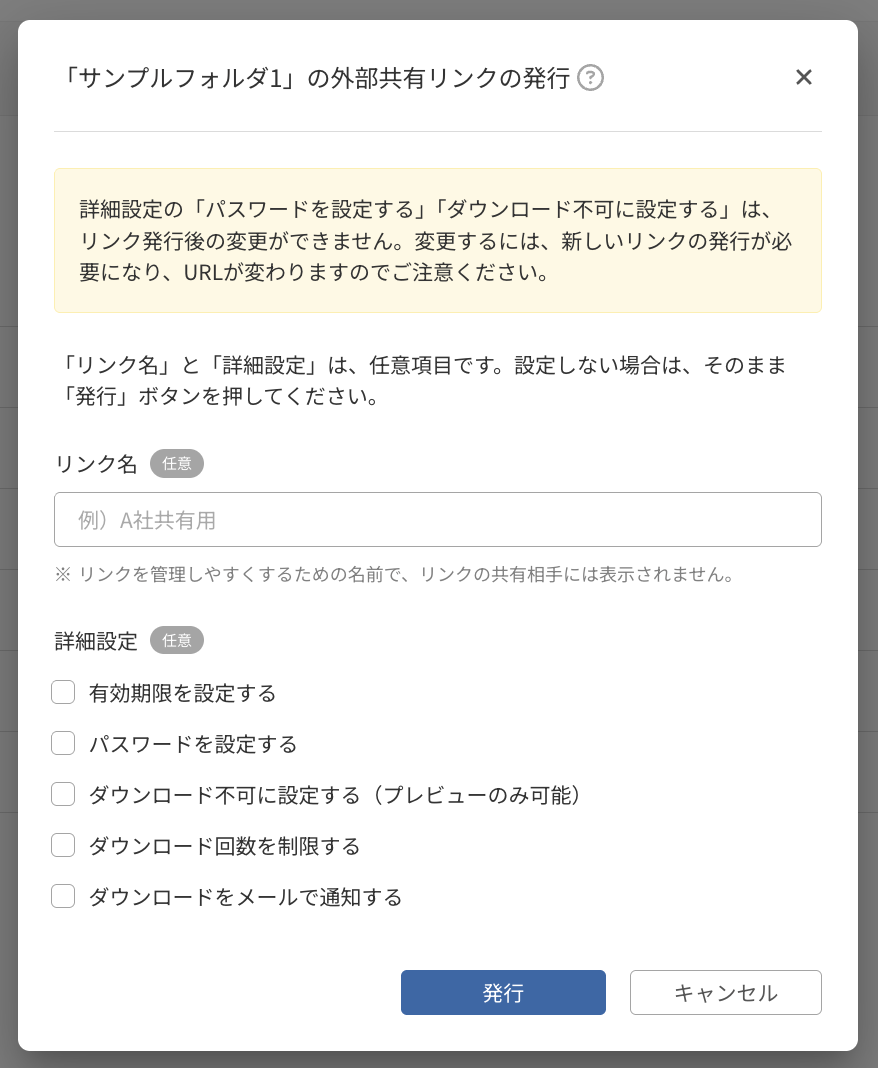
詳細設定あり
必要な項目はチェックボックスにチェックして設定してください。
- 注意:パスワードは「発行」ボタンを押す前にコピーして別で保管してください。「発行」後は確認ができません。
設定できる項目
- リンク名:相手に表示されませんので、メモとしてご利用ください。
- 有効期限(最大3か月まで。期限切れで自動削除されます)
- パスワード保護:パスワードは「自動生成」も可能です。
- ダウンロード不可(プレビューのみ)
- ダウンロード回数制限
- ダウンロードのメール通知:アドレス登録済みユーザーのみです。
- メッセージテンプレート:リンクを送る際のメッセージを、あらかじめ用意されたテンプレートから選んで使えます(送信時に編集も可能。対象プランが必要です)。
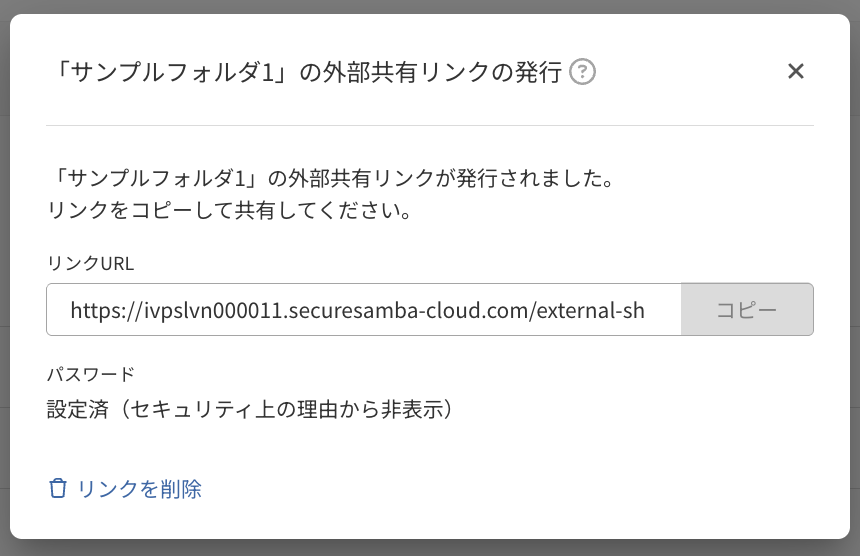
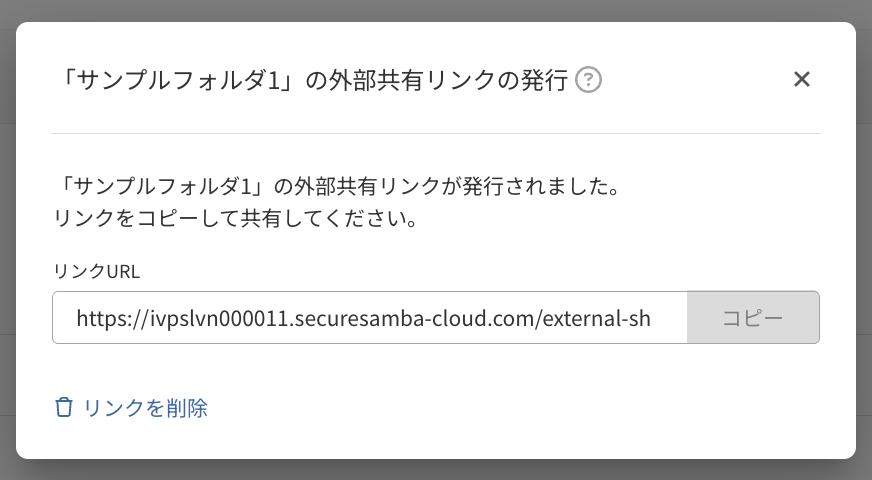
発行完了です。
リンクを右のボタンで「コピー」して共有してください。
左のメニューの「外部共有リンク」から、これまで発行したリンクが確認できます。

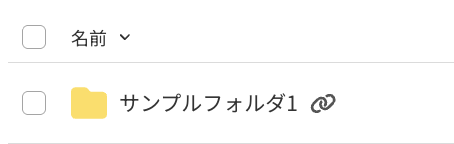
外部共有リンクが発行されたファイルは、ファイル右横にアイコンが表され、マウスオンすると「外部共有リンク発行済」と表示されます。
■外部共有リンクの詳細設定の変更
発行時と同じ手順で「外部共有リンクの変更」を選択すると、外部共有リンクの発行の設定変更画面が表示されます。
先述の通り、パスワードとダウンロード不可の設定は発行後の変更ができません。
詳細を設定するには、チェックボックスにチェックを入れてください。
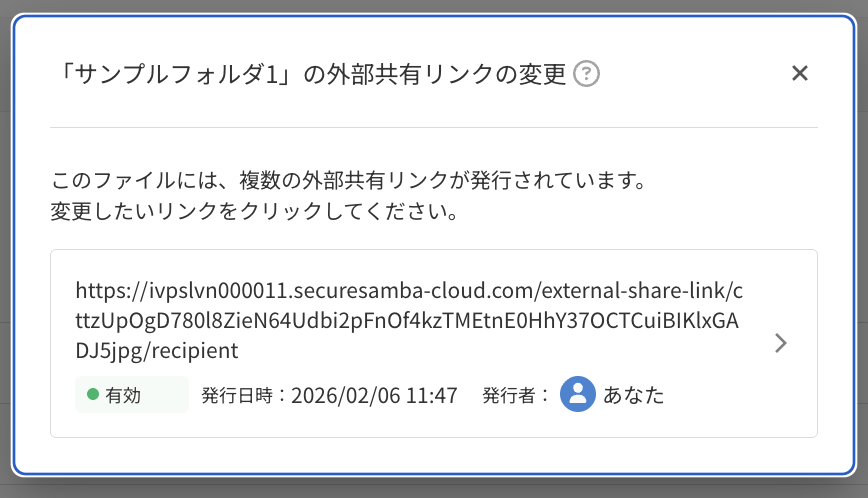
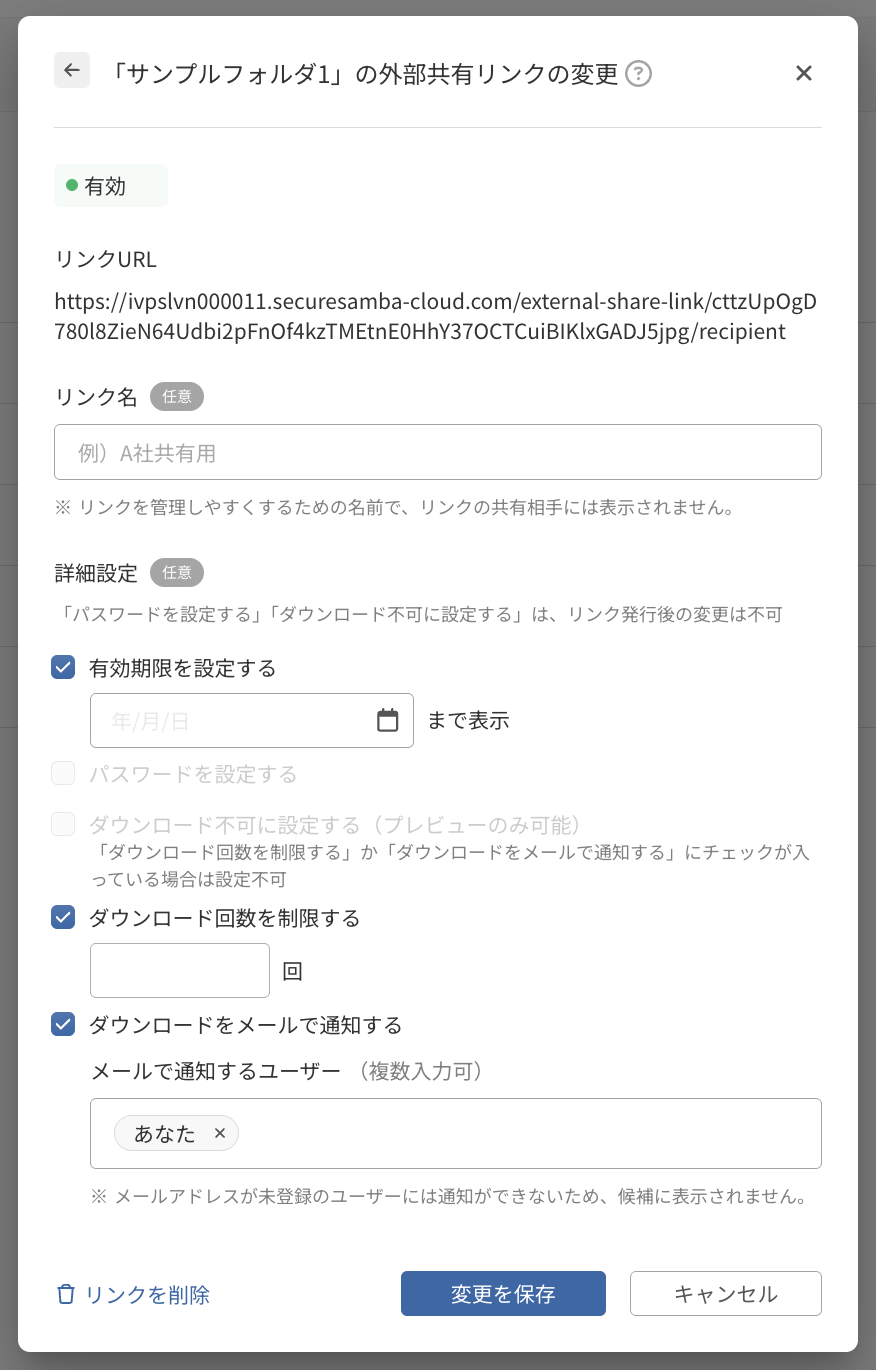
設定後、「変更を保存」をクリックします。
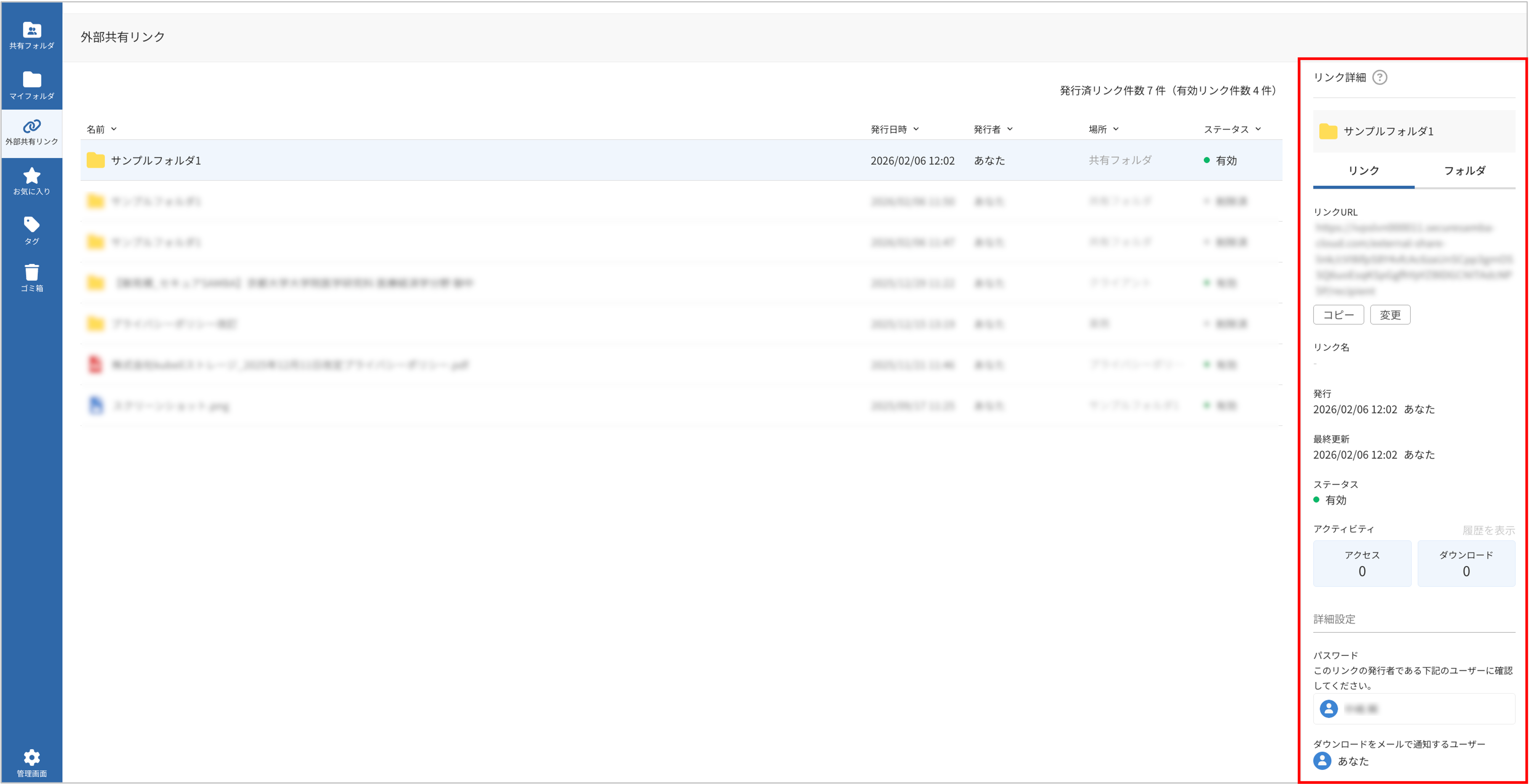
■リンクの詳細
左メニューの「外部共有リンク」からリンクの詳細を確認できます。
- リンクURL
- リンク名
- 発行・更新日時、発行者
- ステータス
- アクティビティ:アクセス数、ダウンロード数
- パスワード設定者
- ダウンロードをメールで通知するユーザー
■外部共有リンクの削除
発行時と同じ手順で「外部共有リンクの変更」を選択すると、外部共有リンクの発行の設定変更画面が表示されます。
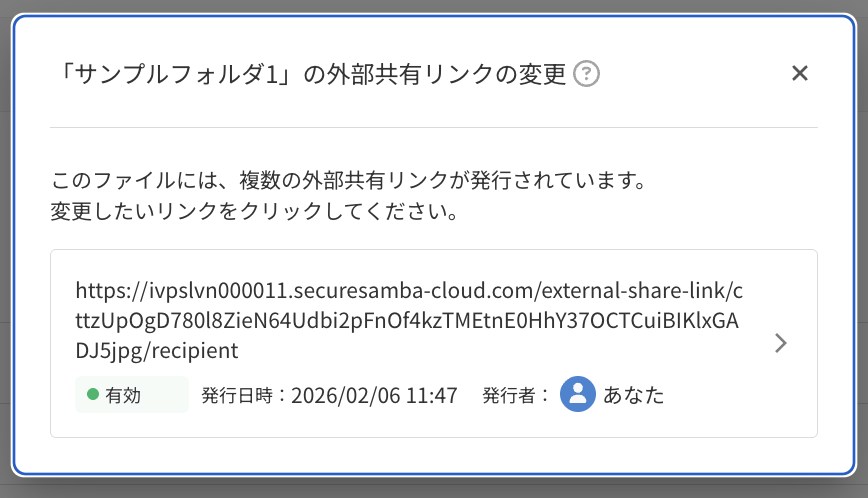
そのまま、表示されたリンクをクリックして、下記画面まで進めてください。
左下の「リンクを削除」という青い文字をクリックしてください。
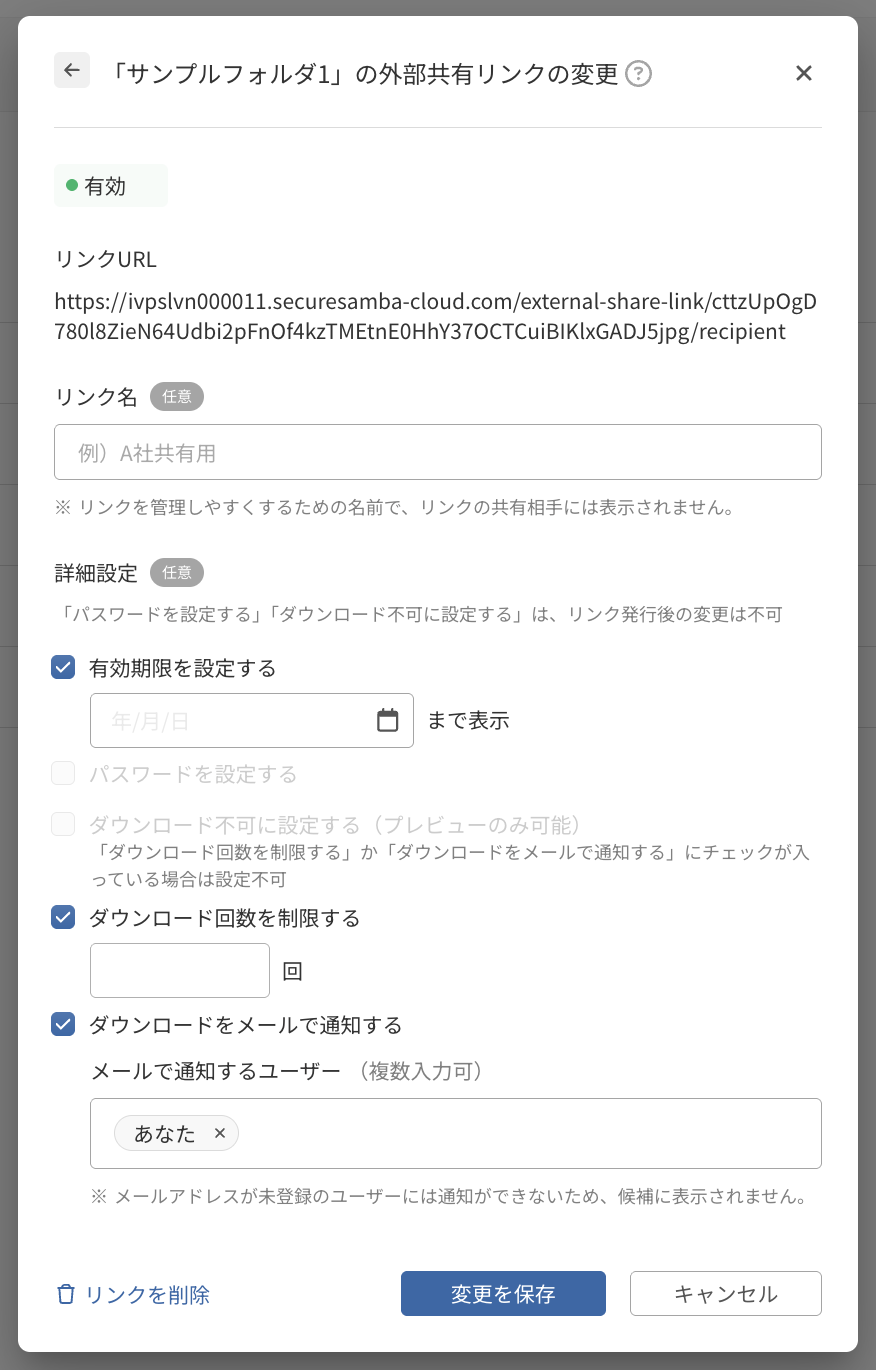
削除確認の画面が出るので、問題なければ「削除」をクリックしてください。
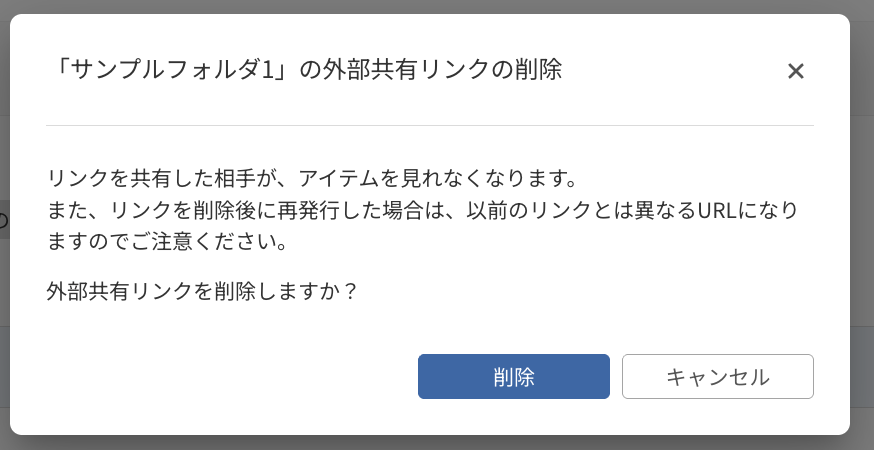
これで外部共有リンクの削除が完了です。