
Chatwork連携 基本操作ガイド
セキュアSAMBAとChatworkを連携させるChrome拡張機能の導入方法と、基本的な使い方をご説明します。
1. Chrome拡張の導入
1-1. Chromeウェブストアから拡張機能を追加する
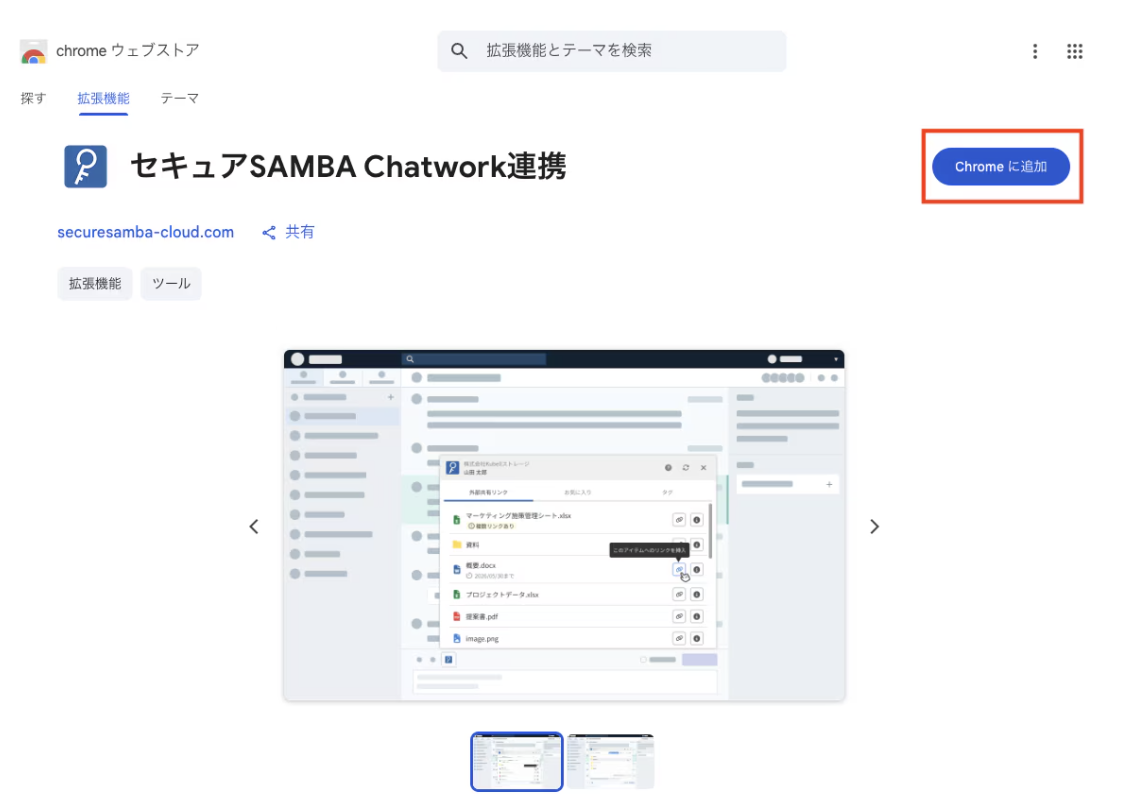
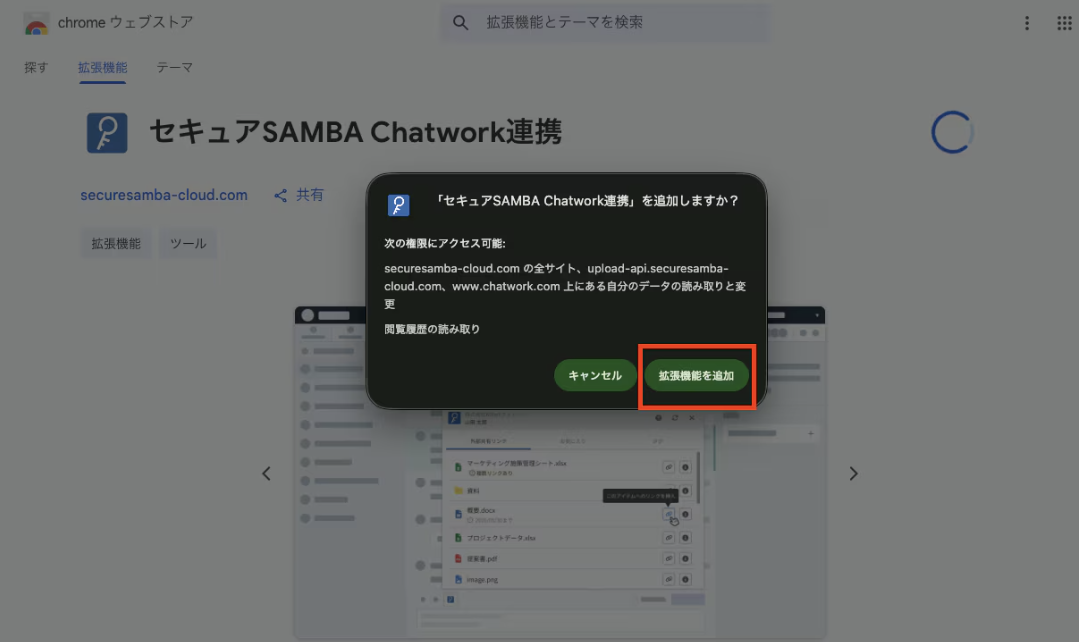
Chromeウェブストアを開き、検索欄に「セキュアSAMBA Chatwork連携」と入力して拡張機能を検索してください。対象の拡張機能が見つかったら、「Chromeに追加」 をクリックして追加します。
注意: Chromeブラウザ(最新版)が必要です。
1-2. Chatwork上でアイコンを確認する
拡張機能の追加後、Chatworkを開きます。チャット入力エリアに 「セキュアSAMBA」のアイコン が表示されていれば、導入は完了です。

アイコンが表示されない場合: ページをリロードしてもアイコンが表示されない場合は、Chromeの拡張機能管理画面(
chrome://extensions)で拡張機能が有効になっているかご確認ください。
1-3. ChatworkとセキュアSAMBAの連携
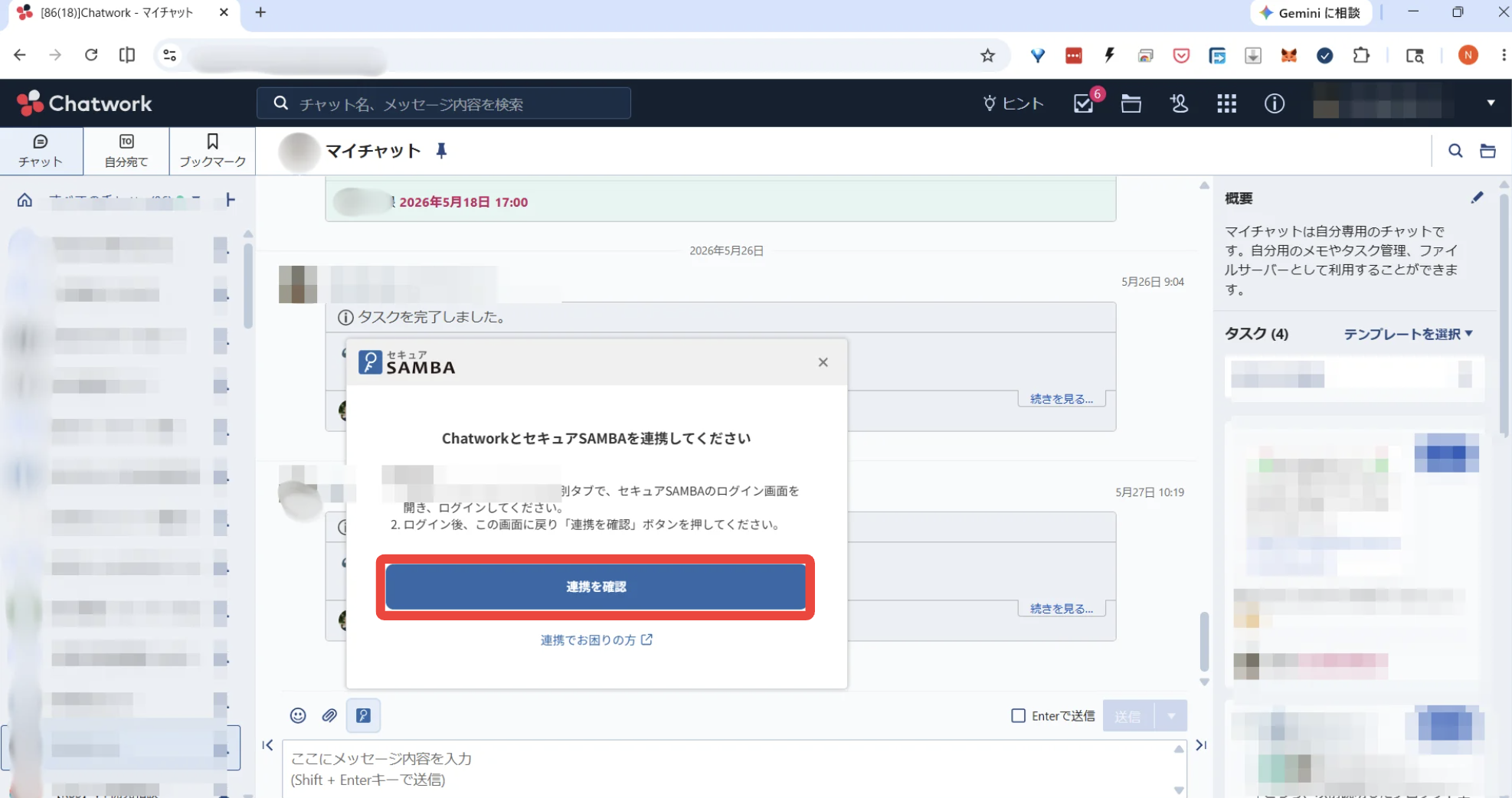
チャット入力エリアの 「セキュアSAMBA」のアイコン をクリックした際、ChatworkとセキュアSAMBAを連携してくださいと表示がされる場合がございます。
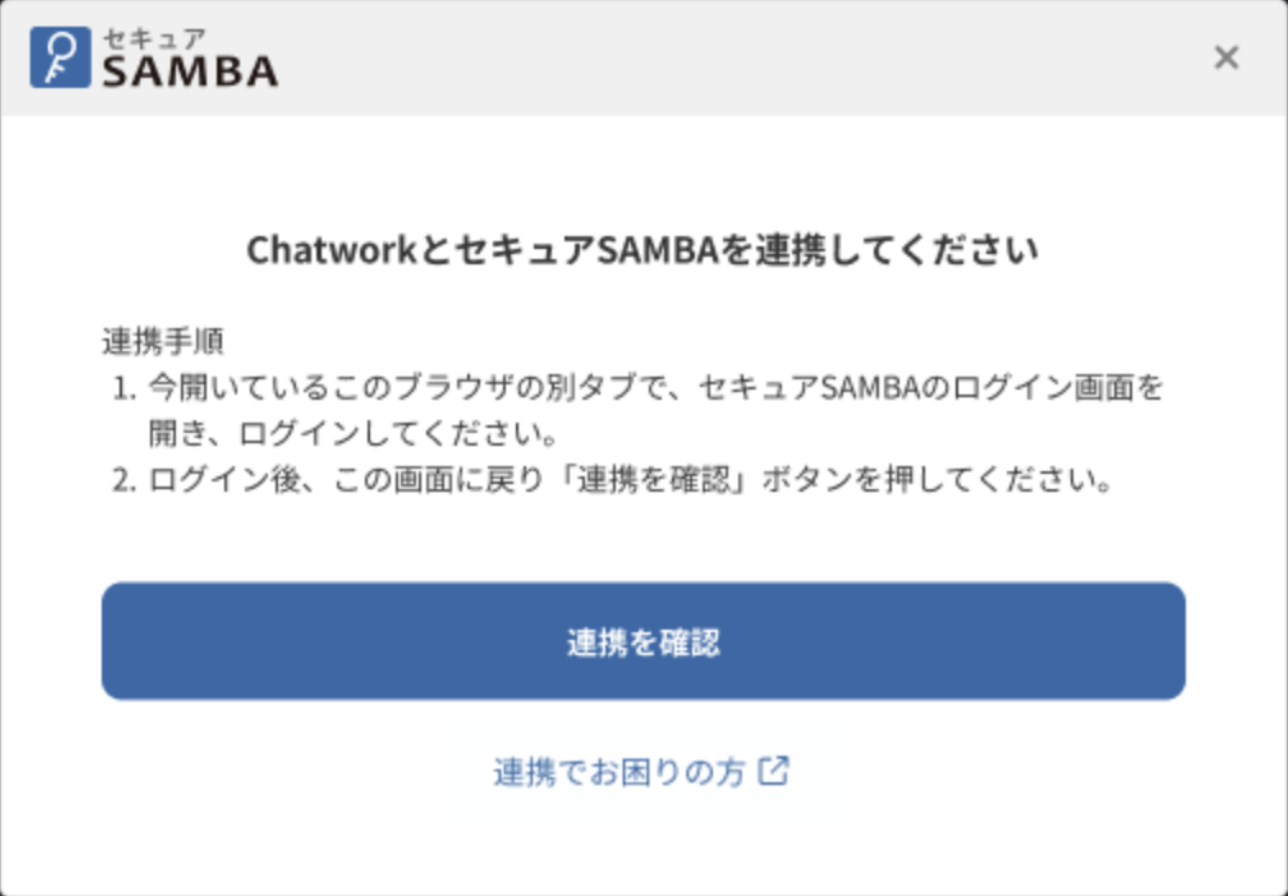
この表示が出た際は、記載の連携手順を実施ください。
1. Chatworkのタブとは別のタブを開いてください。
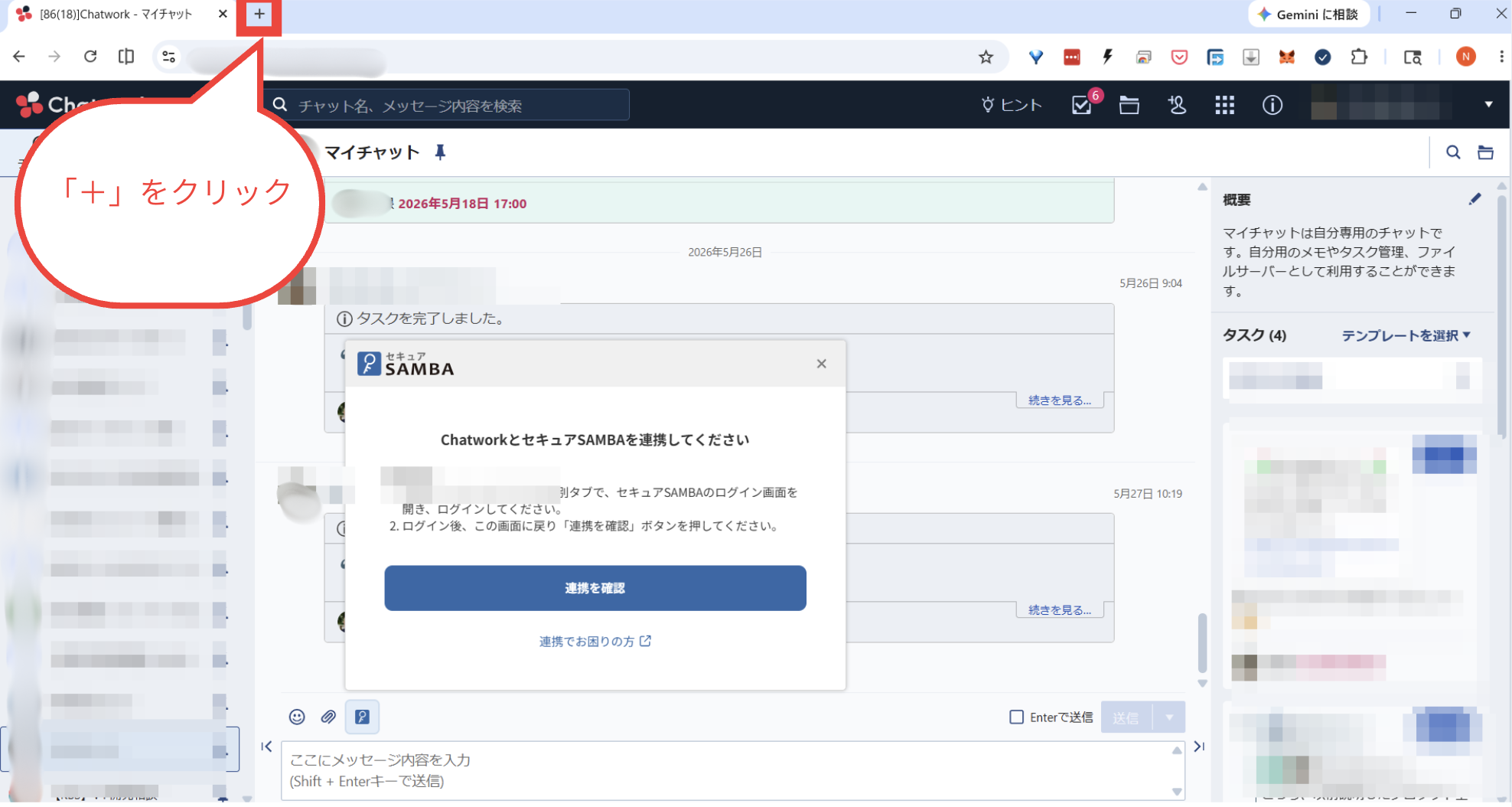
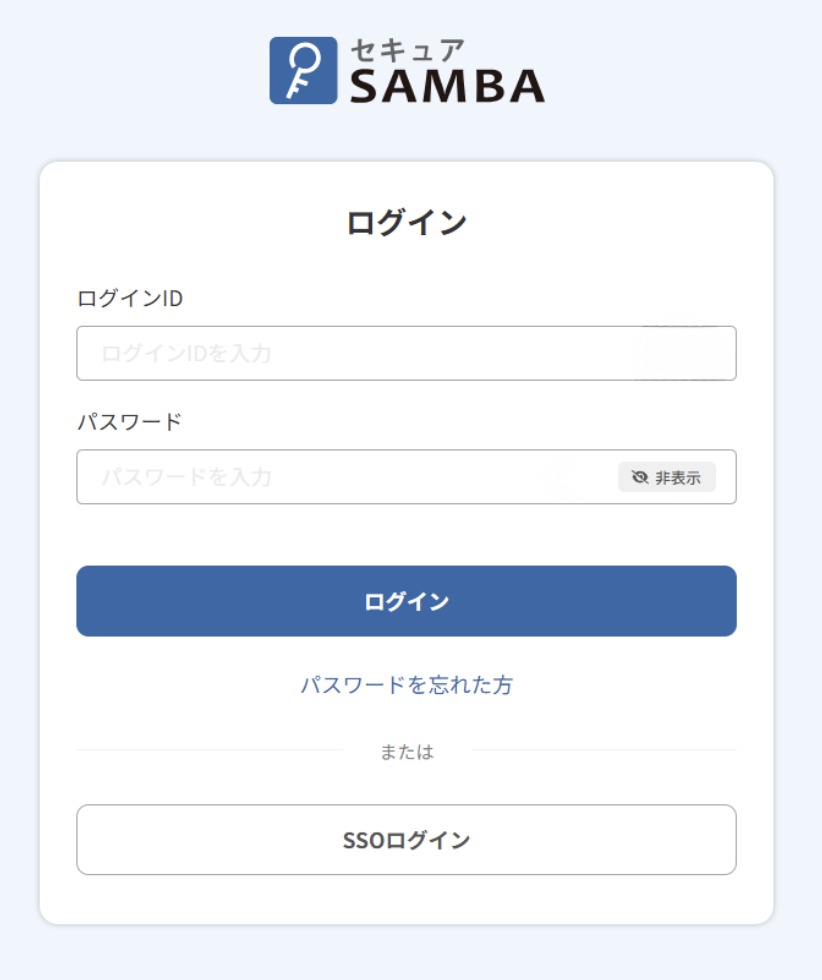
- 新たに開いたタブでセキュアSAMBAにログインしてください。
- セキュアSAMBAにログインしたら、Chatworkのタブに戻り連携を確認のボタンをクリックしてください。
2. 機能の使い方
2-1. セキュアSAMBAのファイルリンクをChatworkに挿入する
- Chatworkのチャット入力エリアにある セキュアSAMBAアイコン をクリックします。
- セキュアSAMBAのファイル選択画面が開きます。リンクを挿入したい ファイルまたはフォルダ を選択します。
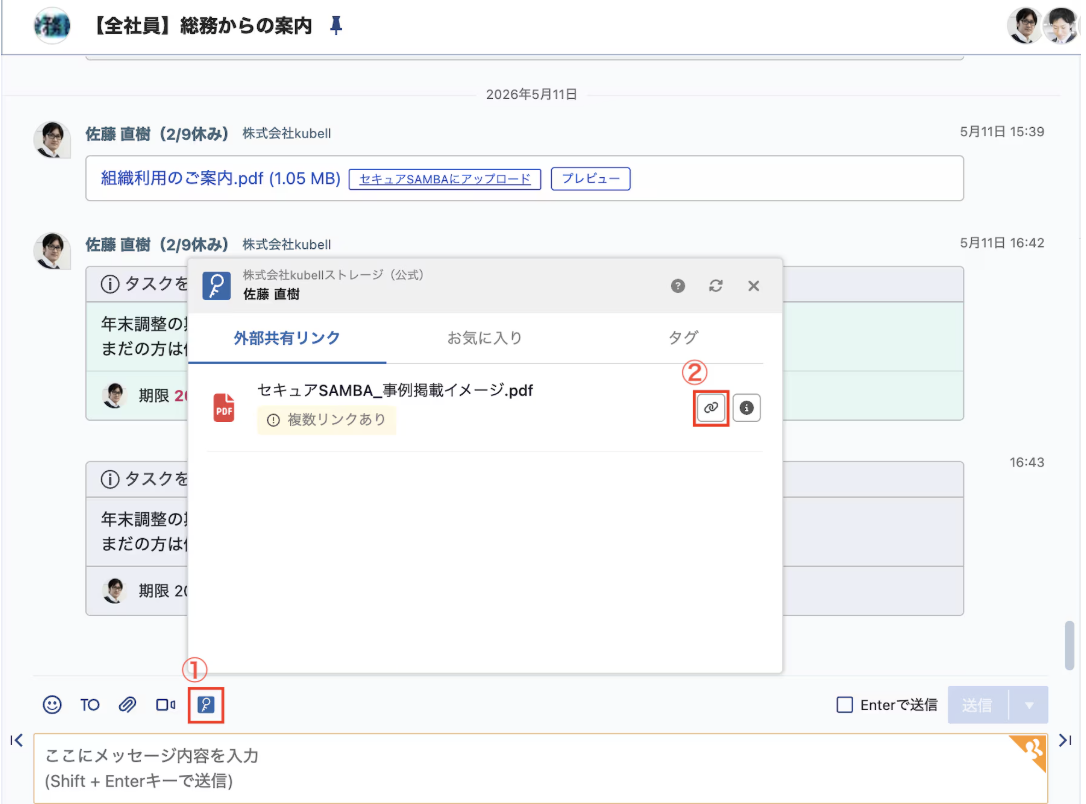
- 選択すると、Chatworkの入力エリアに ファイルリンク が自動で挿入されます。
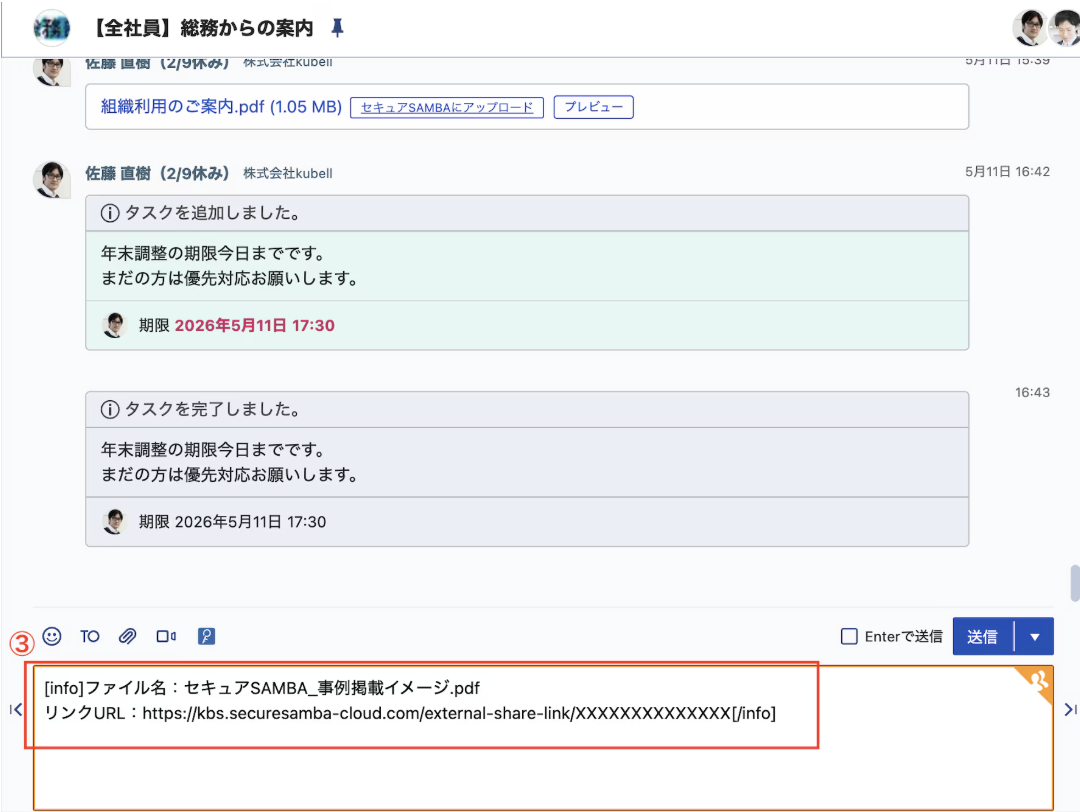
- 必要に応じてメッセージを追加し、送信 してください。
2-2. Chatworkの添付ファイルをセキュアSAMBAに保存する
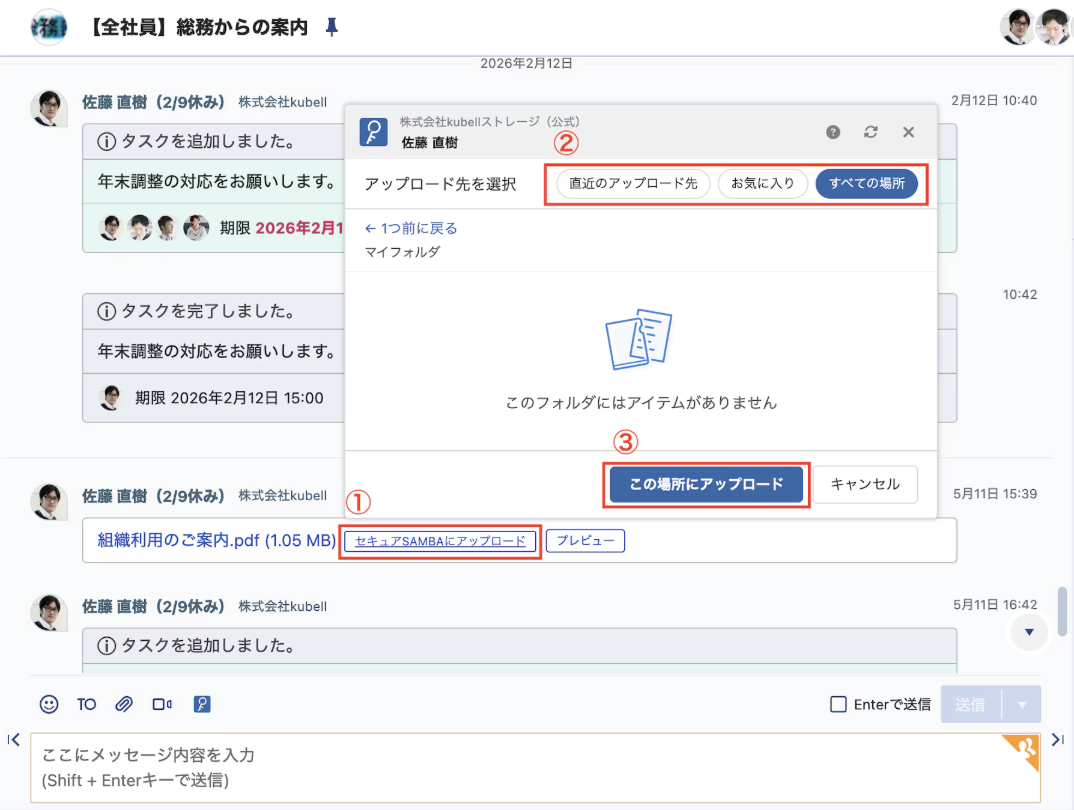
- Chatworkのメッセージに添付されているファイルの横に表示される 「セキュアSAMBAへアップロード」ボタン をクリックします。
- セキュアSAMBAの 保存先フォルダ選択 画面が開きます。保存先のフォルダを選択します。 3.この場所にアップロードボタンをクリックします。 4.選択したフォルダにファイルが保存されます
ご利用にあたっての注意: ファイルの保存・リンク挿入を行うには、セキュアSAMBAへのログインが必要です。未ログインの場合はログイン画面が表示されます。また、保存先フォルダへの書き込み権限が付与されていることをご確認ください。