ファイルのバージョン履歴でできること
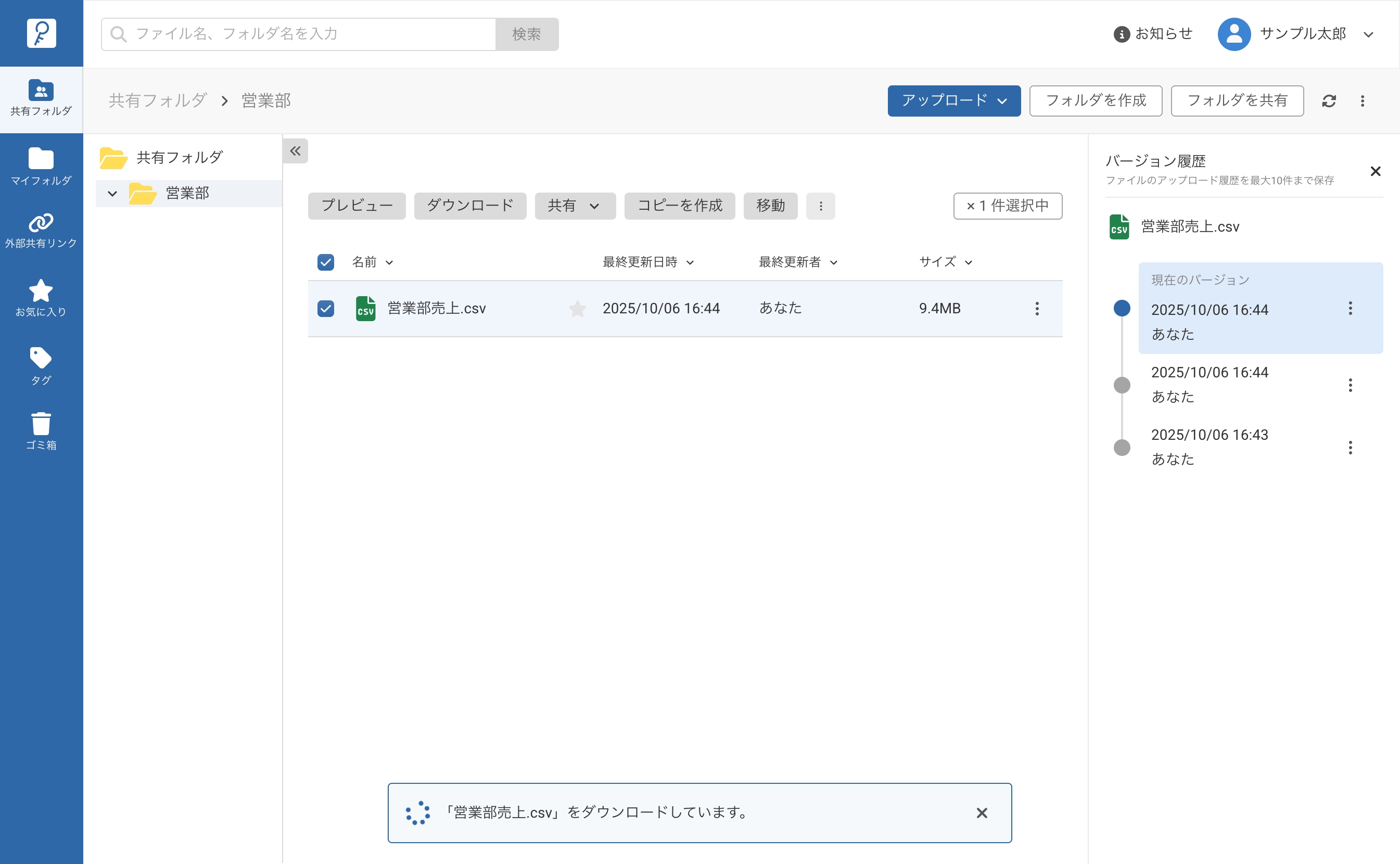
「バージョン履歴」機能では、ファイルを上書きアップロードした際に、過去のバージョンを最大9件まで自動で保存します。これにより、誤って上書きしてしまった場合や、過去の状態のファイルが必要になった場合に、簡単に確認・ダウンロードすることができます。
- 自動保存:ファイルを上書きアップロードした際、自動で旧バージョンを保存します。
- 保存件数:最新のバージョンを含め、最大10件(現在のバージョン+過去9件)まで保存されます。
- ダウンロード:過去のバージョンをダウンロードすることが可能です。
「バージョン履歴」機能の利用できない場合はアカウントオーナーに連絡してください。
◾️バージョン履歴を確認する手順
バージョン履歴は、ファイル一覧画面から右クリックメニューで開くサイドパネルで確認できます。(対象はファイルのみでフォルダは対象外編集者権限以上のユーザーが可能です)
1. ファイルを選択し、右クリックメニューを開く
ファイル一覧画面で、バージョン履歴を確認したいファイルを単一選択し、右クリックします。
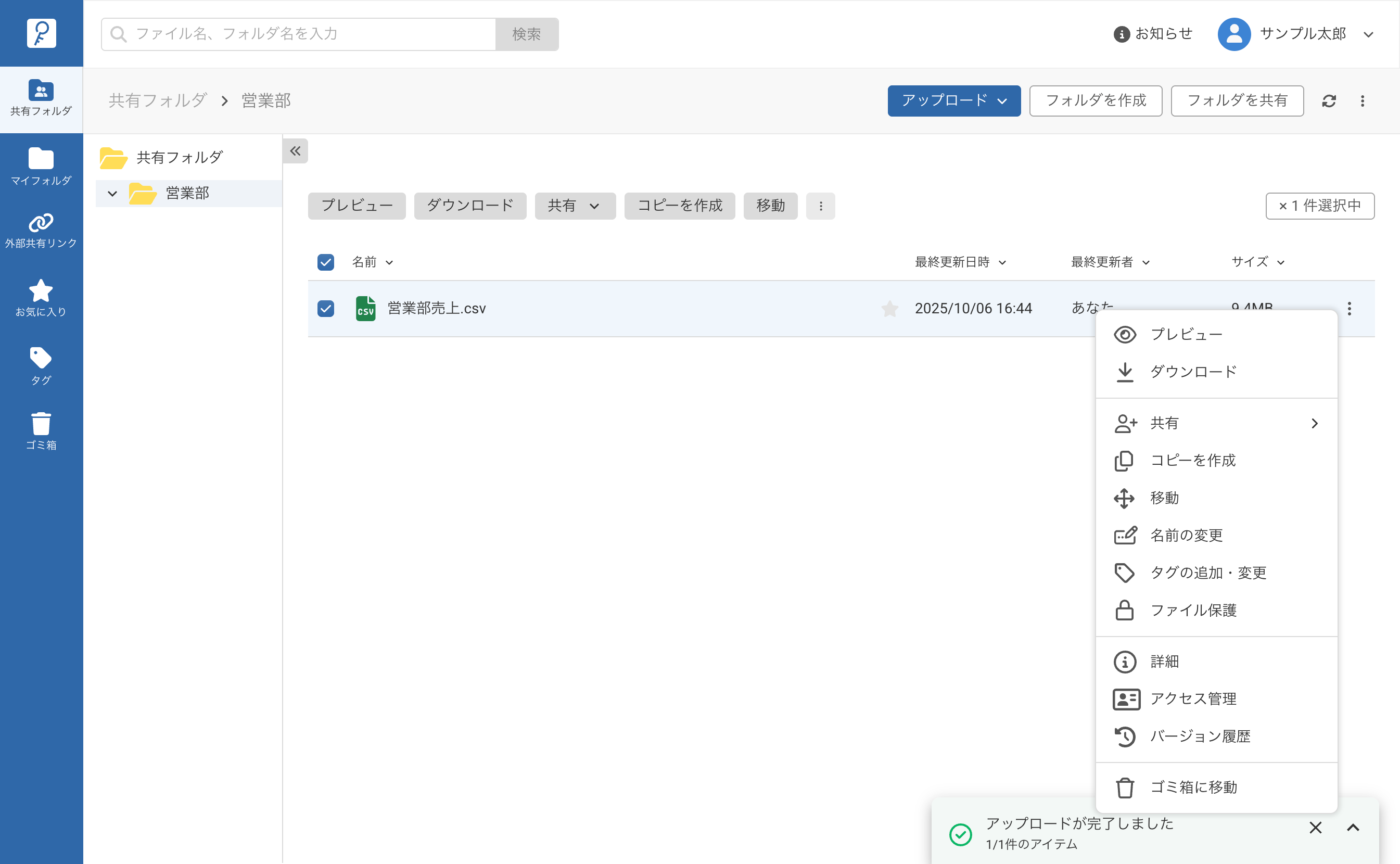
2. 「バージョン履歴」を選択し、サイドパネルを開く
右クリックメニューから「バージョン履歴」を選択すると、画面右側にサイドパネルが表示されます。
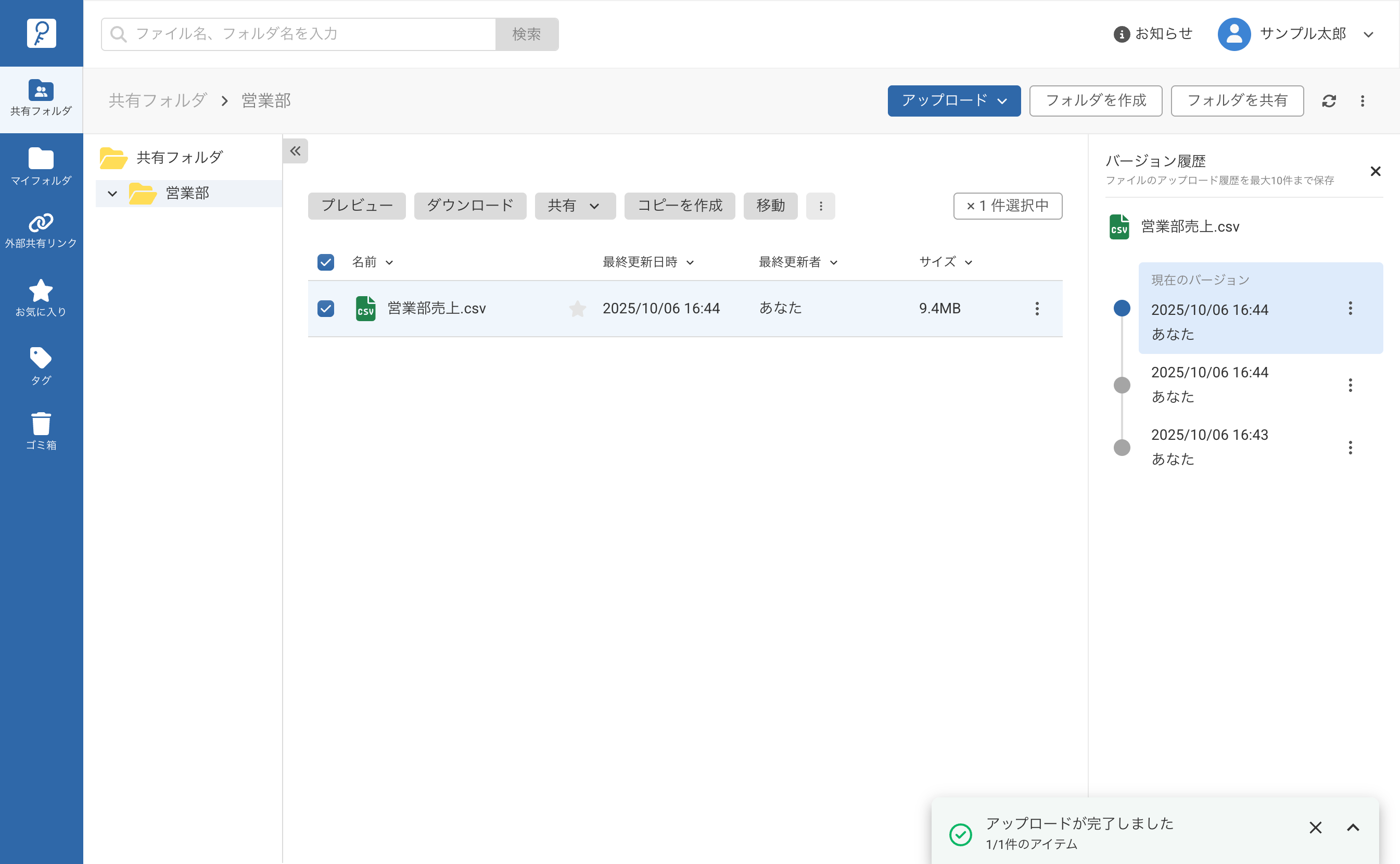
サイドパネルには、ファイルのアップロード履歴が新しい順に最大10件表示されます。
- 最新版:一番上のバージョンには、「現在のバージョン」という青色のラベルが表示されます。
- 表示項目:「更新日時」「更新者名」(自分が更新した場合は「あなた」と表示)が確認できます。
◾️ 過去のバージョンをダウンロードする手順
1. ダウンロードしたいバージョンのアクションメニューを開く
ダウンロードしたいバージョンの行にある縦3点リーダーをクリックします。
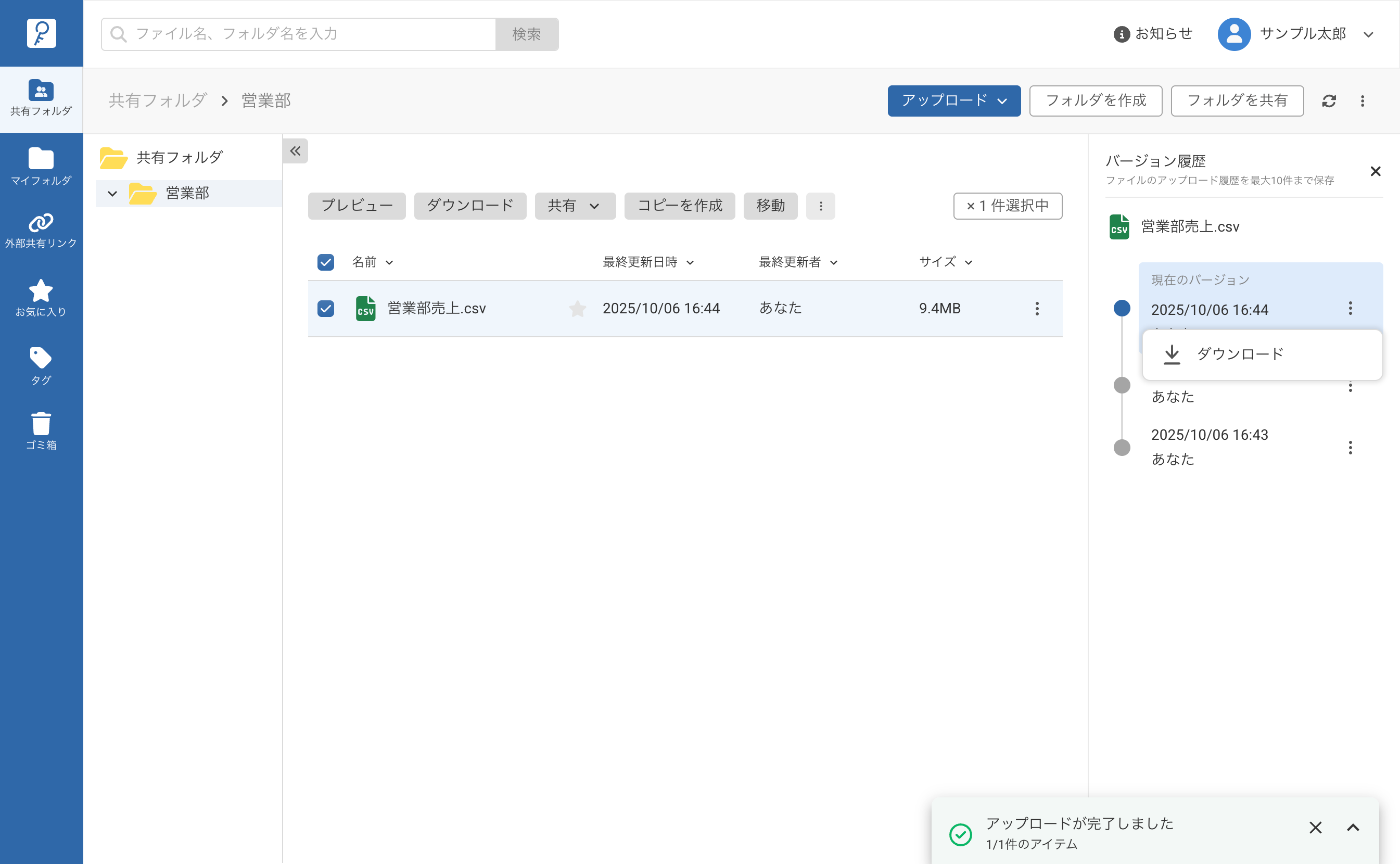
2. 「ダウンロード」を選択する
表示されたアクションメニューから「ダウンロード」を選択すると、その時点のファイルがダウンロードされます。