1. 共有を追加する
共有したいファイル・フォルダにユーザーを追加します
手順
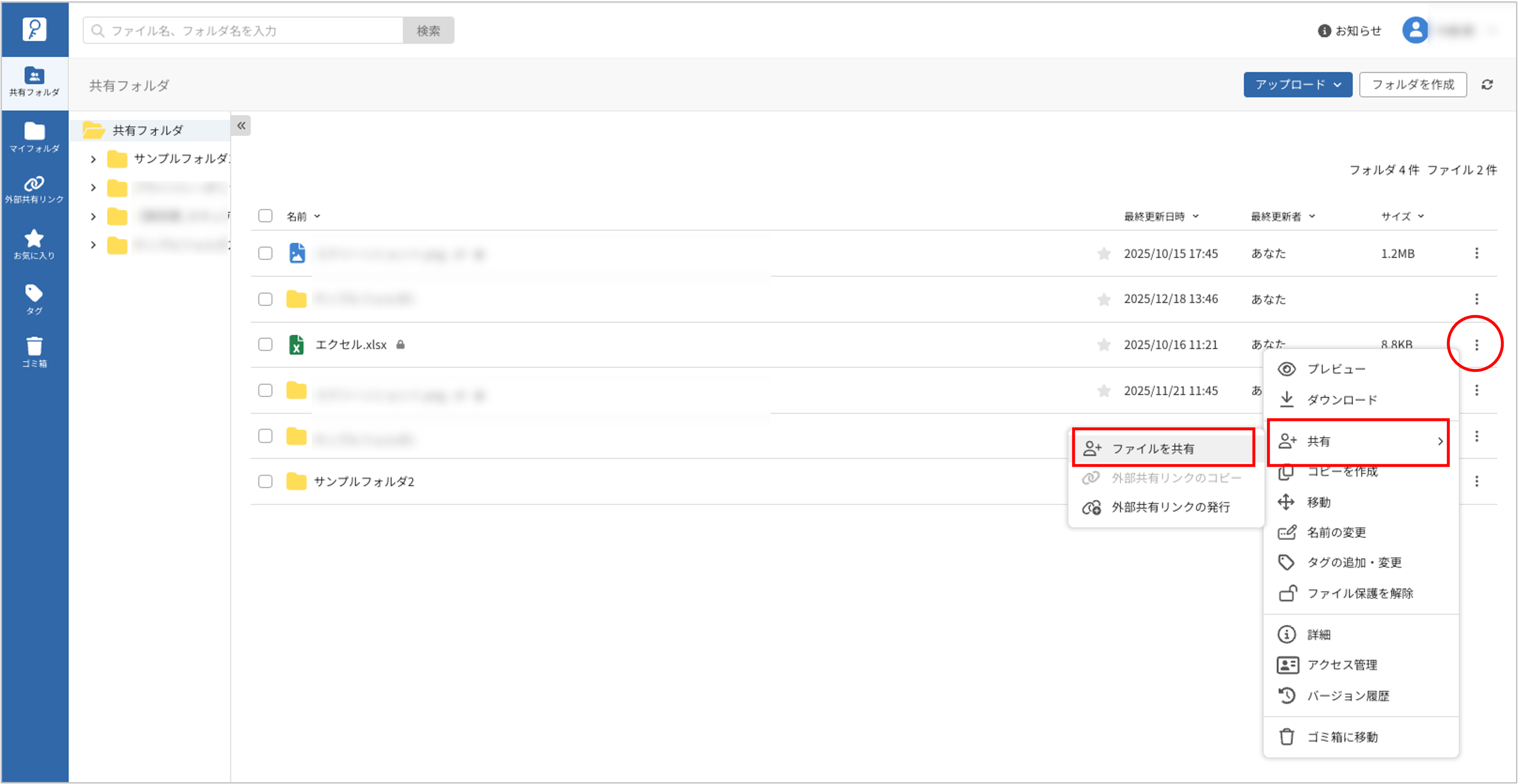
1. 対象を選択: 共有したいファイルまたはフォルダの「︙」(三点リーダー)をクリックします。
メニューを選択: 上部メニューの [共有] > [ファイル・フォルダを共有] をクリックします。
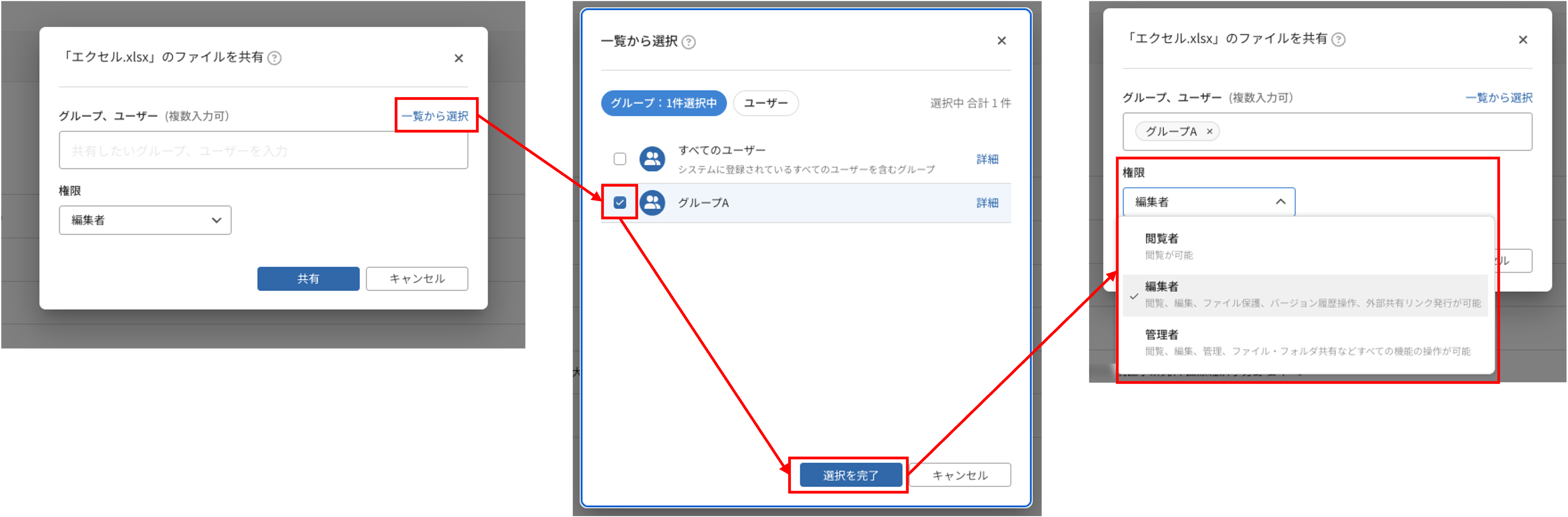
相手を指定:
- 直接入力: 検索窓に名前を入力して候補から選択します。

- 一覧から選択: 右上の [一覧から選択] を押し、グループ(部署など)やユーザーを選択して [選択を完了] をクリックします。
- 権限を設定: プルダウンから適切な権限を選択します。
- 閲覧者: 閲覧とダウンロードのみ可能

- 編集者: 編集・削除・移動などが可能

- 管理者: 上記に加え、他のユーザーへの共有設定が可能
2. 共有を削除(解除)する
既に共有されているユーザーの権限を解除します。
手順
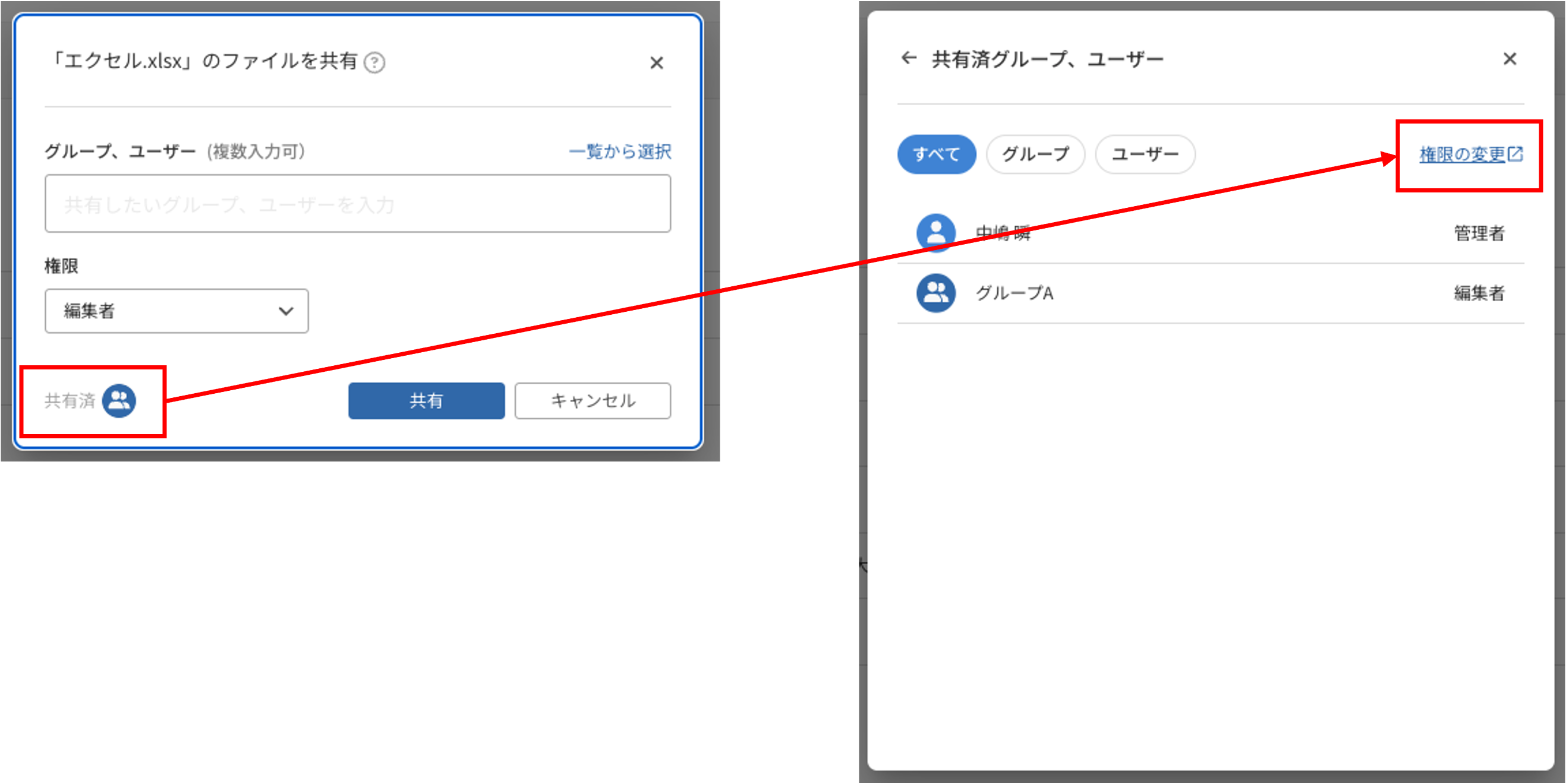
1. 共有を解除したいアイテムを選択し、「︙」(三点リーダー)をクリックし、[共有] > [ファイル・フォルダを共有] を選択します。
表示される画面左下の「共有済」をクリックし、次の画面に遷移後「権限の変更」をクリックします。
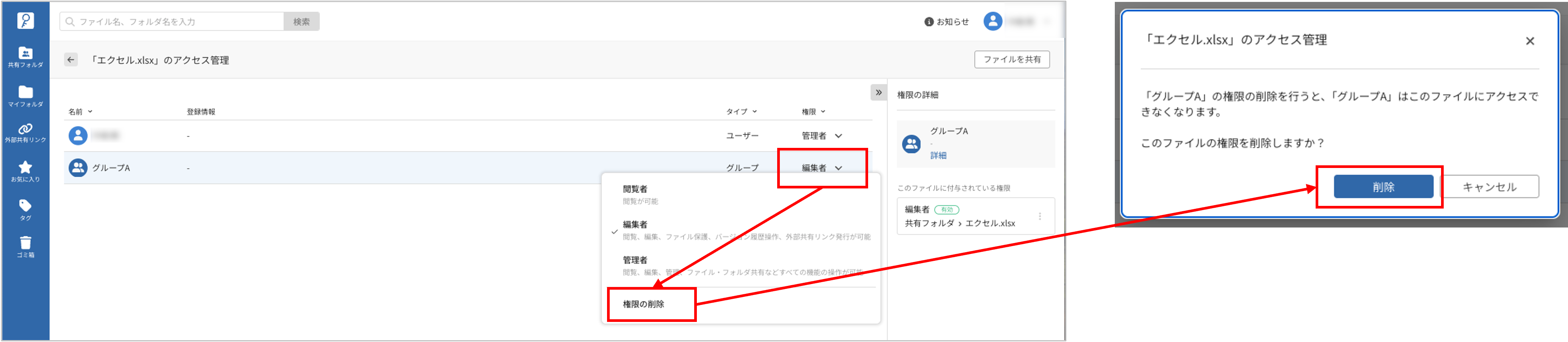
アクセス管理画面に遷移するので、そこから削除したいユーザーやグループの右にある「権限 ▼」プルダウンをクリックし、「権限の削除」を選択してください。
確認画面で「削除」をクリックすると削除完了です。
注意
- 自分が「管理者」権限を持っていないファイルについては、共有の追加や削除ができない場合があります。
- 上位フォルダから権限を継承している場合、そのフォルダ単体では共有解除ができない設定になっていることがあります。