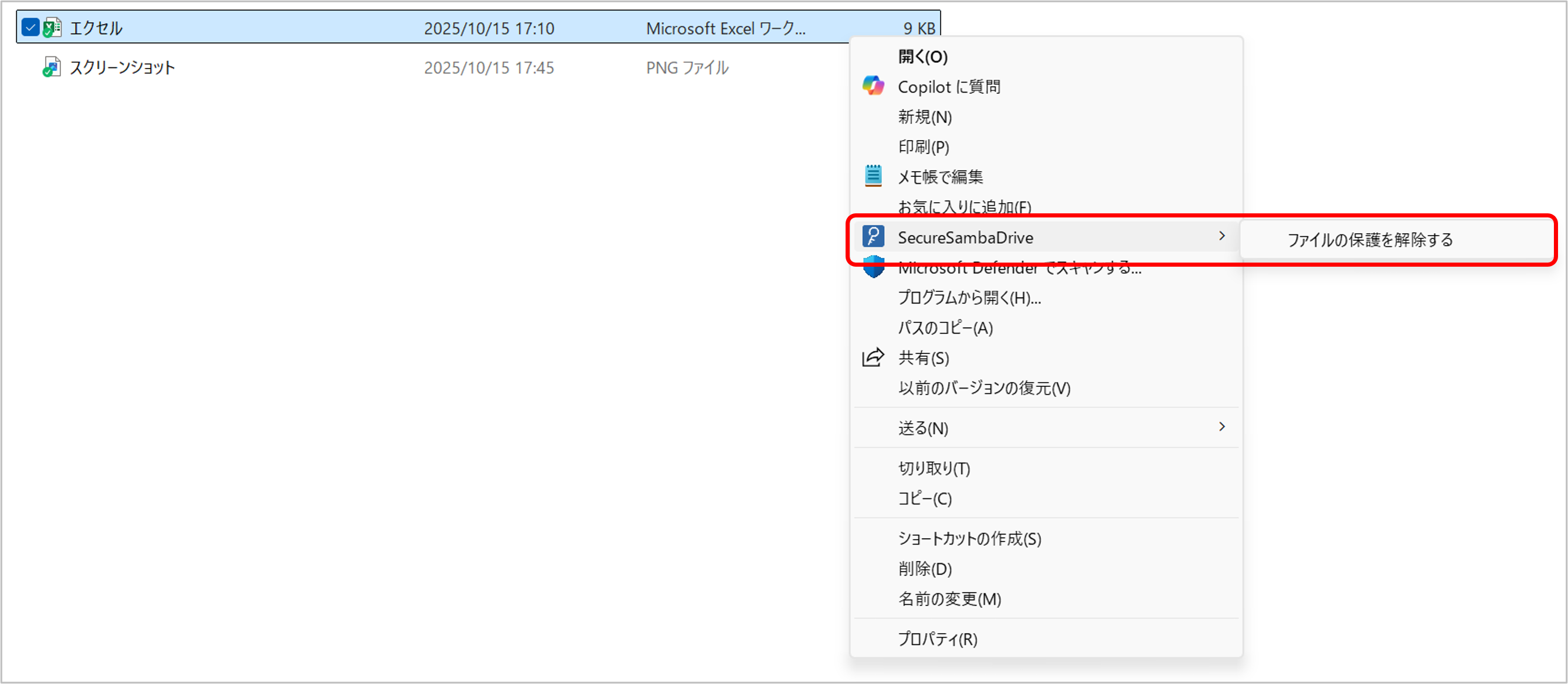
「ファイル保護」機能は、共有フォルダ内にある重要なファイルが、誤って編集されたり削除されたりすることを防ぐための機能です。
■ この機能でできること
誤操作の防止:重要なファイルを保護し、上書き、名前の変更、削除などの操作を制限します。
安全なファイル共有:チームで共有している重要ファイルを、誰かが誤って変更してしまうリスクを低減します。
■設定方法
共有フォルダにあるファイルの右クリックメニューから簡単に保護・解除ができます。
■ 誰が設定・解除できますか
保護をかけるには、編集権限以上が必要です。解除できるのは、保護をかけた本人または管理権限を持つ方です(他の人がかけた保護を解除するには、管理権限が必要です)。
ファイルを保護する手順(Webアプリ)
①保護したいファイルがある共有フォルダを開きます。
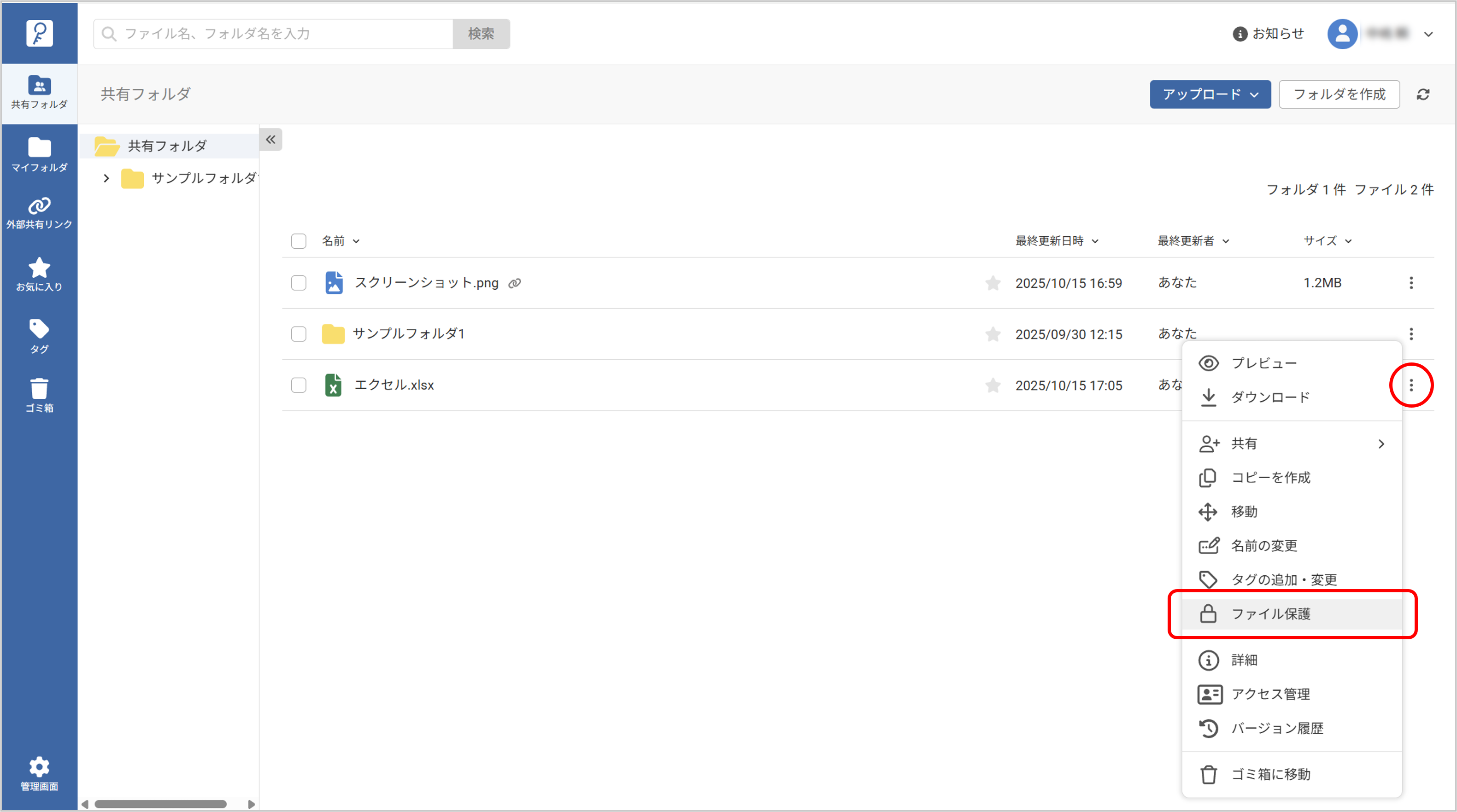
②ファイルの右にある「︙」(縦の三点リーダー)クリックします。
③表示されたメニューから「ファイルを保護」を選択します。
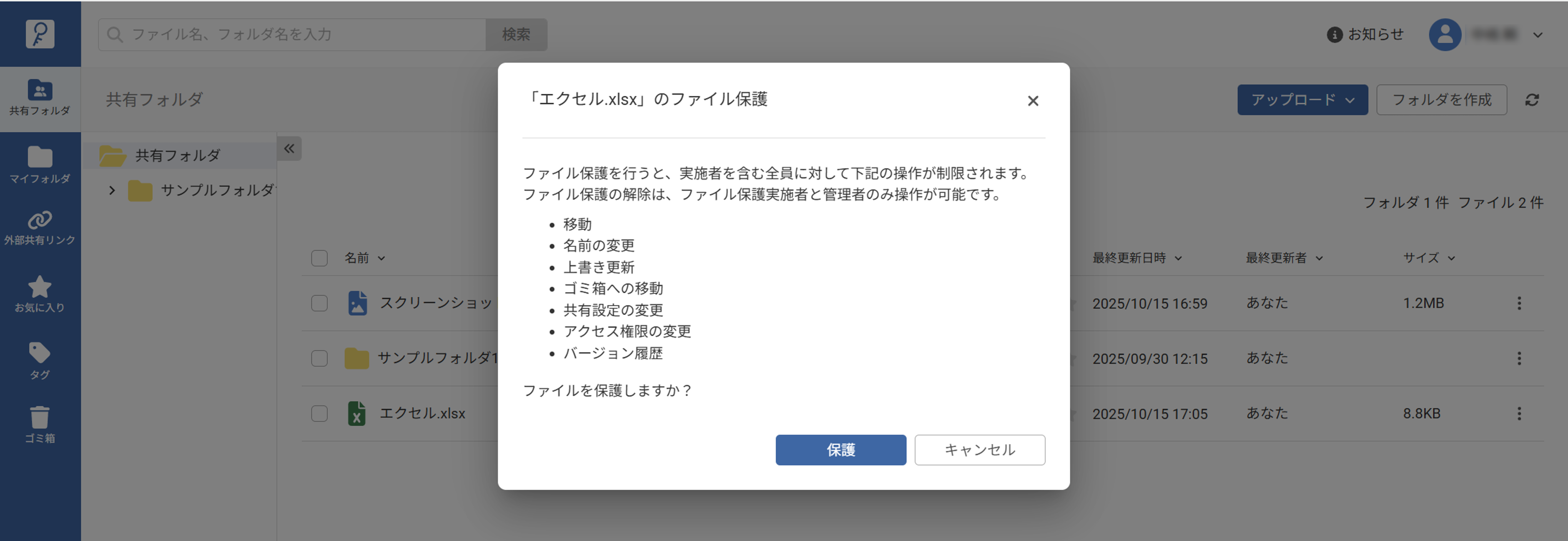
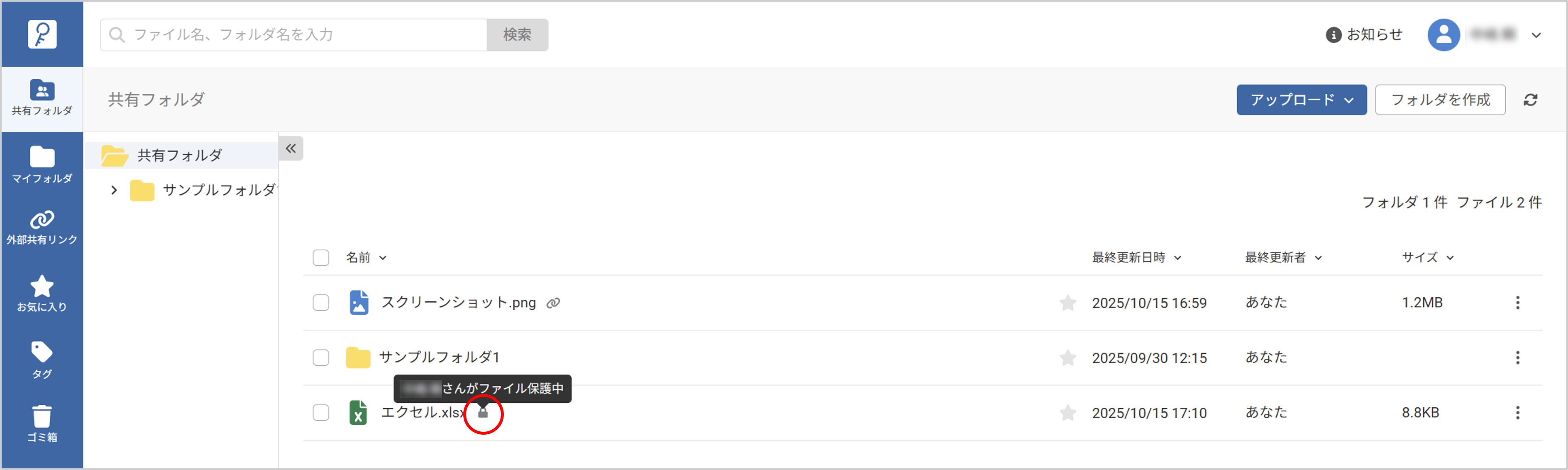
④ファイルに保護アイコン(鍵や盾のマーク)が表示され、ファイルが保護されます。
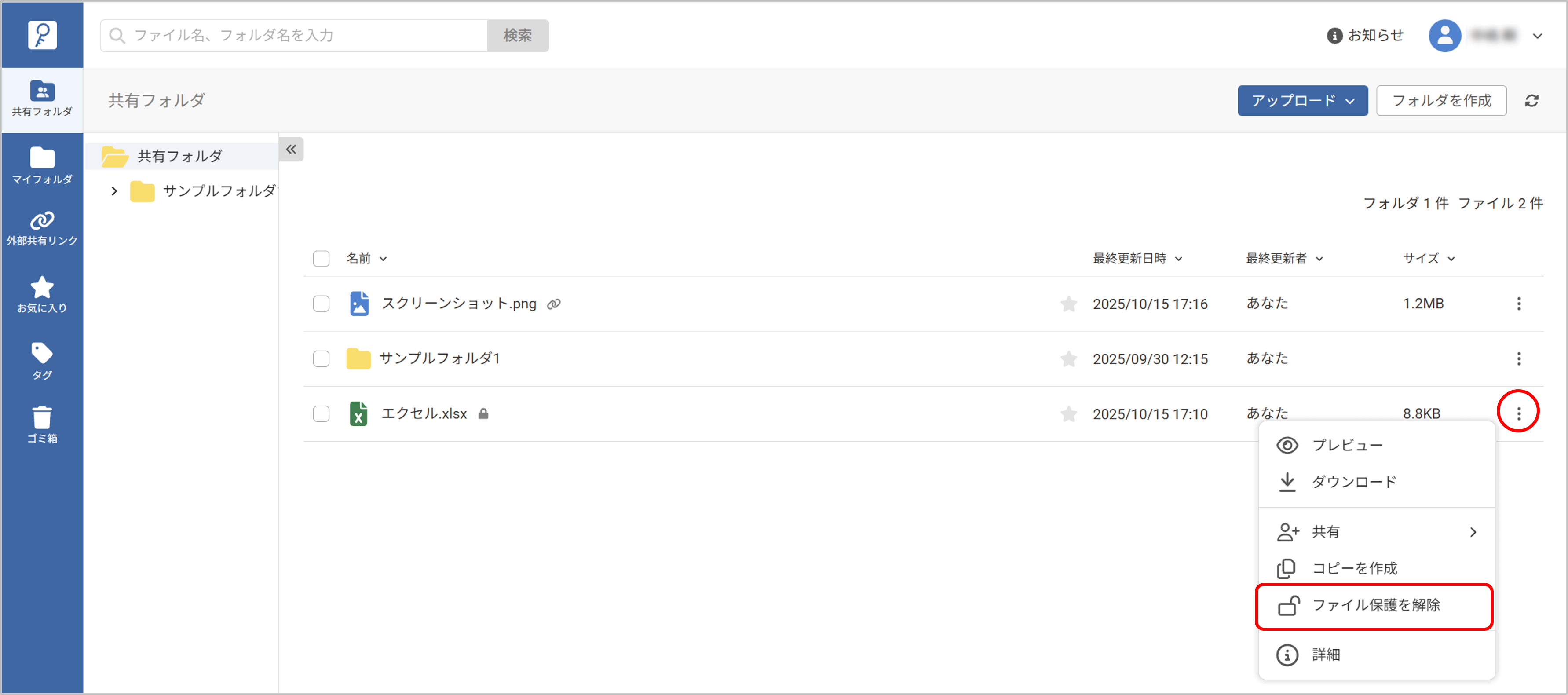
ファイルを解除する手順(Webアプリ)
①保護を解除したいファイルの右にある「︙」(縦の三点リーダー)クリックします。
②表示されたメニューから「保護を解除」を選択します。
③ファイルの保護アイコンが消え、通常通り操作できるようになります。
ファイルを保護する手順(ドライブアプリ)
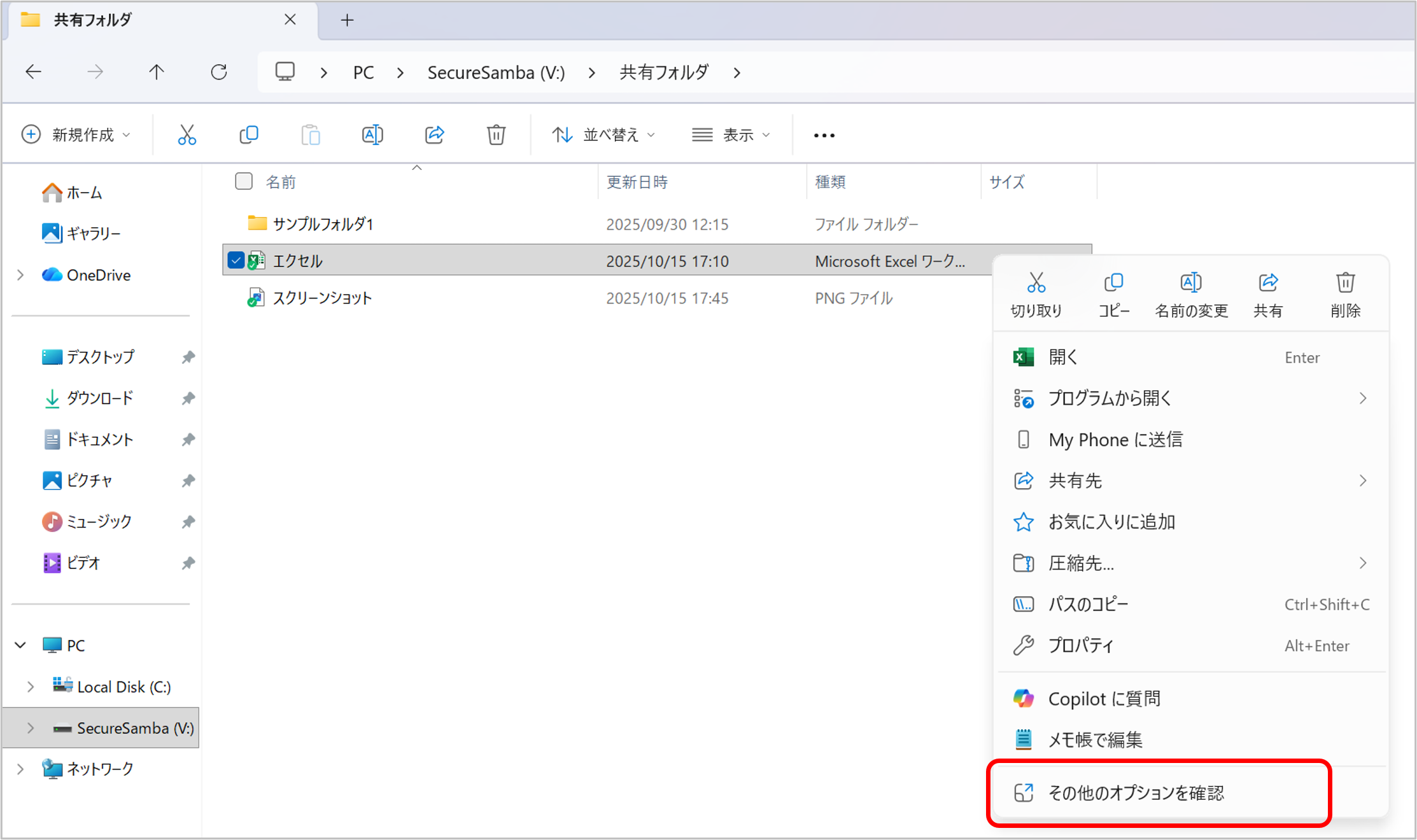
①保護したいファイルがある共有フォルダを開きます。
②ファイルを選択して右クリックし「その他のオプションを確認」をクリックします。
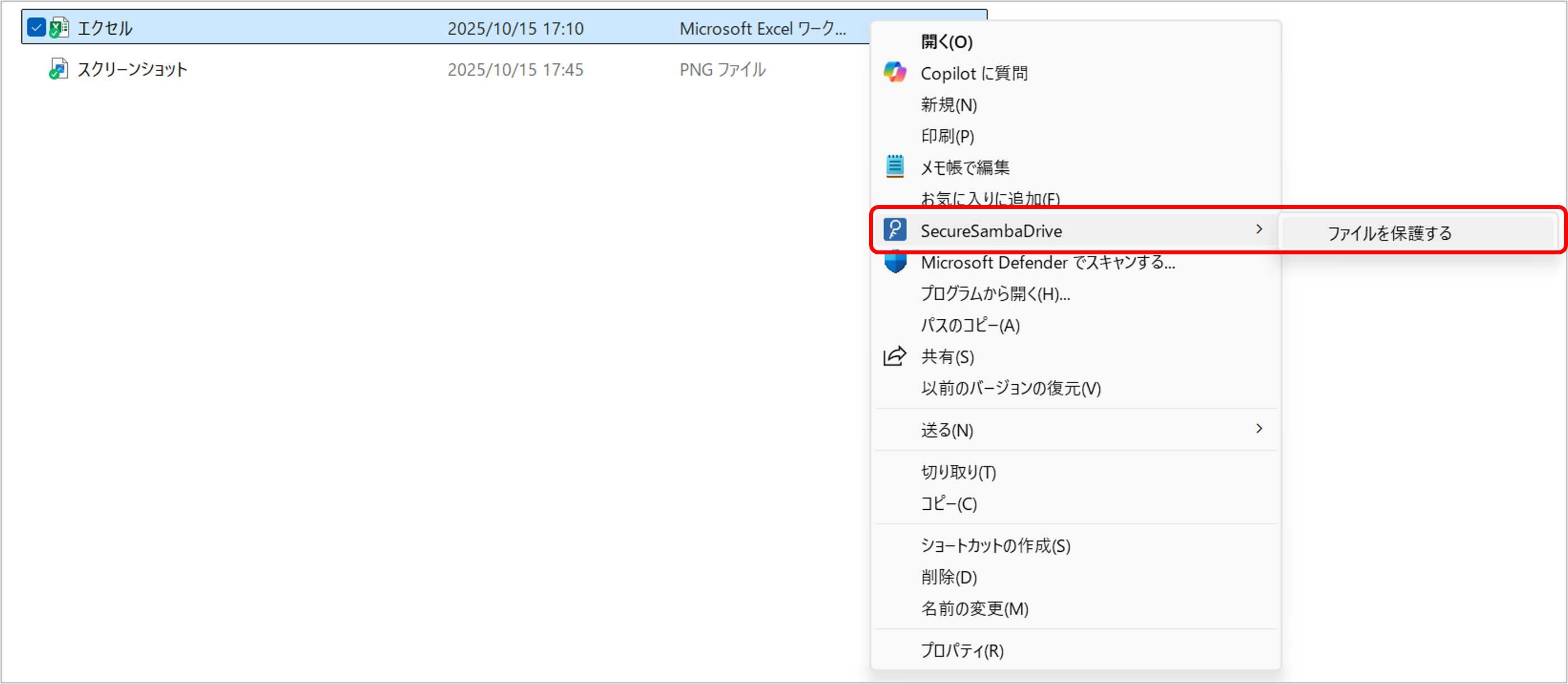
③表示されたメニューの「SecureSambaDrive」にカーソルを合わせると、「ファイルを保護する」と表示されるので、それをクリックします。
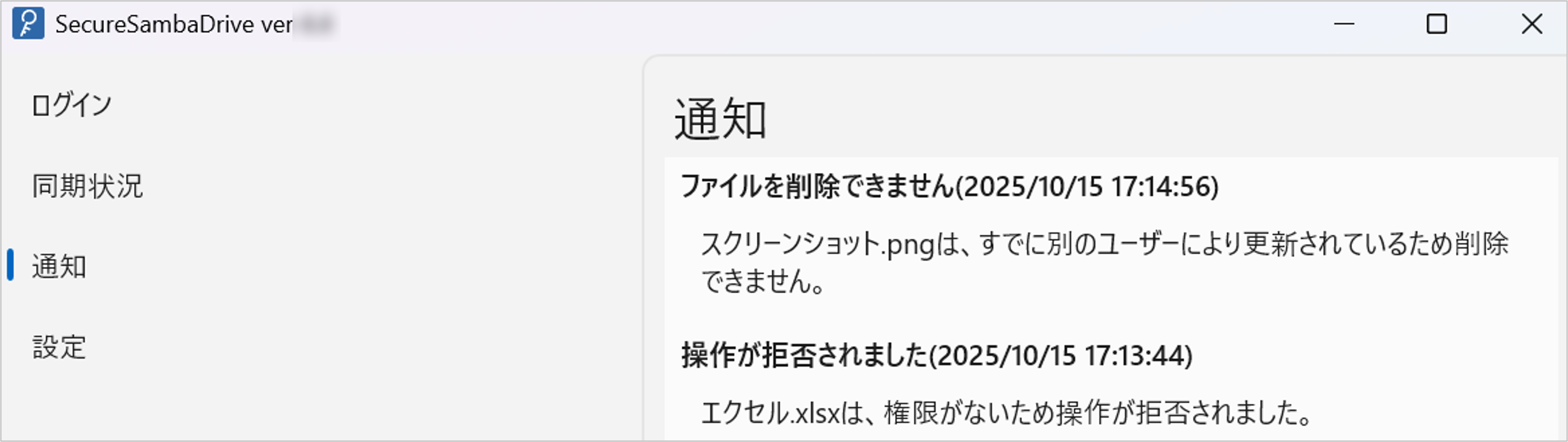
※共有フォルダで保護されたファイルを操作しようとすると、拒否されます。
ファイルを解除する手順(ドライブアプリ)
①保護を解除したいファイルファイルを選択して右クリックし「その他のオプションを確認」をクリックします。
②表示されたメニューの「SecureSambaDrive」にカーソルを合わせると、「ファイルの保護を解除する」と表示されるので、それをクリックします。