
本ページでは、Emailからの添付ファイル受付保存機能の設定方法をご説明します。
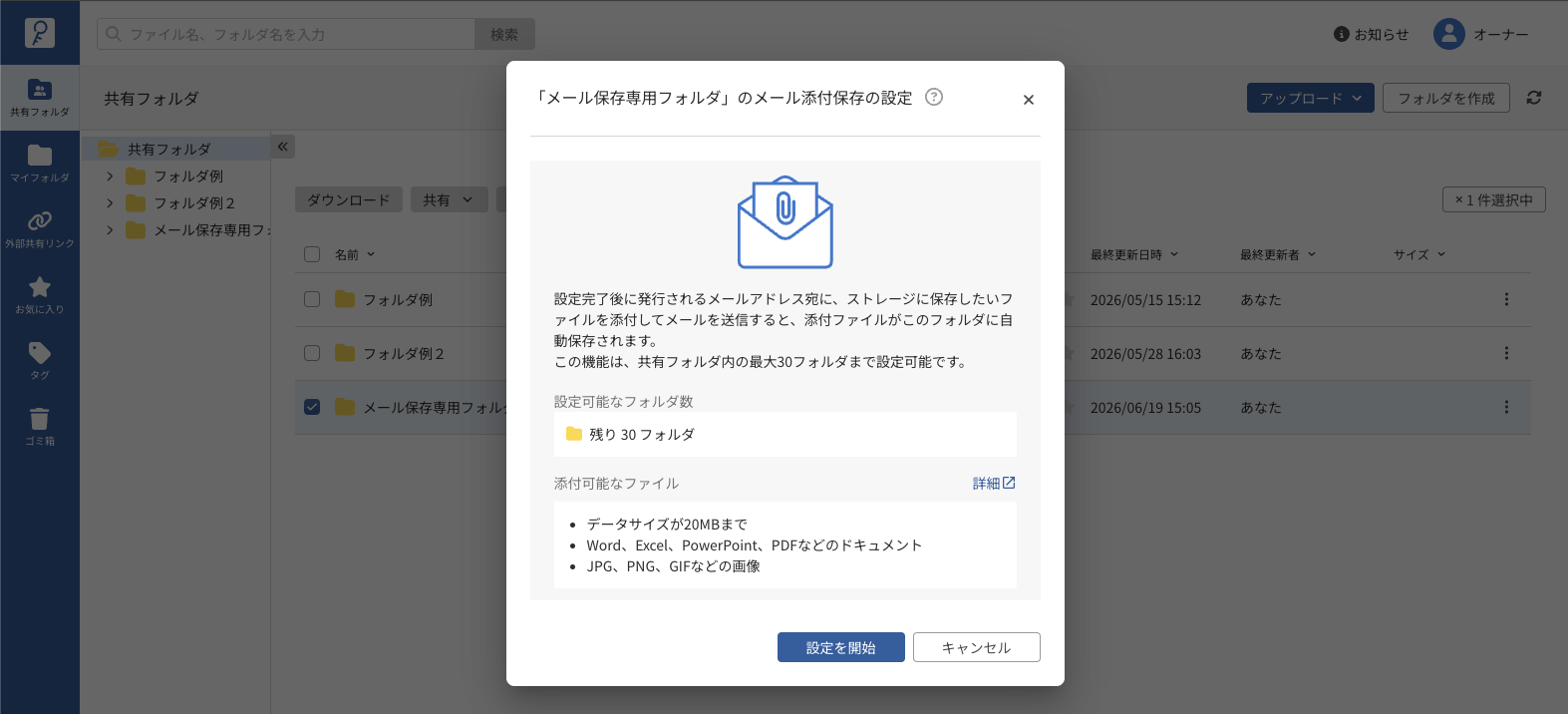
メールの宛先(To)に指定のメールアドレスを入力して添付ファイル付きのメールを送信すると、添付ファイルが指定フォルダへ自動保存されます。この機能は、共有フォルダ内の最大30フォルダまで設定可能です。
ご利用上の制限
- 1通のメールにつき、保存されるのは添付ファイル1つです(複数を添付したメール・添付のないメールは保存されません)。本文は保存されません。
- 1ファイルの上限は20MBです。
- 保存できるのは、文書・表計算・スライド・PDF・画像などの形式です(zipなど一部の形式は対象外です)。
- 短時間に大量のメールが届いた場合は、安全のため受信を一時的に停止することがあります。
設定手順
1. 保存先フォルダを作成する
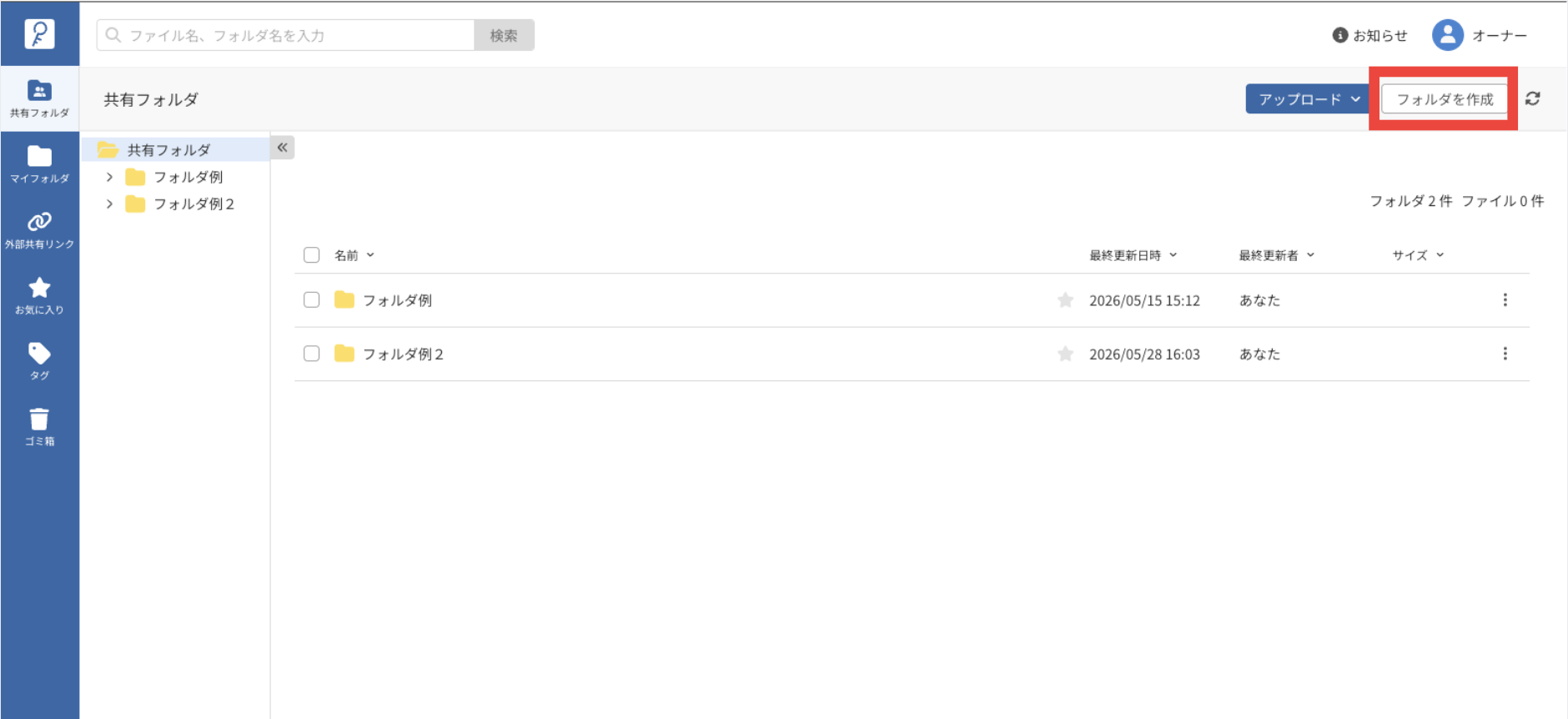
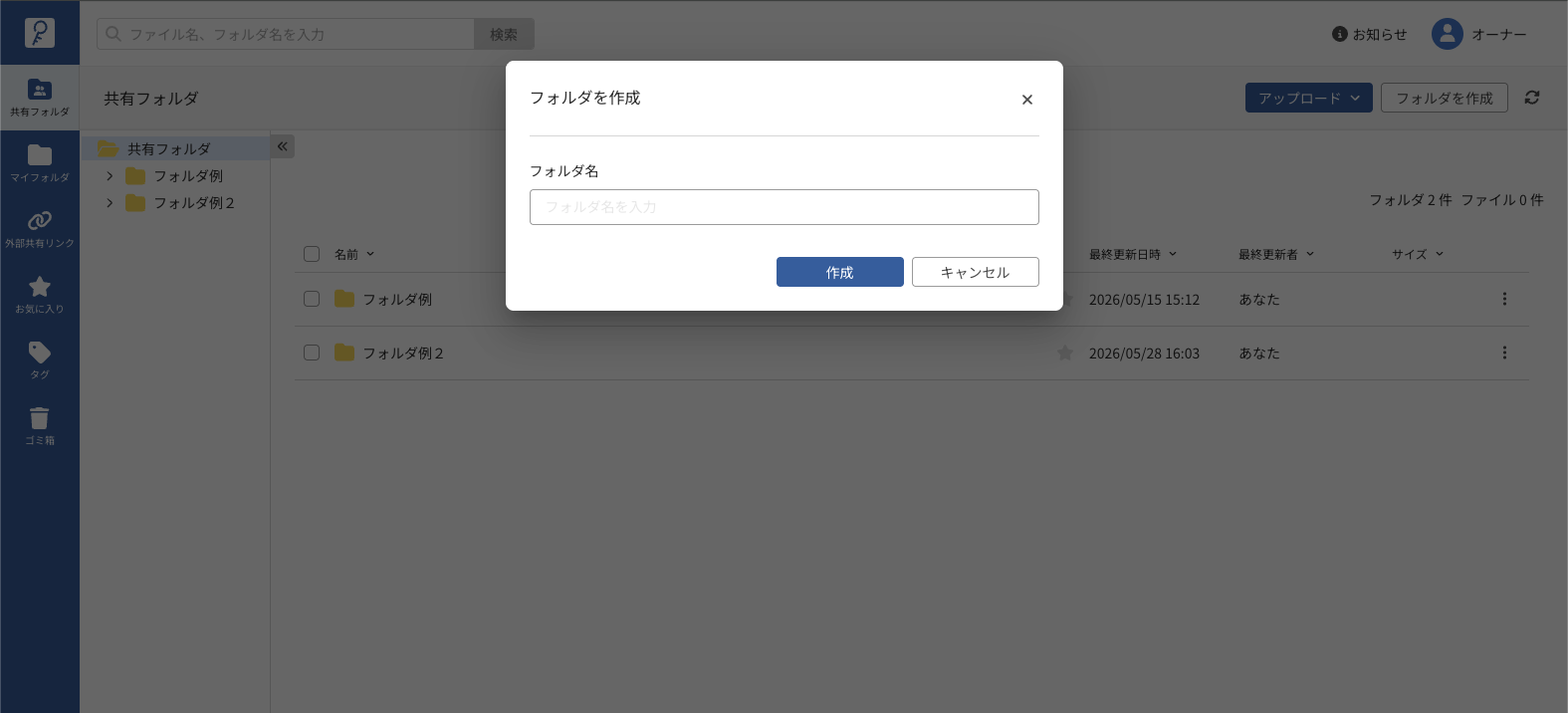
画面右上の「フォルダを作成」をクリックし、任意のフォルダ名を入力してフォルダを作成します。
ヒント: 「メール保存専用フォルダ」など、用途が分かりやすい名前にしておくと管理しやすくなります。
2. フォルダにメール添付保存を設定する
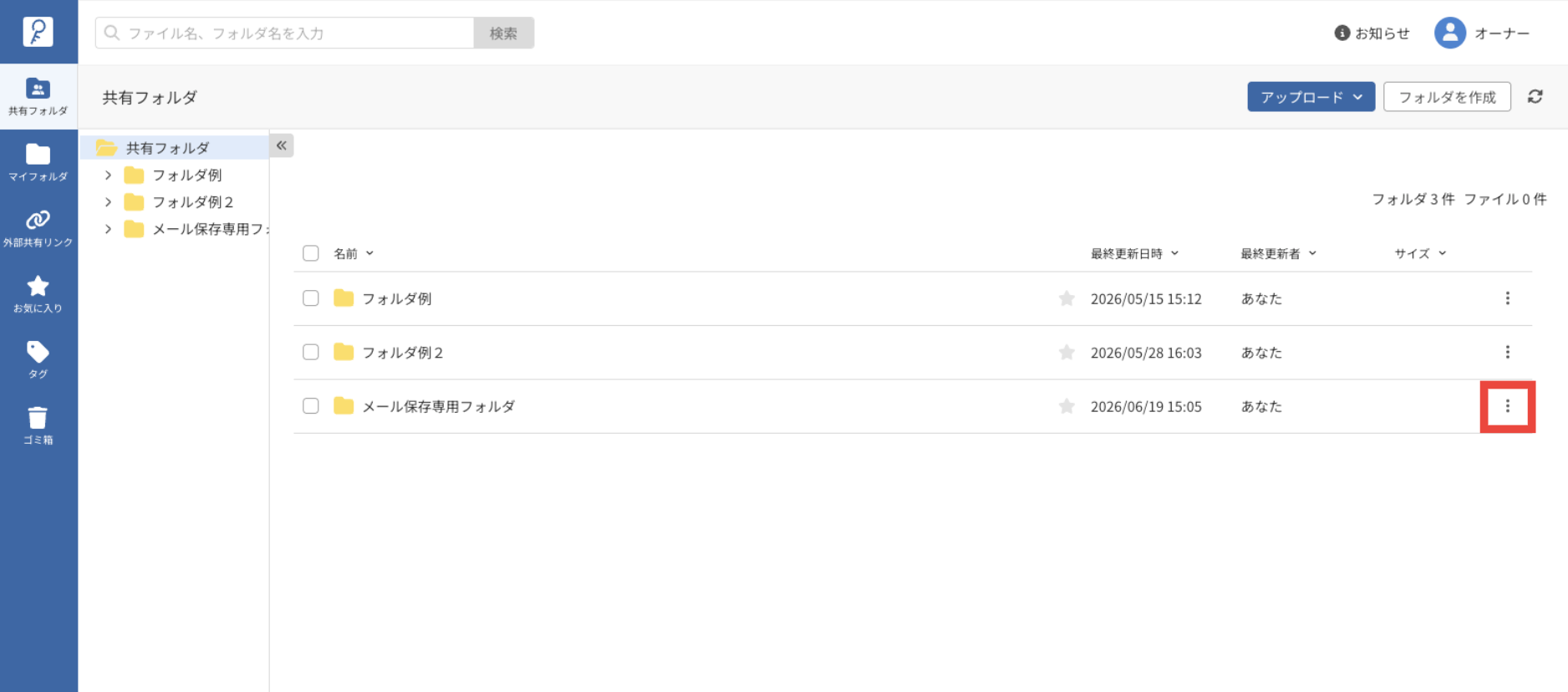
- 作成したフォルダの右端にある 「3点リーダー」(メニューボタン) をクリックします
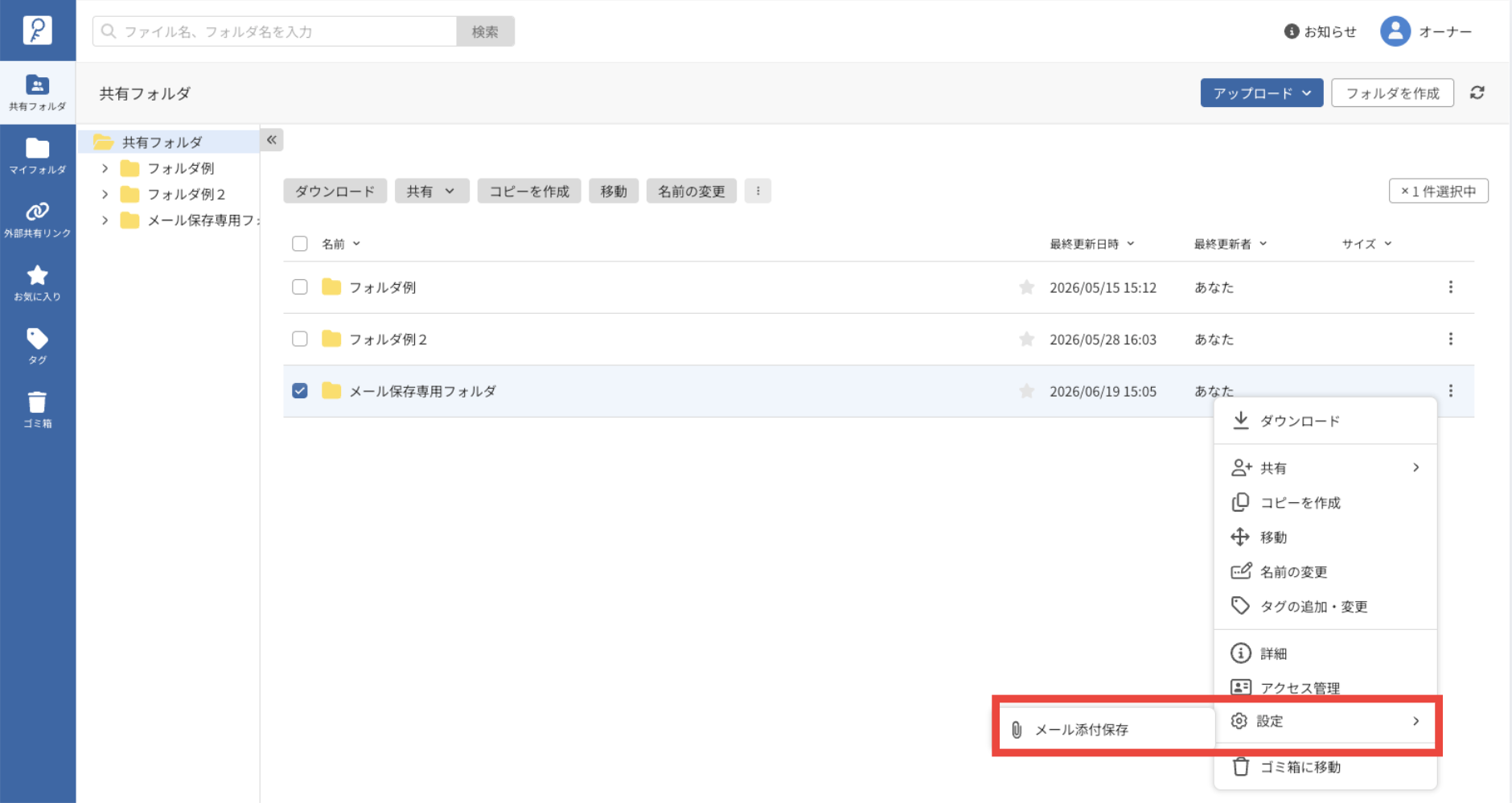
- 「設定」にカーソルを合わせると「メール添付保存」が表示されるので、クリックします。
- 設定画面が表示されたら「設定を開始」をクリックします。
3. 送信元の設定をする(任意)
「メール添付保存の設定」画面で、添付ファイルを受け付けるメールの送信元を設定します。
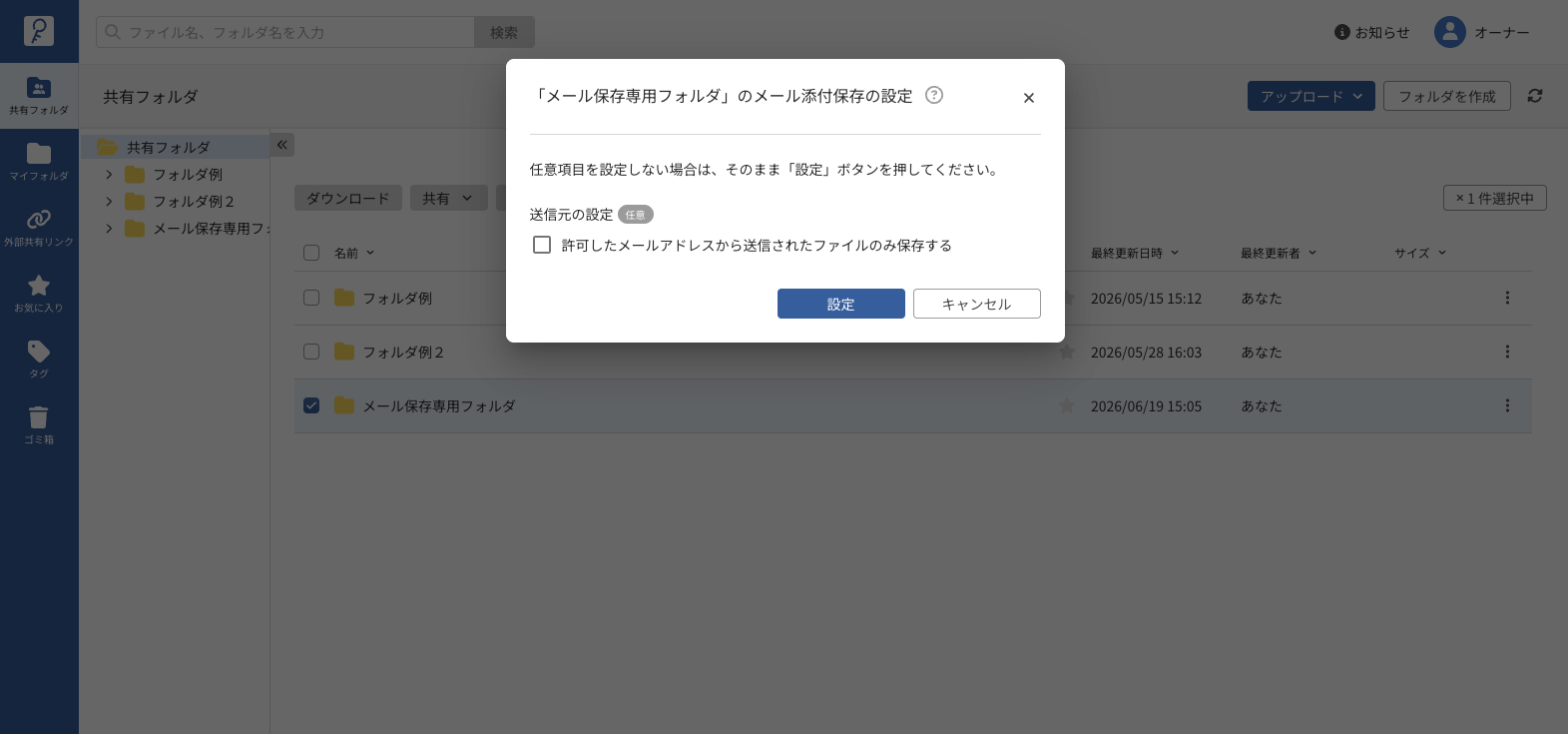
| 設定 | 説明 |
|---|---|
| チェックなし(初期値) | 送信先メールアドレスに届いたすべてのメールの添付ファイルを保存します |
| チェックあり | 「許可したメールアドレスから送信されたファイルのみ保存する」を有効にし、許可するメールアドレスを入力します |
セキュリティに関するヒント:「許可したメールアドレスから送信されたファイルのみ保存する」の設定を推奨します。不特定多数からのファイルを受け付ける用途では、チェックなしでもご利用いただけます。
送信元を制限する場合は、許可するメールアドレスを入力フィールドに入力してください。最大10件まで指定できます。
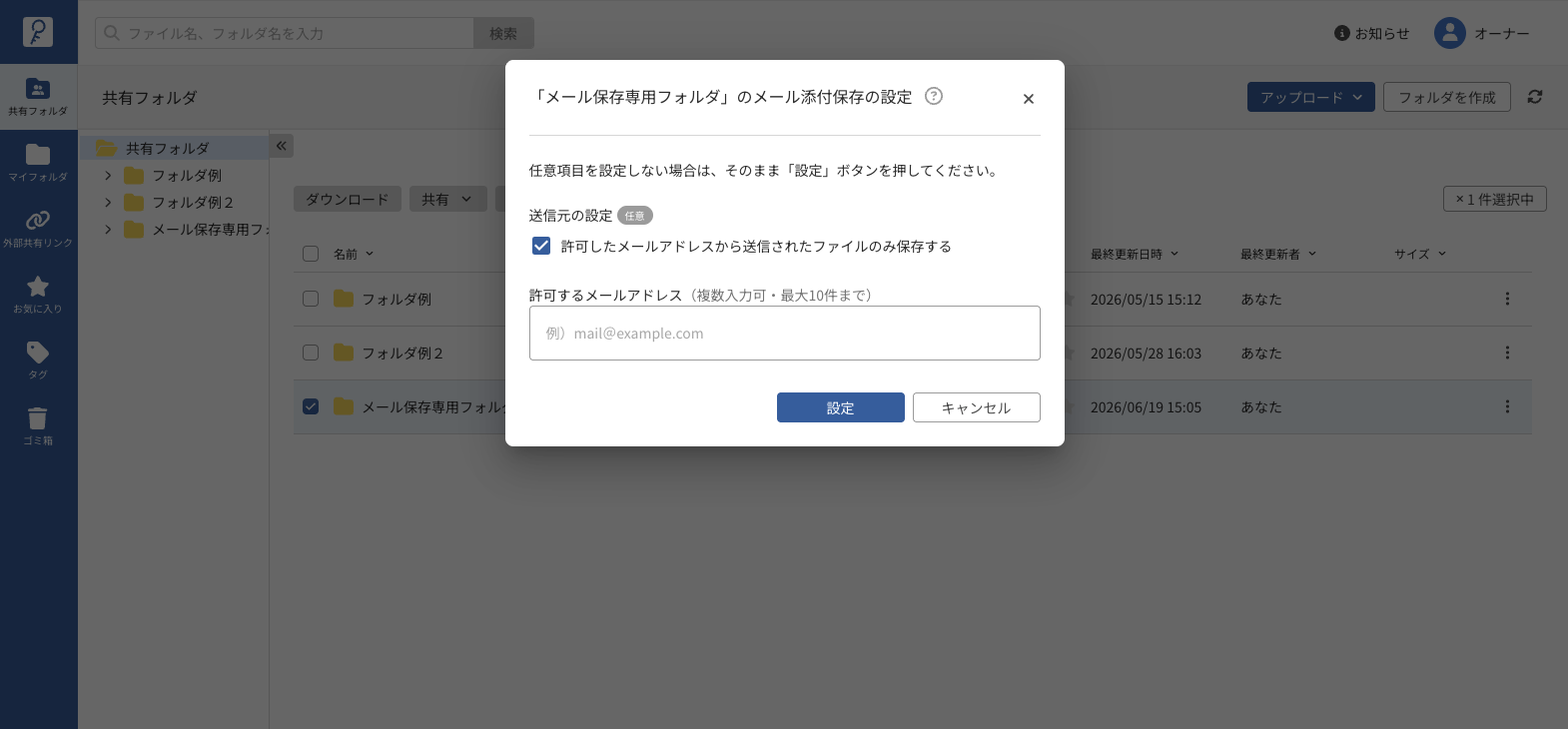
設定内容を確認したら「設定」ボタンをクリックします。
4. 送信先メールアドレスを確認・保存する
設定が完了すると、「送信先メールアドレス」が発行されます。
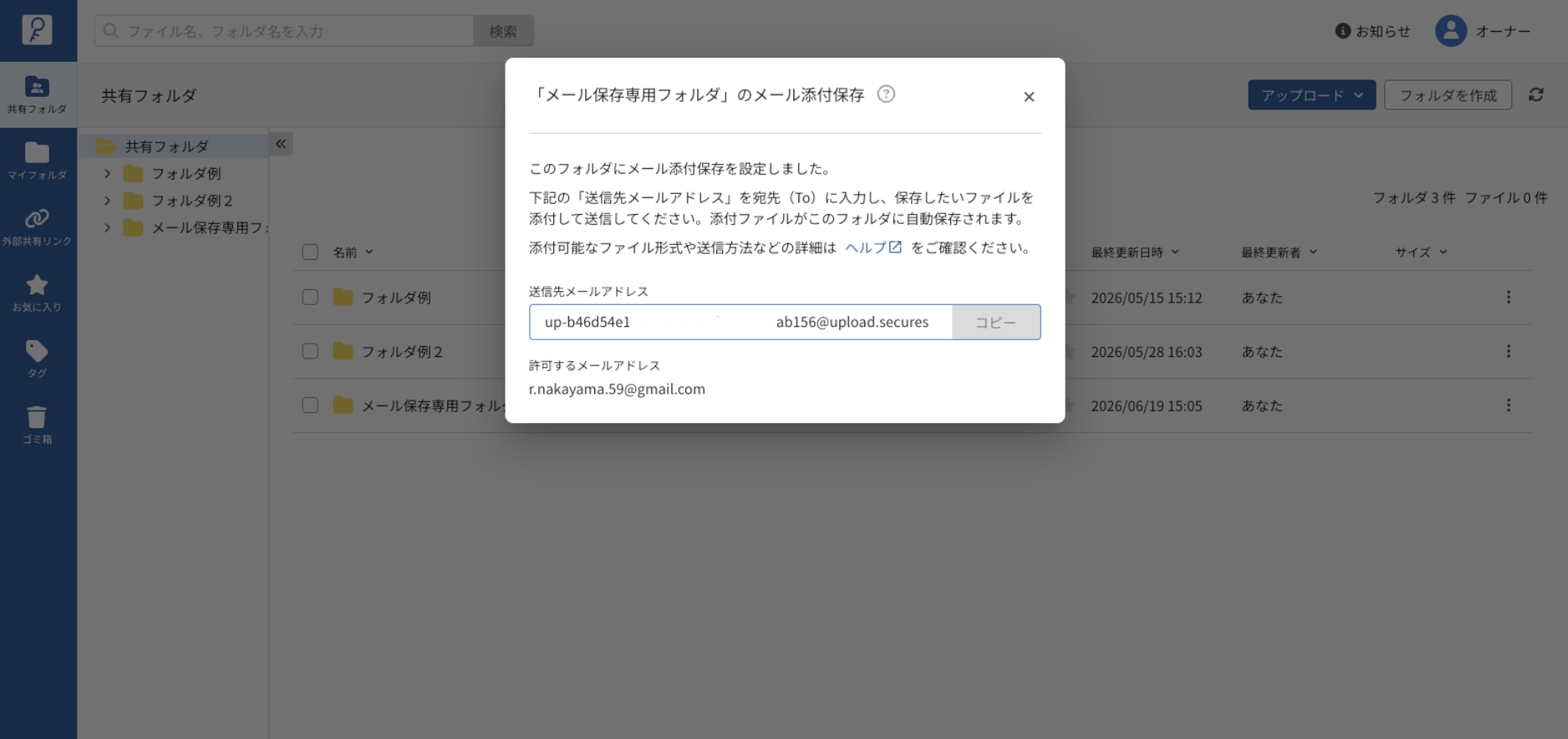
このアドレスを宛先(To)にして添付ファイル付きのメールを送信すると、添付ファイルが手順1で作成したフォルダに自動保存されます。
「コピー」ボタンで送信先メールアドレスをコピーし、メーラーのアドレス帳などに登録しておいてください。
5. 設定を確認する
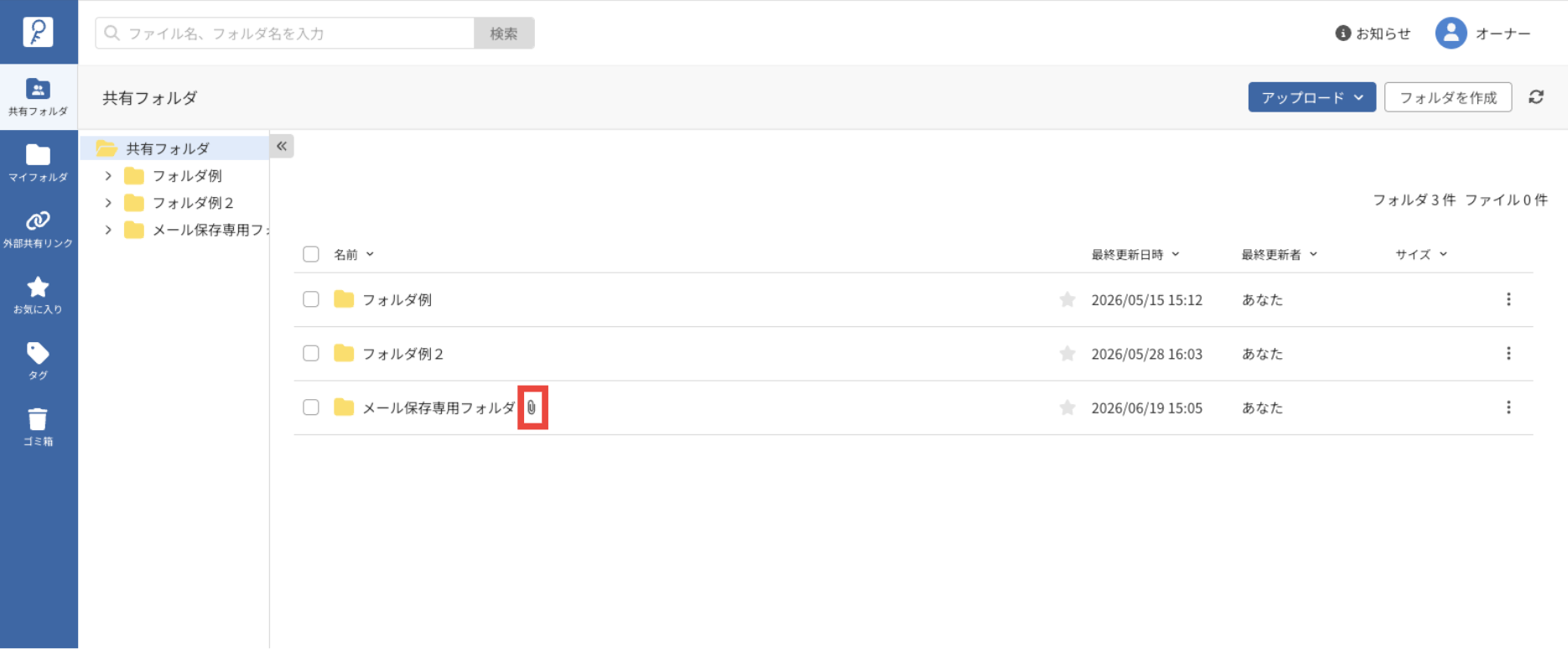
フォルダ一覧画面に戻り、設定したフォルダに クリップマーク(📎) が表示されていれば、設定は正しく完了しています。
注意事項
- 添付可能なファイルのサイズは 1ファイルあたり20MBまで です。
- ファイルを添付して送信するメールは、必ずプレーンテキストメールをお使いください。HTMLメールで送信された場合、添付ファイルを適切に処理できない可能性があります。
- 複数ファイルの同時添付・保存はできません。1通のメールに1つのファイルを添付し送付いただくようお願いいたします。
- 「cc」や「bcc」に送信先メールアドレスを設定しメールを送付した場合、正しくセキュアSAMBA上に保存されません。必ず「to」に送信先メールアドレスをご設定ください。
- 設定を削除すると送信先メールアドレスも削除されます。再設定後は異なるメールアドレスが発行されるため、アドレス帳の更新が必要となります。