
◾️ユーザーの機能制限とは
この機能は、オーナー(旧名称:アカウントオーナー)が、ユーザーごとに特定の機能の利用を細かく制限し、組織のセキュリティポリシーや運用ルールを徹底するための機能です。
■ 対象となる方
* オーナー
■ 機能制限可能な項目
オーナーはユーザーごとに以下機能の利用を制限する設定ができます。
- マイフォルダの利用可否
- 共有機能の利用可否
- 外部共有リンクの利用可否
- 第一階層操作の利用可否
◾️ 既存ユーザーを機能制限する
すでに登録済みのユーザーに対して機能制限を設定します。
手順
-
管理画面へ移動
- 管理画面 > ユーザー管理へ移動します。
-
ユーザー詳細画面へ移動
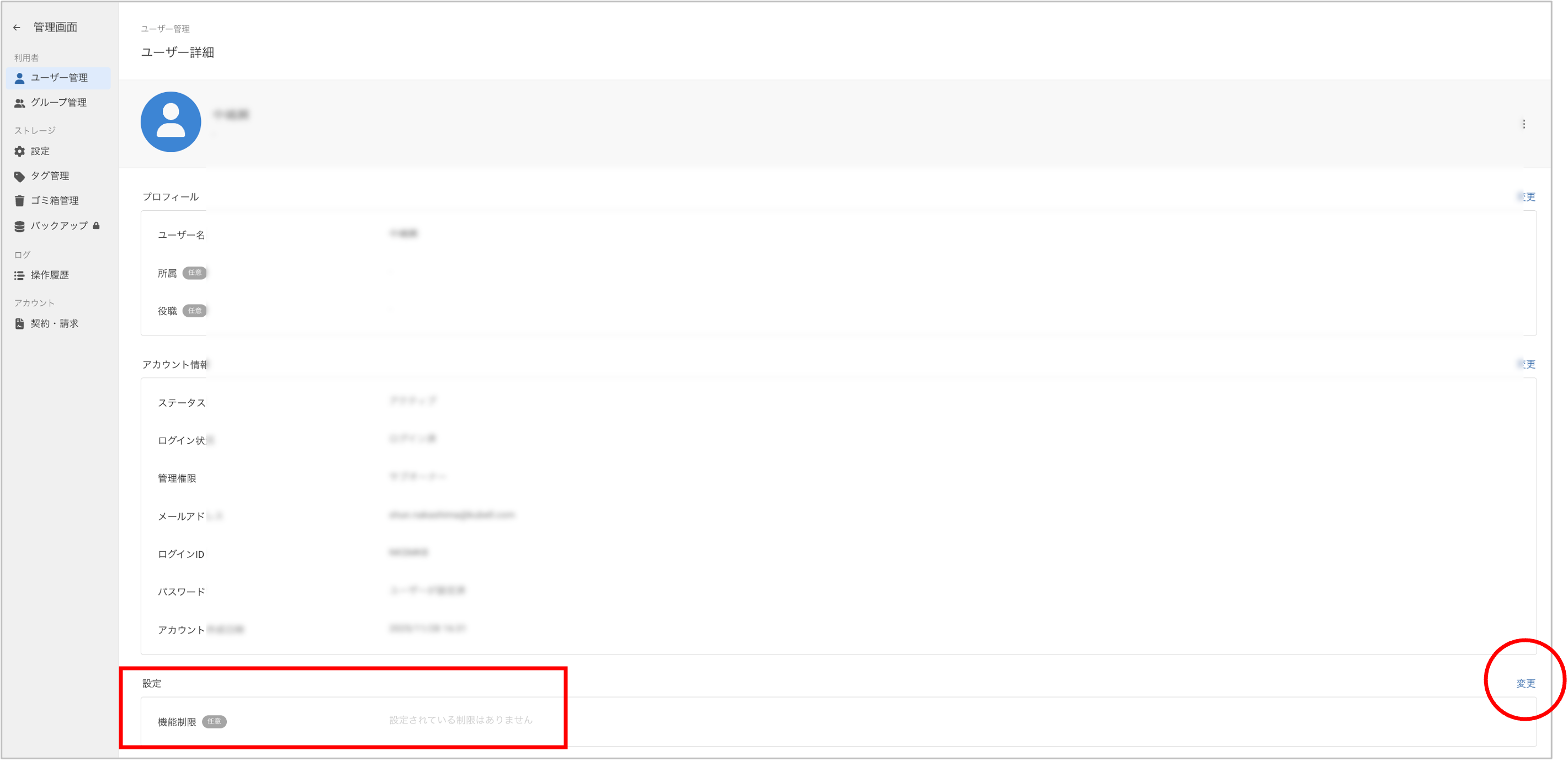
- 制限を設定したいユーザーを選択し、「ユーザー詳細」画面を開きます。
-
個別追加画面へ移動
- 画面内の「個別設定」項目(例:マイフォルダ、外部共有リンク、第一階層へのアップロード、共有など)を確認します。
-
編集モードへ切り替え
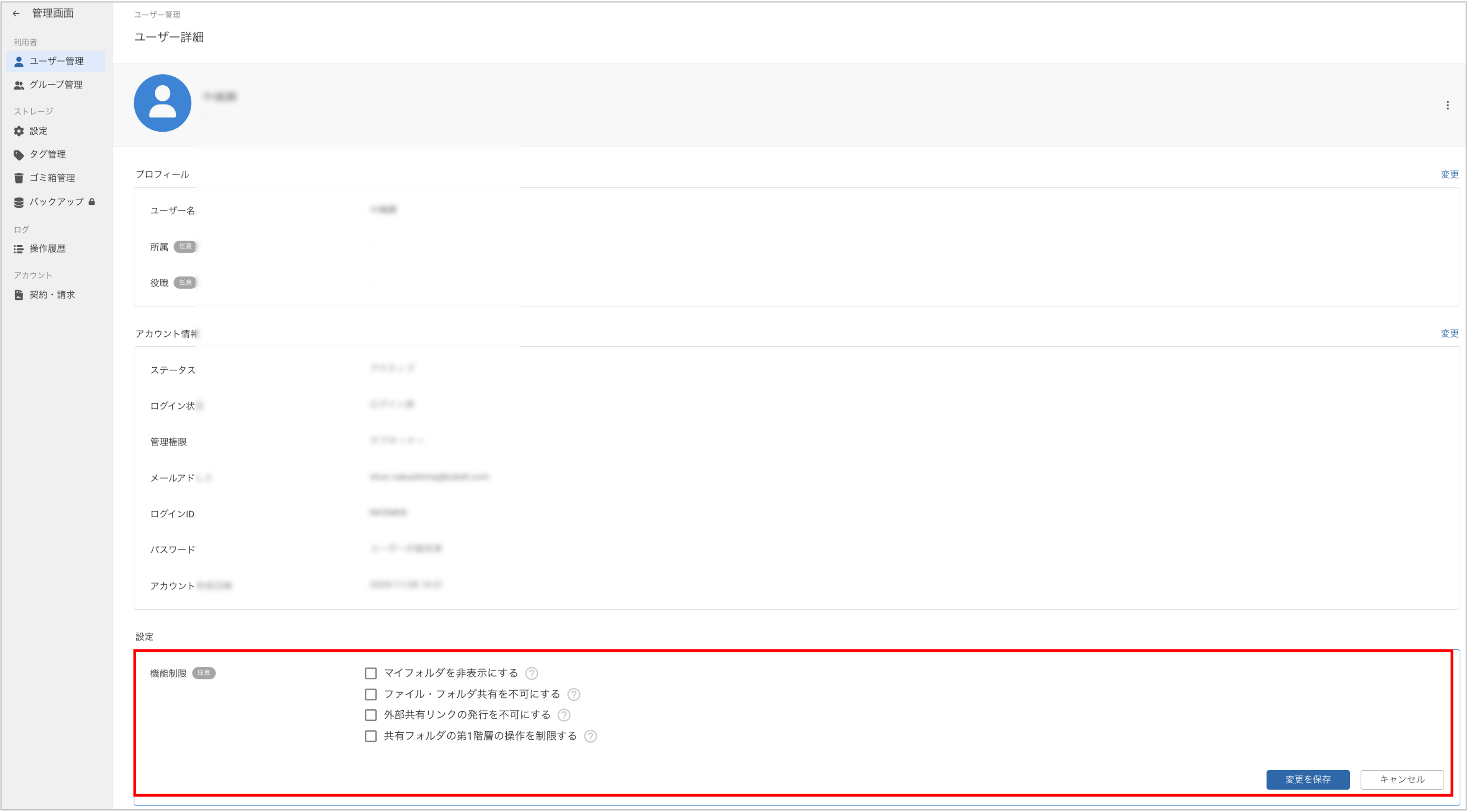
- 個別設定項目の横にある「変更」ボタンを押下します。
- 各項目の横にラジオボタンが表示され、「利用できる」「利用できない」が選択可能になります。
- 変更したい設定を選択し、保存します。
◾️ 新規ユーザーを個別制御する
未登録の新規ユーザーに対して個別制御を設定します。
手順
-
管理画面へ移動
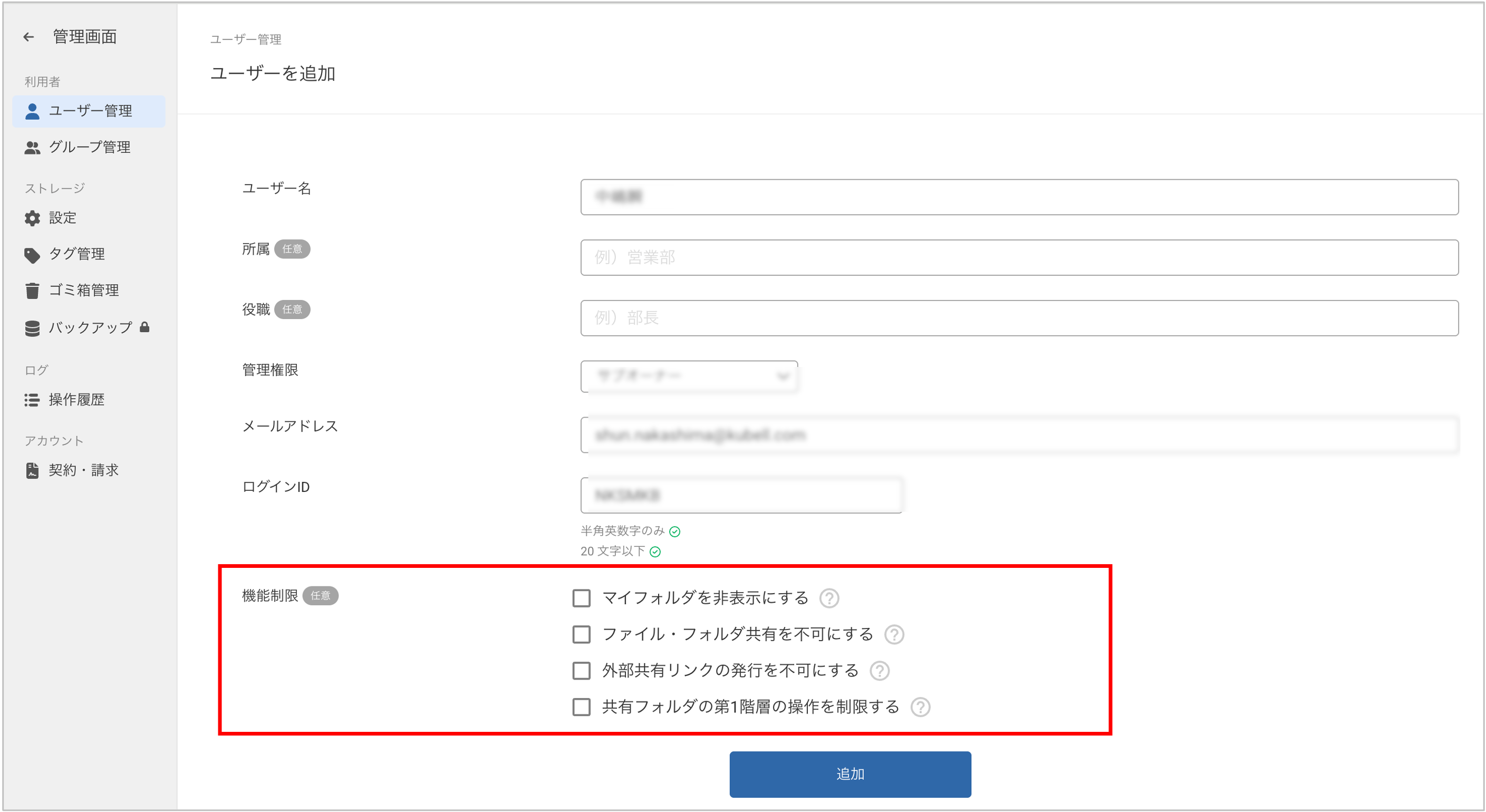
- 管理画面のメニューから「ユーザー管理」を選択し、「ユーザーを追加」へ進みます。
-
個別追加画面へ移動
- 「個別追加」を選択します。
必要な機能制限の項目をチェックし、追加すれば完了です。
◾️ 新規ユーザーを一括で個別制御する
CSVファイルを使って複数のユーザーを一括登録する際に、同時に個別制御を設定する手順です。
手順
-
管理画面へ移動
- 管理画面のメニューから「ユーザー管理」を選択し、「ユーザーを追加」へ進みます。
-
一括追加画面へ移動
- 「一括追加」を選択します。
-
CSVテンプレートのダウンロードと編集
- 「CSVファイルテンプレートをダウンロード」し、ファイルを開きます。
- テンプレートに、以下の個別制御設定に関する項目を追加します。
- マイフォルダ
- ファイル共有
- 外部共有リンク
- 第一階層操作
- 各ユーザーの行の該当項目に、以下の値を入力します。
- 「利用制限する」場合:
true - 「利用制限しない」場合:
未入力またはfalse
- 「利用制限する」場合:
-
CSVファイルのアップロード
- 編集したCSVファイルをアップロードエリアにドロップまたは選択してアップロードします。
-
ユーザーの一括追加完了
- 「追加」ボタンをクリックし、ユーザーを一括追加します。