
ユーザーの個別登録・追加
新しいユーザーの追加は、オーナー・サブオーナーのみが実行できます。
◼︎新しいユーザーの追加は以下の手順で行います。
1. 「ユーザーを追加」ボタンをクリック
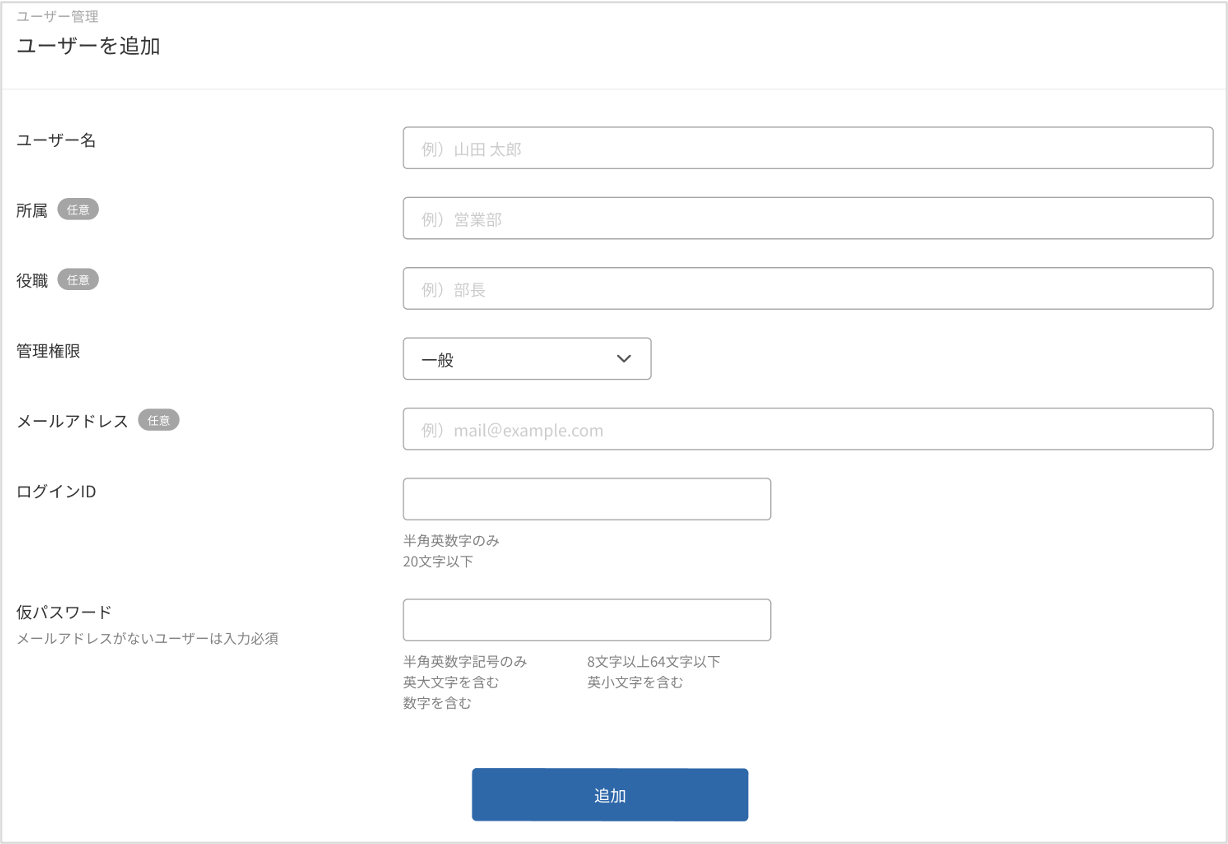
2. ログインIDを入力
3. 名前を入力(役職、部署名は任意)
4. ユーザーのメールアドレスを入力
5. 管理権限(一般ユーザー / サブオーナー / オーナー)を選択
6. パスワードを入力
7. 「招待を送信」ボタンをクリック
追加手順が完了すると、ユーザーのメールアドレス登録の有無によって対応が変わります。
・メールアドレスが入力されている場合
仮パスワードの項目の入力が不要になり、ログインに必要な情報はユーザーに直接メール送付されます。
・ユーザーのメールアドレスが登録されていない場合
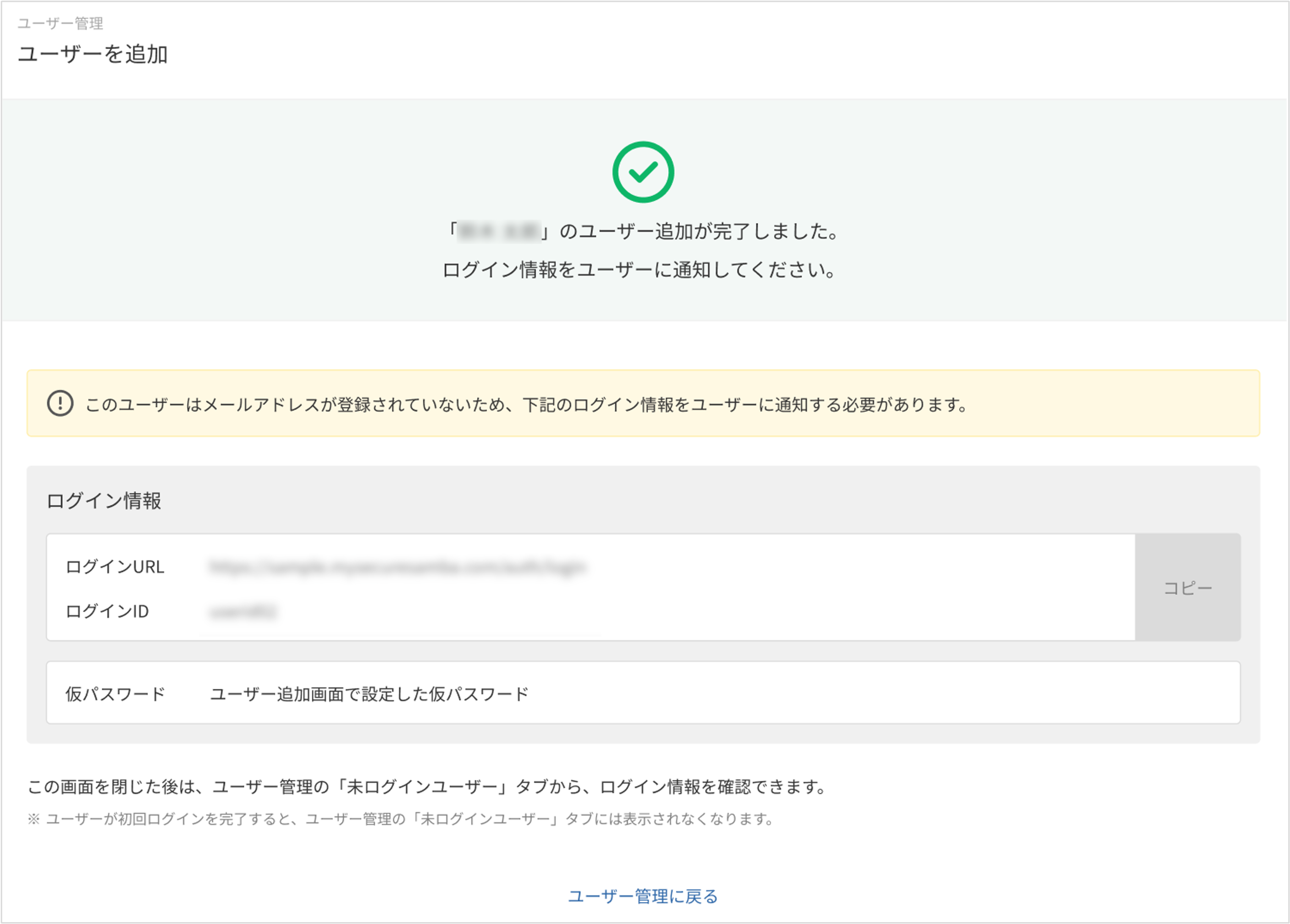
ログイン情報をコピーし、追加されたユーザーに共有してください。
【ログイン情報】
・ログインURL
・ログインID
・仮パスワード(追加した方が最初に設定したもの)
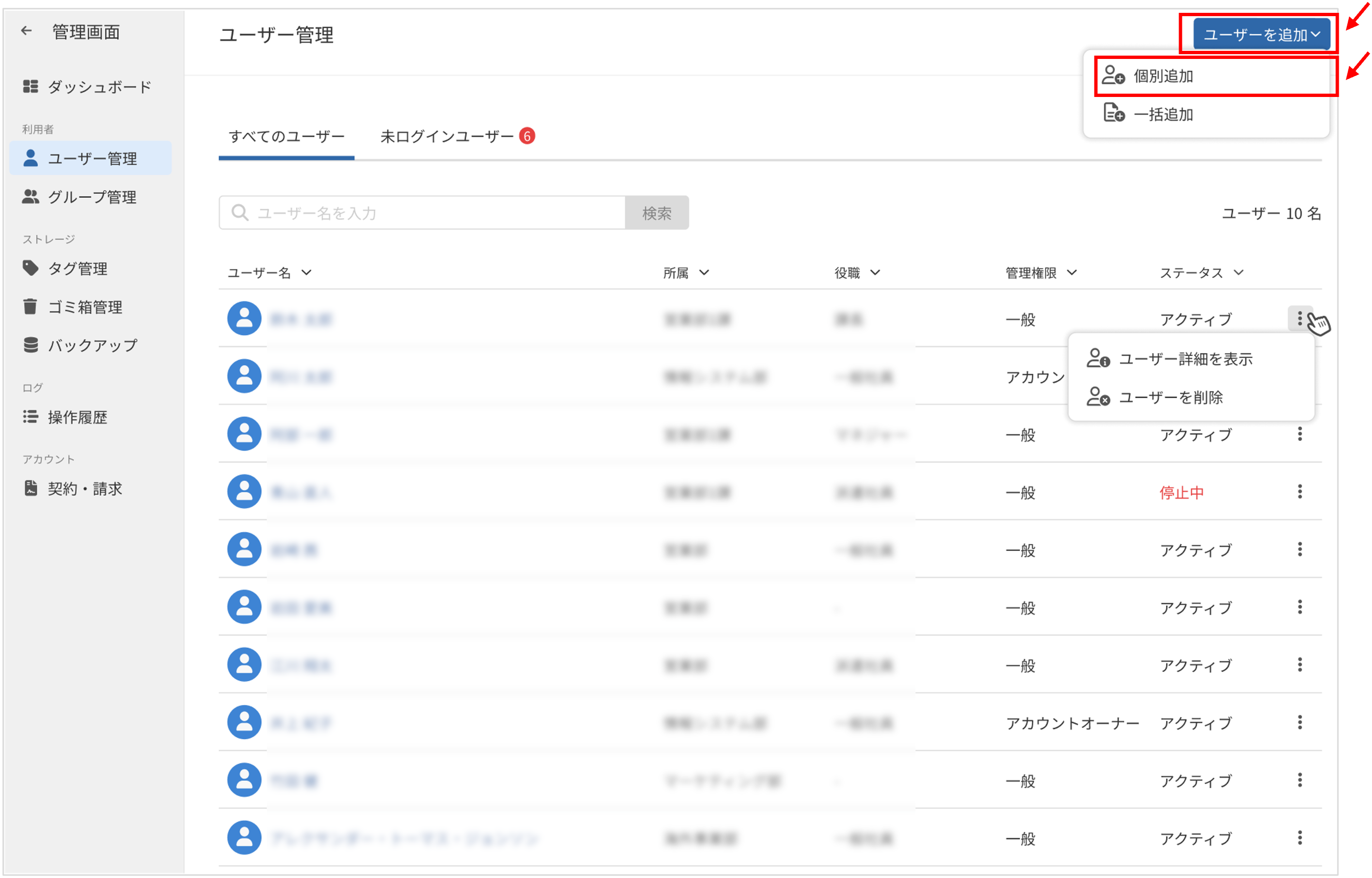
ユーザー管理画面の右上、青いボタン「ユーザーを追加」をクリックし、「個別追加」を選択してください。
各項目を記入してください。
各項目を記入後、「追加」ボタンを押すとユーザーの追加が完了します。
ユーザーパスワード
◼︎ユーザー登録・追加時の初期パスワード
ユーザーを登録・追加の際、初期パスワードが自動で発行されます。
招待されたユーザーは、その初期パスワードを変更してください。
なお、変更後のパスワードは本人以外で把握できません。
忘れた場合は、オーナーにパスワードのリセットを依頼してください。
◼︎パスワードのリセット
パスワードのリセットは、オーナーのみが行えます。
オーナーは、全ユーザーのパスワードリセットを行えます。
リセット後、改めて初期パスワードが自動で発行されますので、リセットされたユーザーは初期パスワードを変更してください。