
このページでわかること
新バージョンでは、フォルダ権限の考え方が変わります。このページでは、何が変わるか・どう組み替えるか(進め方)・移行時の注意点が分かります。
権限の設計そのものをくわしく知りたい場合は、ヘルプの「権限の基本ルール」「フォルダ構成の全体像」もあわせてご覧ください。
いちばん大事な違い(なぜ組み替えが必要か)
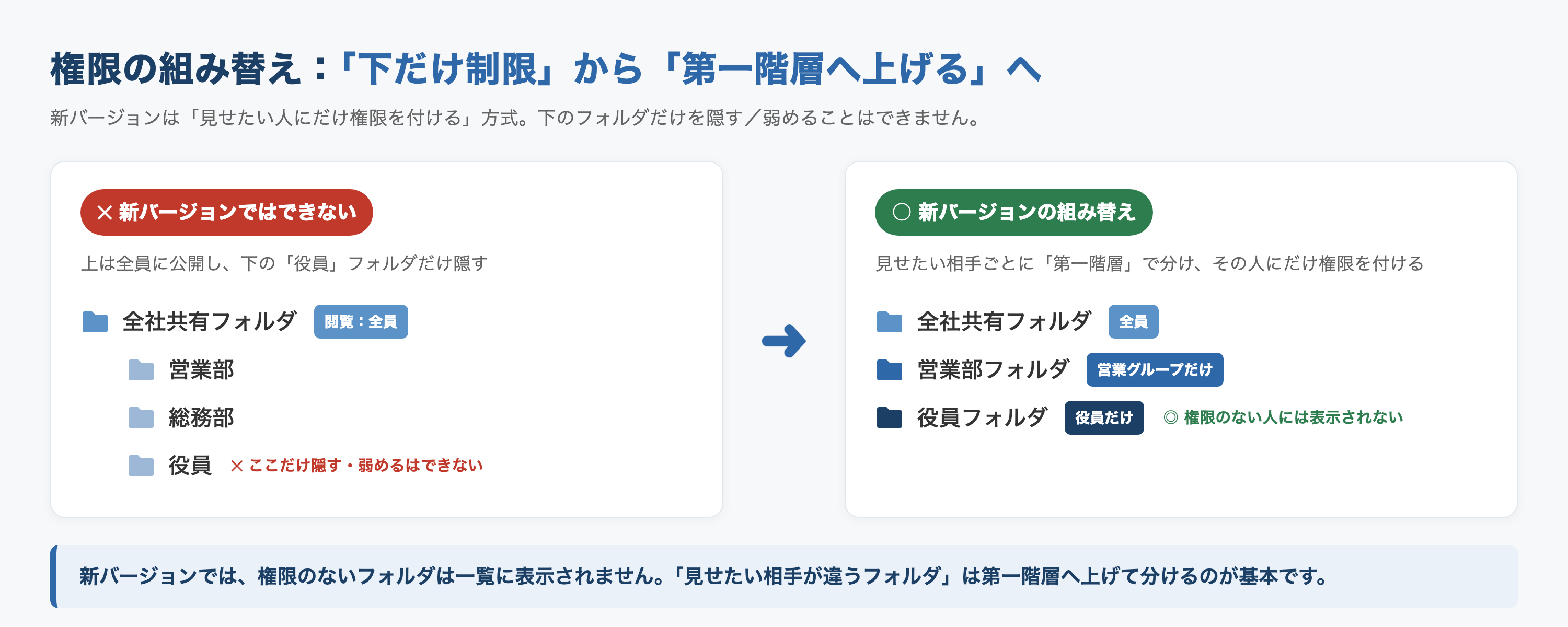
新バージョンは、「見せたい人にだけ権限を付ける」方式です。権限のないフォルダは、一覧に表示されません。
そのため、現バージョンの次のような設定は、そのままの形では使えません。
- 「アクセス拒否」で特定の人に見せない設定:新バージョンに「拒否」はありません。
- 「上のフォルダは全員に許可し、下のフォルダだけ制限する」設定:下のフォルダだけを弱めることはできません(権限は上から下へ引き継がれます)。
見せる相手が違うフォルダ(例:営業部だけ・役員だけ)は、第一階層へ引き上げて別の枝にする、という組み替えが必要になります。
組み替えの進め方(4ステップ)
ステップ1 今の構造のまま移す
まずは今の構造のまま移します。権限を付けるまで、ほかの人には何も見えません。
ステップ2 見せ方が違うフォルダを第一階層へ上げる
下で制限していたフォルダ(例:営業部だけ・役員だけ)を、第一階層へ移して別の枝にします。
ステップ3 利用者を追加する
権限を付けるまでは何も見えません。あわせて、一般の利用者が勝手にフォルダを作れないよう「第一階層の操作制限」を付けておきます。
ステップ4 見せるフォルダにだけ、相手を付与する
各第一階層のフォルダに、見せたいグループ・利用者にだけ権限を付けます。
どのフォルダを第一階層へ上げる?(切り分けの考え方)
今のフォルダを1つずつ見て、次のどれかで振り分けます。
- 親と同じ人に見せてよい → そのままでOK。
- このフォルダだけ特定の人に見せたい(ほかには見せたくない) → 第一階層へ上げます。
- 権限の強さだけ変えたい(全員に見せるが、一部だけ編集にしたい) → 上げる必要はありません。親を「閲覧」にして、編集したいフォルダだけ「編集」にします。
移行中の注意点
- 権限を付ける前に組み替える:準備中はほかの人に見えないので、落ち着いて組み替えられます。
- 第一階層に、全社一律の権限を付けない:上に付けると、下のフォルダまで全員に見えてしまいます。
- マイフォルダへは移動しない:マイフォルダへ移動すると、権限・タグ・お気に入り・共有リンク・通知が消え、元に戻せません。整理のための移動は、共有フォルダ内で行います。
- 段階的に、見え方を確認しながら進める:一度に全部ではなく、第一階層のまとまりごとに進めます。
- すでに全員に見えてしまっている場合:先に下層の見せたいフォルダへ権限を付けてから、親の広い権限を外します(親を外しても、下層に付けた権限は残ります)。
よくあるご質問
Q. 今のフォルダ権限は、そのまま新バージョンに移りますか?
基本的な権限(閲覧・編集・管理)は移せます。ただし「拒否」や「上は許可・下だけ制限」など、新バージョンの考え方に合わない設定は、そのままの形では移せません。該当するフォルダは、第一階層へ上げるなどの組み替えで対応します。
Q. 下位フォルダだけに権限を絞っていました。新バージョンでも同じ設定はできますか?
できません。下のフォルダだけを弱めることはできません。そのフォルダを第一階層へ引き上げ、見せたい人にだけ権限を付けてください。
Q. 新バージョンでの権限は、どうやって組み替えればいいですか?
上の「組み替えの進め方(4ステップ)」をご覧ください。今の構造のまま移す→見せ方が違うフォルダを第一階層へ→利用者を追加→見せるフォルダにだけ付与、の順に進めます。
Q. 権限の組み替え作業中に、他の利用者へフォルダの中身が見えてしまうことはありませんか?
ありません。権限を付けるまで、追加した利用者にも中身は表示されません。安心して準備を進められます。
Q. フォルダを移動すると、権限は保持されますか?
共有フォルダ内での移動なら保持されます。ただしマイフォルダへ移動すると、権限などが消え、元に戻せません。整理は共有フォルダ内で行ってください。
Q. 特定フォルダの管理を担当者に任せていました。新バージョンでは?
そのフォルダに「管理」権限を付けることで、同じように任せられます。
Q. 「ダウンロード禁止(読取専用・DL不可)」はどうなりますか?
新バージョンでも再現できます。「閲覧」権限を付けたうえで、ダウンロード権限を個別に外してください。
Q. ユーザーとグループで権限が違う場合は、どちらが有効になりますか?
新バージョンでは「強い方」が有効になります(現バージョンはユーザー設定が優先でした)。
関連ページ