
このページでできるようになること
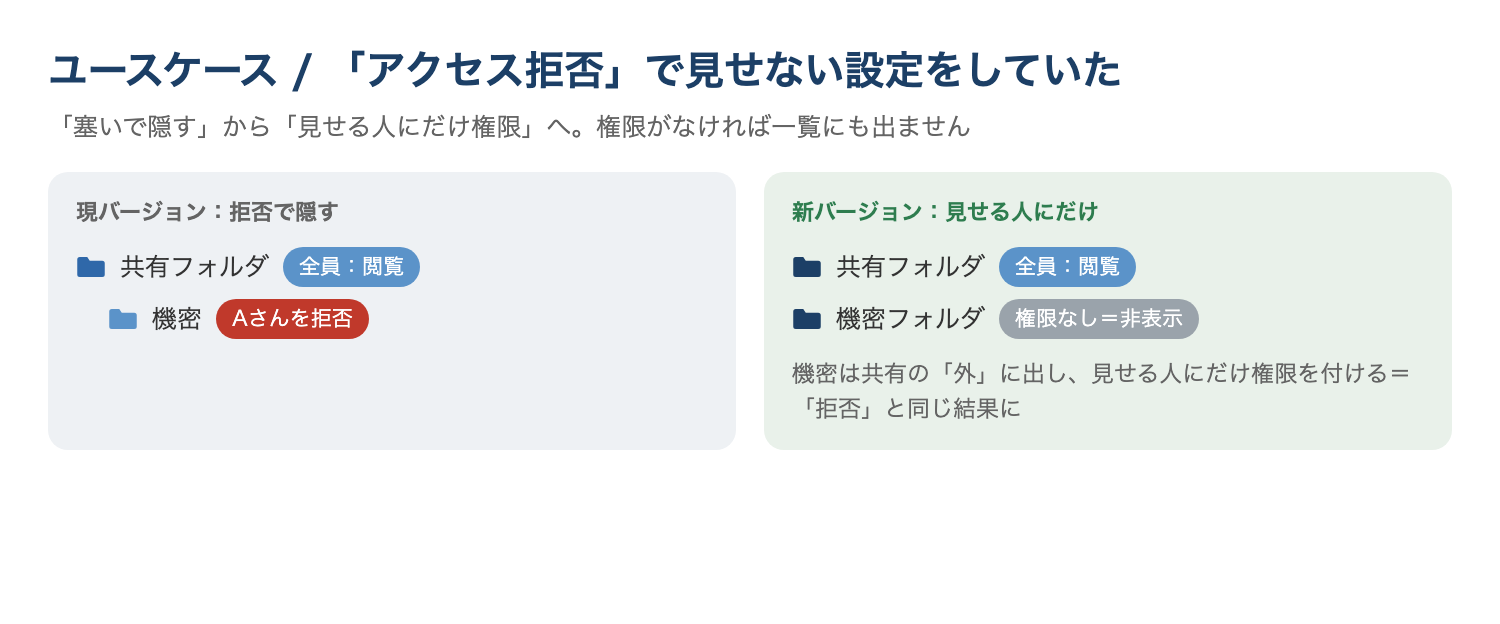
現バージョンの「アクセス拒否」は廃止されますが、「見せたい人にだけ権限を付ける」方式で、同じ目的(特定の人に見せない)を実現できます。
しくみ(新バージョンの考え方)
新バージョンの権限は「見せたい人・グループにだけ権限を付ける」方式です。権限を付けていないフォルダは、その方の画面では一覧にも表示されません。
フォルダ名だけ見えて中身が開けない、という状態にはならず、存在ごと見えなくなります。そのため「全員に見せたうえで、特定の人だけ拒否する」という設定は不要になり、設定もできません。
設定のポイント
- 「塞ぐ」ではなく「見せる」:見せたくないファイルは、見せたい人にだけ権限を付けたフォルダに分けて置きます。
- 権限がなければ非表示:権限のない人の画面には、そのフォルダが表示されません(=「拒否」と同じ結果)。
設定の手順
これまで「共有フォルダの中に機密ファイルを置き、一部の人を拒否」していた場合は、次のように変えます。
- 機密ファイルは、共有フォルダの外に独立したフォルダを作って移します。
- そのフォルダには、見せたい人・グループにだけ権限を付けます。
これで、権限のない人の画面にはそのフォルダが表示されず、「拒否」と同じ結果になります。
よくあるご質問
Q. 「拒否」の設定はどこにありますか。
A. 「拒否」の設定はありません。見せたい人にだけ権限を付ければ、ほかの人からはフォルダごと見えなくなります。
Q. 他部署から、フォルダ名だけでも見えますか。
A. 見えません。権限がなければ、フォルダの存在自体が一覧に表示されません。
関連ページ