
こんな場面で
- NASや他のサービスから移行し、初回に大量のファイルをアップロードする
- どのアプリ(Webアプリ/ドライブアプリ)でアップロードすればよいか知りたい
- 大量アップロードと並行して、ファイルを開いて編集・動作確認したい
- 複数の部署で、一斉に移行データをアップロードしたい
どこからアップロードする?(まず結論)
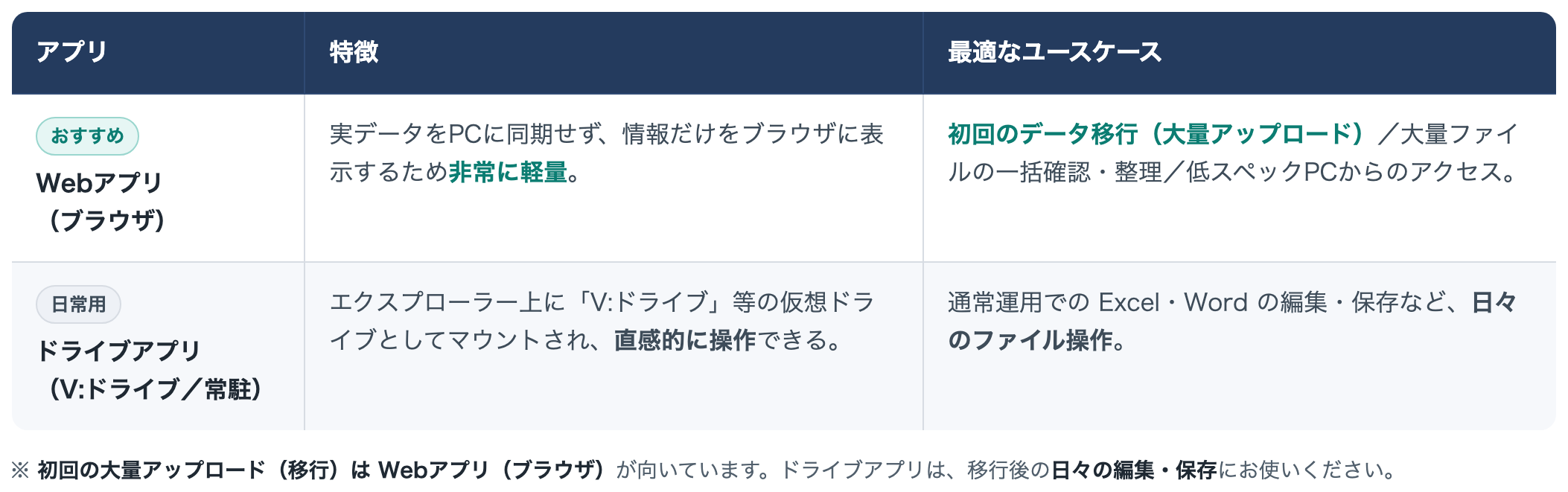
初回の大量アップロード(移行)は、Webアプリ(ブラウザ)が適しています。 実データをパソコンに同期せず軽量で、大量ファイルの一括アップロード・整理に向いているためです。
移行後の日々の編集・保存は、ドライブアプリ(V:ドライブ)が便利です。
くわしい使い分けは、◆Webアプリとドライブアプリ(V:ドライブ)の使い分けもあわせてご覧ください。
アップロード中・直後の注意(同期と同時編集)
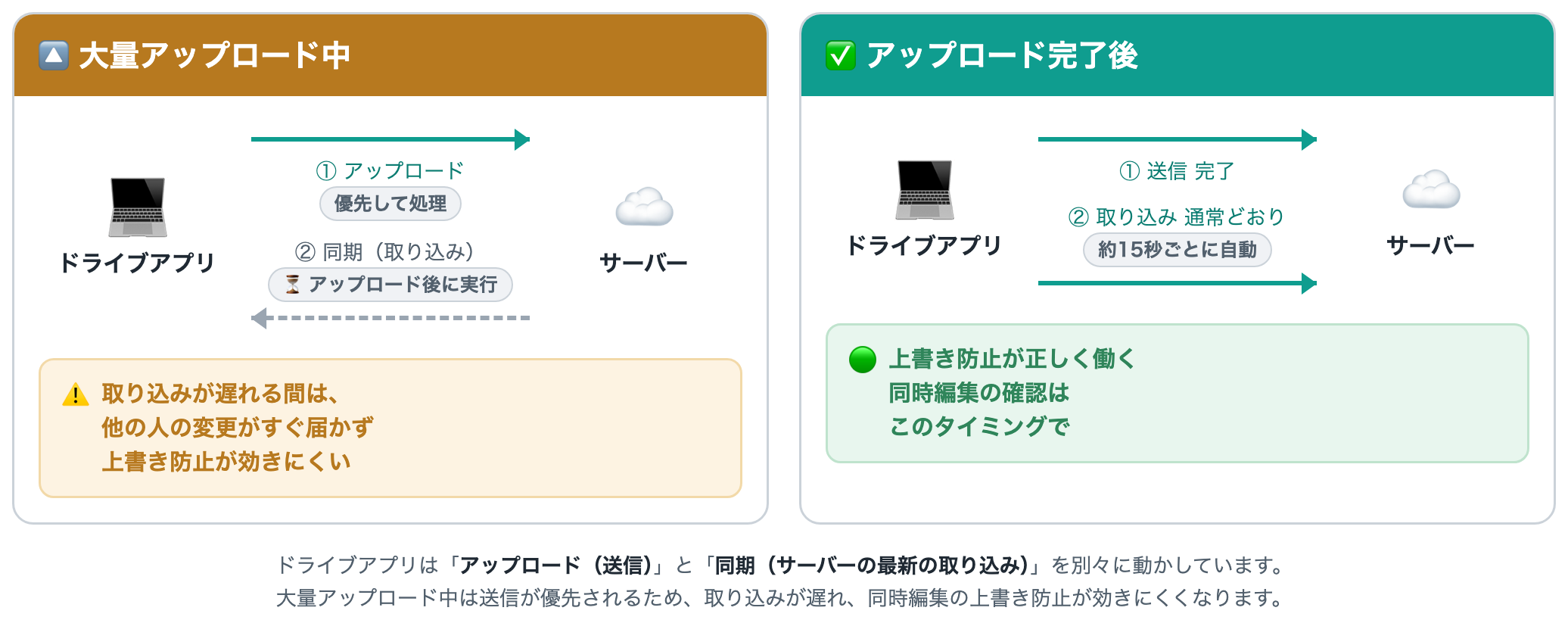
どの方法でアップロードしても、一度に大量の変更があると、各利用者のドライブアプリが「サーバーの最新の取り込み(同期)」に追いつけず、ほかの人の変更が遅れて届いたり、同時編集の上書き防止が効きにくくなったりします。初回移行時のトラブルの多くは、これが原因です。
特にドライブアプリで大量アップロードすると、そのパソコンは送信(アップロード)を優先するため、取り込み(同期)はアップロード後に行われます。これも、初回の大量アップロードにWebアプリが向いている理由のひとつです。
おすすめの進め方(場面別)
1. アップロードが「完全に終わってから」動作確認する
大量アップロードの最中は取り込みのタイミングが遅くなるため、同時編集の確認などは正しく動きません。アップロードが完全に完了し、同期が落ち着いてから動作確認を行ってください。
2. こまめに(小分けに)アップロードする
一度に大量の変更を行うと同期が一時的に止まり「再同期」が必要になりやすくなります。フォルダや部署ごとに分けて、少しずつアップロードすると安定します(Webアプリでも、一度に大量すぎると不安定になるため小分けが有効です)。
3. 複数部署で一斉に大量アップロードしない
同じ時間帯に大量の変更が集中すると、同期が追いつかず止まりやすくなります。部署や時間帯をずらして進めてください。
同時編集(上書き防止)の正しい理解
- 同じファイルを複数人が同時に開くこと自体はできます(開いた瞬間に相手を締め出す「占有ロック」ではありません)。
- 誰かが保存すると、そのファイルを開いたままのほかの人は、少し経つと(サーバーからの取り込みのタイミングで)「読み取り専用」に切り替わり、上書きが防がれます。
- そのため、保存してから相手に反映されるまで十数秒ほどの時間差があります。その短い間にほぼ同時に保存すると、後から保存した内容はサーバーで競合と判断され、別ファイル(競合コピー)として退避されます(内容は失われません)。退避先は、その操作をしたパソコンの「ドキュメント(マイドキュメント)」内の「SecureSambaDrive」フォルダです。
- 大量アップロードの最中は取り込みのタイミングが遅くなる・一時的に止まるため、この上書き防止が効くのが遅れたり、効かなかったりします。 同時編集の確認や共同編集は、アップロード完了後に行ってください。
「再同期してください」と表示されたら
一度に多くの変更を取り込もうとして同期が止まると、「再同期」を促す表示が出ることがあります。この状態は自動では元に戻らず、アプリを再起動しても戻りません。 ドライブアプリで「再同期」を実行してください(サーバーの最新状態がパソコンに取り込まれます)。
ご注意
- 初回の大量アップロード(移行)は、Webアプリ(ブラウザ)をおすすめします。ドライブアプリは移行後の日々の操作にお使いください。
- 大量アップロードの最中は、サーバー側の最新がすぐには反映されません。急いで同じファイルを他の人と編集・確認するのは避けてください。
- 移行作業はスケジュールを決め、部署ごと・時間帯ごとに分けて進めると安定します。
よくあるご質問
Q. 初回の大量アップロードは、Webアプリとドライブアプリのどちらでやるとよいですか。
A. Webアプリ(ブラウザ)をおすすめします。実データをパソコンに同期しないため軽量で、大量ファイルの一括アップロードに向いています。移行後の日々の編集・保存は、ドライブアプリ(V:ドライブ)が便利です。
Q. 大量アップロード中に、別の人が同じファイルを開いて編集したら、ちゃんと上書き防止されますか。
A. 大量の変更の取り込み(同期)が追いつくまで、上書き防止が効くのが遅れることがあります。重要な同時編集は、アップロード完了後に行ってください。
Q.「再同期してください」と表示されました。どうすればよいですか。
A. ドライブアプリで「再同期」を実行してください。一度に多くの変更があると自動取り込みが止まるため、手動での再同期が必要です。アプリの再起動では戻りません。
Q. 同時に保存したら、片方の内容が「競合コピー」になっていました。
A. 上書き防止は「保存 → ほかの人へ反映」まで十数秒の時間差があります。その間にほぼ同時に保存すると、後から保存した内容が競合コピーとして退避されます(内容は失われません)。退避先は、その操作をしたパソコンの「ドキュメント(マイドキュメント)」内の「SecureSambaDrive」フォルダです。編集の前に最新の状態を取り込み、一人ずつ保存するのが確実です。