
このページでできるようになること
ドライブアプリ(V:ドライブ)で、同じExcelなどを複数名が開いて編集するときに、「何が起きるか」「ファイルサーバー(NAS)と何が違うか」「どう使えばぶつからないか」が分かります。
セキュアSAMBAには、NAS や Windows 共有のような「開いている間の自動ロック(排他制御)」はありません。同じファイルを複数名が同時に開いて編集できます。 そのため保存のタイミングが重なると上書きが起こり得ます。これを防ぐための仕組み(上書き防止・ファイルの保護・バージョン履歴)と、確実にぶつかりを防ぐ使い方をご案内します。
同じファイルを同時に開くとどうなる?
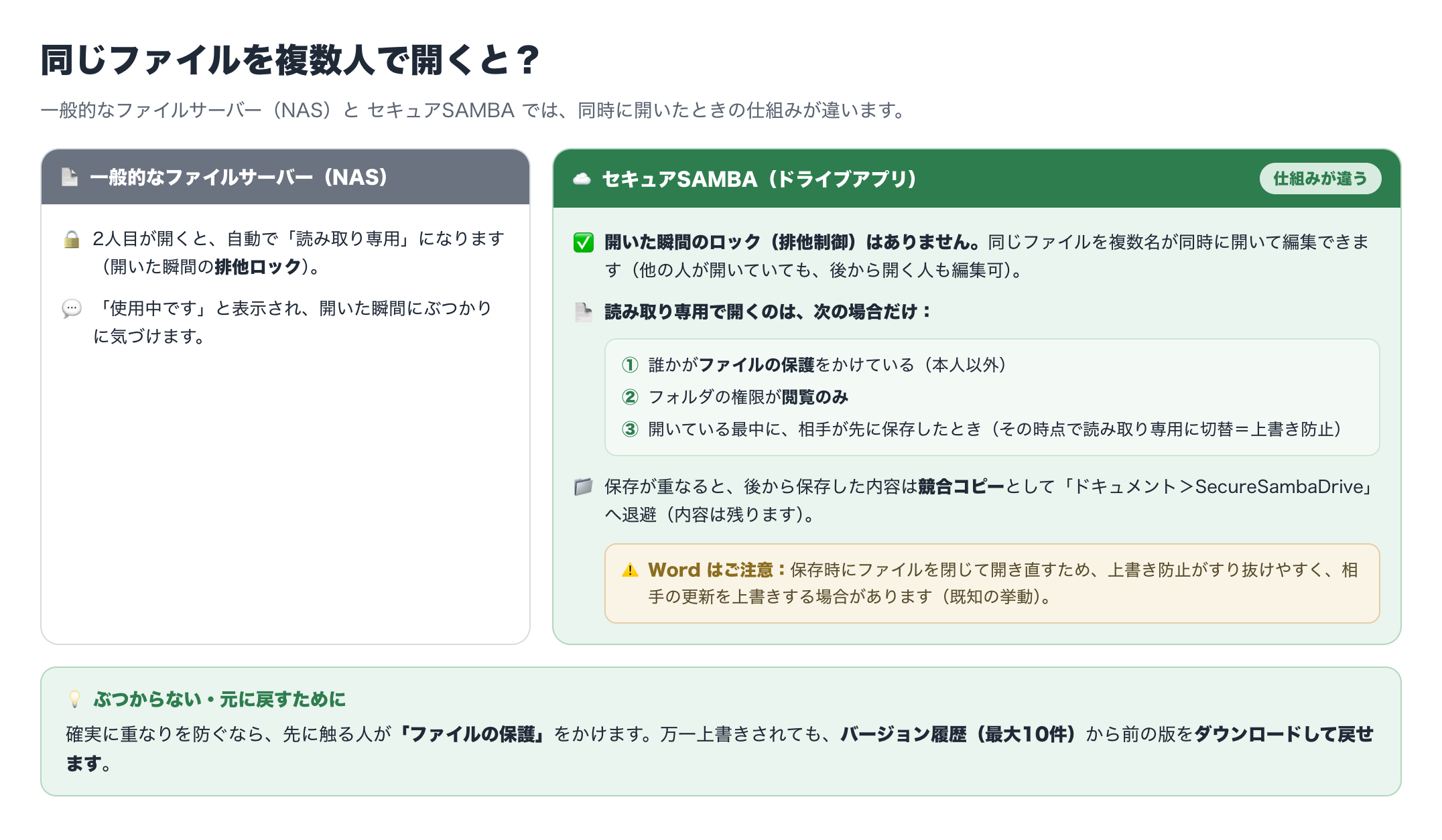
セキュアSAMBAには、開いた瞬間に他の人を締め出す「排他ロック」はありません。同じファイルは、誰が先に開いていても、後から開いた人も通常どおり開いて編集できます(「他の人が開いているから読み取り専用」にはなりません)。
ファイルが読み取り専用で開くのは、次の場合だけです。
- 誰かがそのファイルに「ファイルの保護」をかけている(かけた本人以外が読み取り専用)
- そのファイルのあるフォルダの権限が「閲覧のみ」になっている
同時に開いて編集できるぶん、保存が重なるとぶつかります。これを和らげるのが「上書き防止(競合の検出)」です。
- あなたがファイルを開いている最中に、相手が先に保存すると、あなたが開いているファイルはその時点で読み取り専用に切り替わり、上書きを防ぎます(※「開いた時」ではなく「相手が先に保存したとき」に働きます)。
- 保存がほぼ同時で競合した場合、後から保存した内容は別ファイル(競合コピー)として退避されます(内容は失われません)。退避先は、その操作をしたパソコンの「ドキュメント(マイドキュメント)」内の「SecureSambaDrive」フォルダです。サーバーには先に届いた側の内容が残ります。
- 保存してから相手に反映されるまで十数秒ほどの時間差があります。この間はまだ上書き防止が効かないことがあります。
- 万一上書きされても、バージョン履歴(最大10件)から前の版に戻せます。誰が上書きしたかは、操作履歴とバージョン履歴で確認できます。
- 重なりを避けたいファイルは、先に触る人が「ファイルの保護」をかけるのが最も確実です。
Word をお使いのときのご注意:Word は保存のたびにファイルを閉じて開き直す動きのため、上記の「上書き防止(読み取り専用への切り替え)」が解除されやすく、相手の更新を上書きしてしまう場合があります(既知の挙動)。Word で重要な共同編集を行うときは、後述の「ファイルの保護」を併用してください。
※ ドライブアプリは最新版をご利用ください(古い版では挙動が異なる場合があります)。
ファイルの保護でできること・できないこと
大事なファイルを、誰にも動かされない・消されないようにロックする機能です。開いている間の自動ロックはないため、「先に触る人がロックし、終わったら外す」という使い方でぶつかりを防げます。
- ファイル単位でロックをかけられます(フォルダにはかけられません)。
- ロック中は、保護をかけた本人以外のユーザーが、次の操作をできなくなります。
- 移動/名前の変更/上書き更新/ゴミ箱への移動/アクセス権限の変更/バージョンのダウンロード
- 保護をかけた本人は、従来どおり操作できます(外部共有リンクの発行は保護の対象外です)。
- 誰がロックしたかは、アイコンにカーソルを乗せると「〇〇さんがファイル保護中」と表示されます。
- かけ方は、ファイルのメニューから「ファイル保護」を選びます。
- 解除できるのは、ロックをかけた本人と、管理権限を持つ方だけです。
- ロックは自動ではかかりません。「触る前にかける/終わったら外す」を運用ルールにすると効果的です。
こんな場面で役立ちます
- 編集する人が、作業を始める前にロックし、終わったら解除する(ぶつかり防止)。
- 確定版を凍結して、誤操作・事故(移動・改名・上書き・削除)を防ぐ。
- レビュー中の上書きを防ぎ、どれが最新版か分からなくなるのを避ける。
上書きされても前の版に戻せます(バージョン履歴)
- 上書き更新したときに、直前の状態が自動でバージョンとして保存されます(最新を含めて最大10件)。
- 万一、他の人に上書きされても、過去の版をダウンロードして元に戻せます(「元に戻す」ボタンはなく、ダウンロードして再アップロードで戻します)。
- ファイルのメニュー > バージョン履歴 から開きます。操作できるのは編集者・管理者です(閲覧者は操作できません)。
※ バージョン履歴は、ご利用のプランによって使える・使えないが分かれます。会社全体でオフにすることもできます。
よくあるご質問
Q. 排他制御(開いたら他の人は編集できない)はありますか。
A. いいえ。開いた瞬間に他の人を締め出す排他ロックはありません。他の人が開いていても、後から開いた人も通常どおり編集できます。読み取り専用になるのは「ファイルの保護がかかっている」「フォルダが閲覧のみ権限」の場合、または「あなたが開いている最中に相手が先に保存した」場合です。確実に占有したいファイルは「ファイルの保護」をご利用ください。
Q. WordやPDF、ダウンロードして編集する場合はどうなりますか。
A. いずれも同時に開いて編集できます。保存が重なると、後から保存した内容は競合コピーとして「ドキュメント>SecureSambaDrive」に退避されます。ただし Word は保存時にファイルを開き直す動きのため上書き防止がすり抜けやすく、相手の更新を上書きしてしまう場合があります(既知の挙動)。重なりを避けたいファイルは「ファイルの保護」をかけてください。
Q. 間違って上書きされました。元に戻せますか。
A. バージョン履歴(最大10件)から、上書き前の版に戻せます。誰が上書きしたかは操作履歴でも確認できます。
Q. 誰がロック(保護)しているか分かりますか。
A. ファイルのアイコンにカーソルを乗せると「〇〇さんがファイル保護中」と表示されます。解除できるのは本人と管理権限を持つ方だけです。