
本ページでは、フォルダの権限設定の手順をご案内いたします。
フォルダごとに、ユーザーまたはグループの権限を変更できます。
この操作を行うには、対象フォルダに対して「管理」権限が必要です。
設定できる権限の種類
| 権限名 | できること |
|---|---|
| 管理 | フォルダの閲覧・編集に加え、他のユーザーの権限設定を変更できます |
| 編集 | フォルダ・ファイルの閲覧、作成、編集、削除、コピー、ダウンロードができます |
| 閲覧 | フォルダ・ファイルの閲覧とダウンロードのみできます |
操作手順
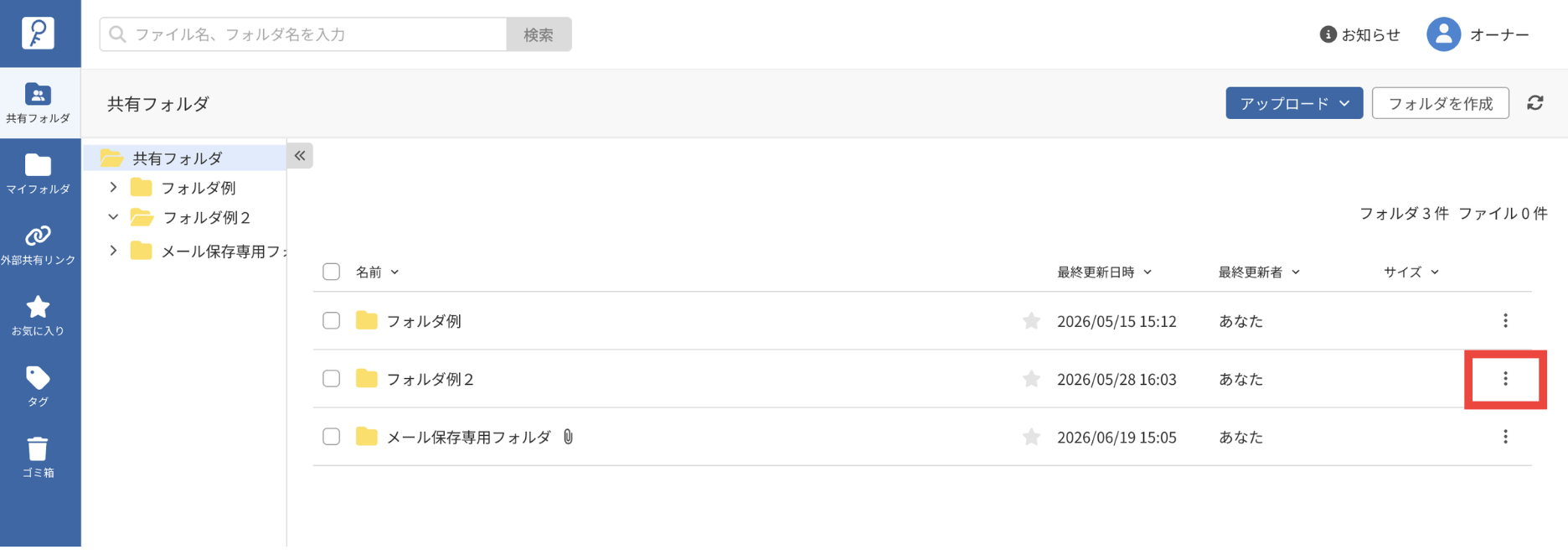
1.対象フォルダのメニューを開く
権限を変更したいフォルダにカーソルを合わせ、右側に表示される「︙(3点リーダー)」をクリックします。
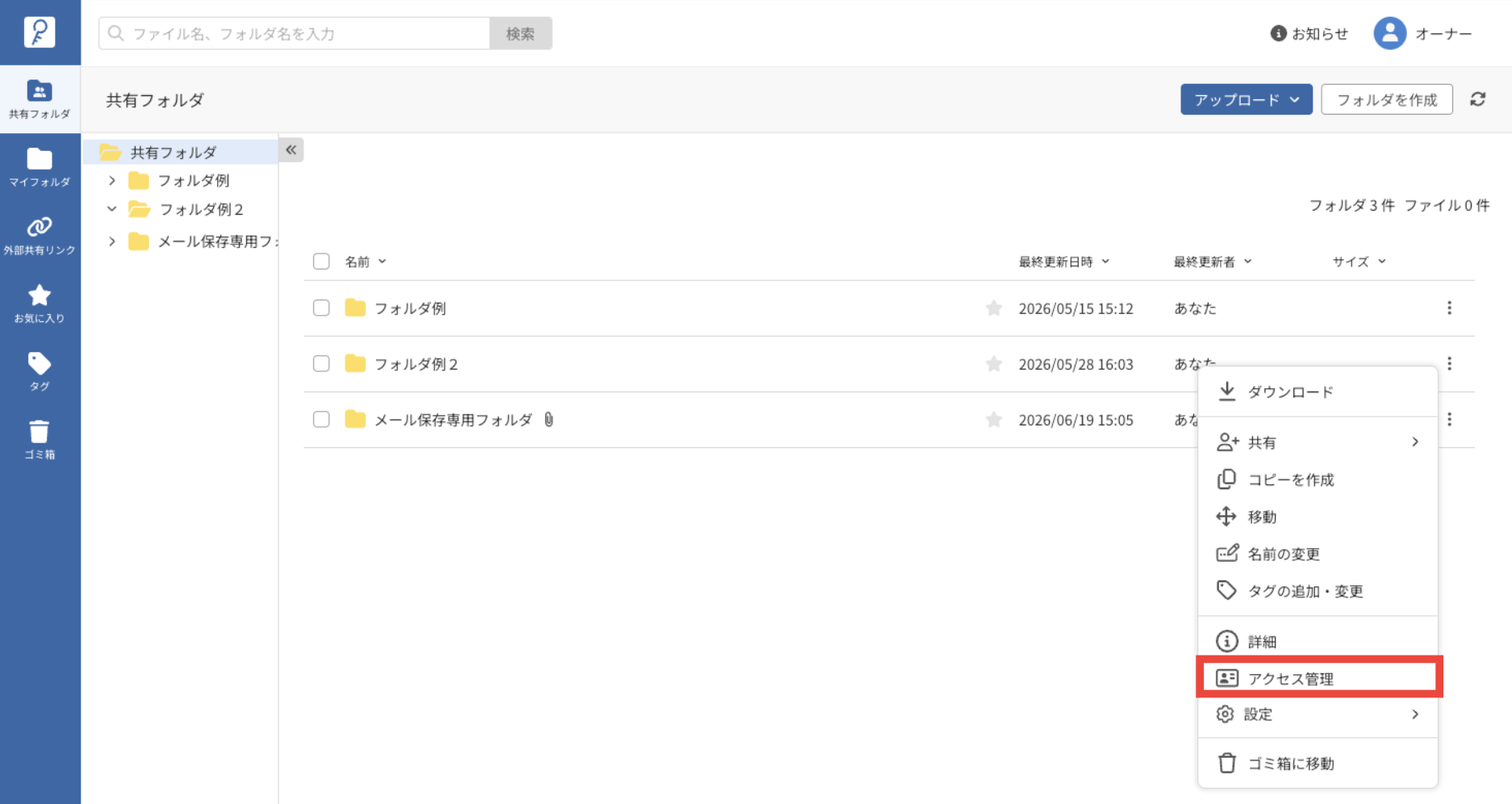
2.「アクセス管理」を選択する
表示されたメニューから「アクセス管理」をクリックします。
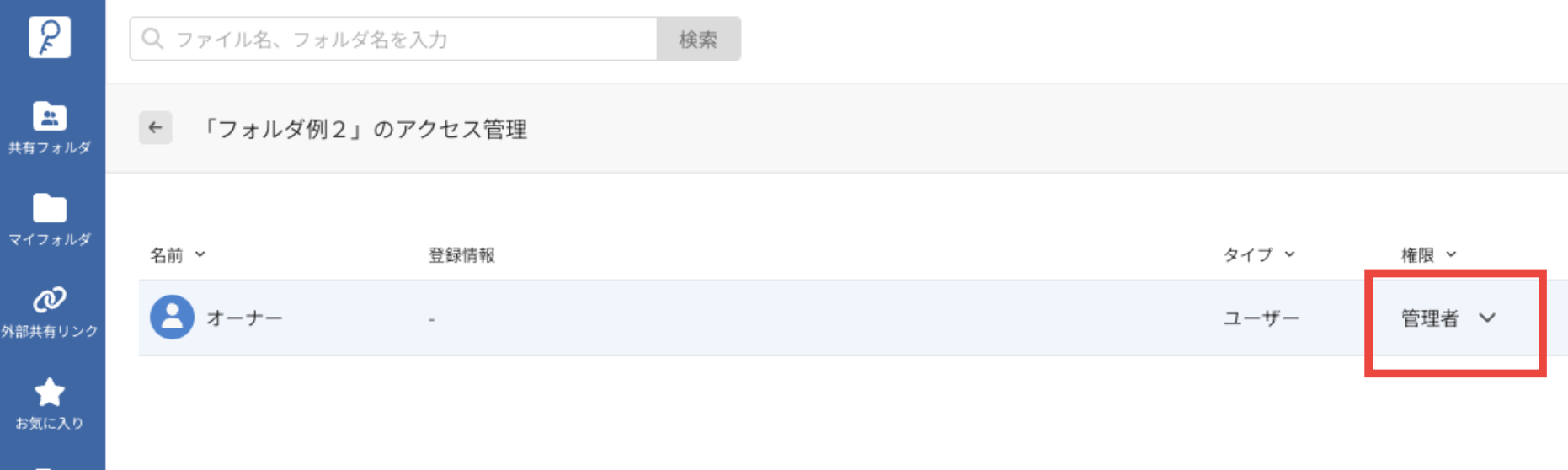
3.権限を変更するユーザーを確認する
アクセス管理画面が開き、現在このフォルダにアクセスできるユーザーとグループの一覧が表示されます。変更したいユーザーの「権限」欄に表示されている現在の権限名をクリックします。
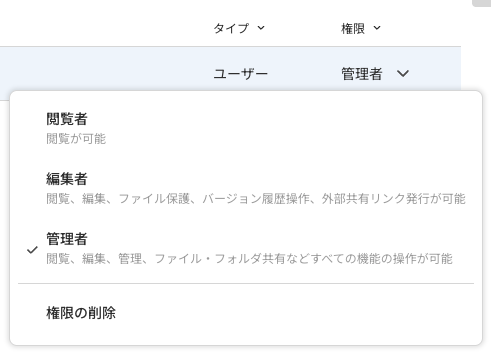
4.新しい権限を選択する
ドロップダウンから設定したい権限(管理・編集・閲覧)を選択します。選択すると即時に反映されます。
ご注意
- 権限の変更は、対象フォルダ配下のサブフォルダにも引き継がれます(権限の継承)。
- 自分自身の権限を「管理」から変更する場合、操作後は権限設定の変更ができなくなります。変更前に他の管理権限ユーザーがいることをご確認ください。
- 権限とフォルダ階層に関する考え方については、別ヘルプページをご用意しております。権限設定に困ったときはこちらのページもご参照ください。