
ファイル権限の一括出力(CSVエクスポート)の使い方
セキュアSAMBAに保存されている全ファイルに対して、「誰が」「どのような権限」を持っているかを一覧表(CSV形式)として取り出すことができます。
1. この機能でできること
社内のセキュリティ管理や監査の際に、意図しない権限設定になっていないか、各ユーザーが適切にファイルにアクセスできているかを網羅的に確認できます。
2. 利用できる方
- オーナー 権限を持つユーザーのみ
3. 操作手順(エクスポート方法)
1. 管理画面へアクセス
管理画面内のメニューから「情報出力」を選択します。
2. 出力したい条件を絞り込む(フィルター)
全てのデータを出力する以外にも、以下の条件で絞り込むことが可能です。
対象範囲:
共有フォルダ・マイフォルダ・共有フォルダとマイフォルダのいずれかを選択できます。グループ・ユーザー:
特定の人物やグループを選択できます。第1階層のファイル・フォルダ指定:
共有フォルダの第一階層のフォルダ、ファイルを選択できます。ファイル種別:
ファイル種類を選択できます。
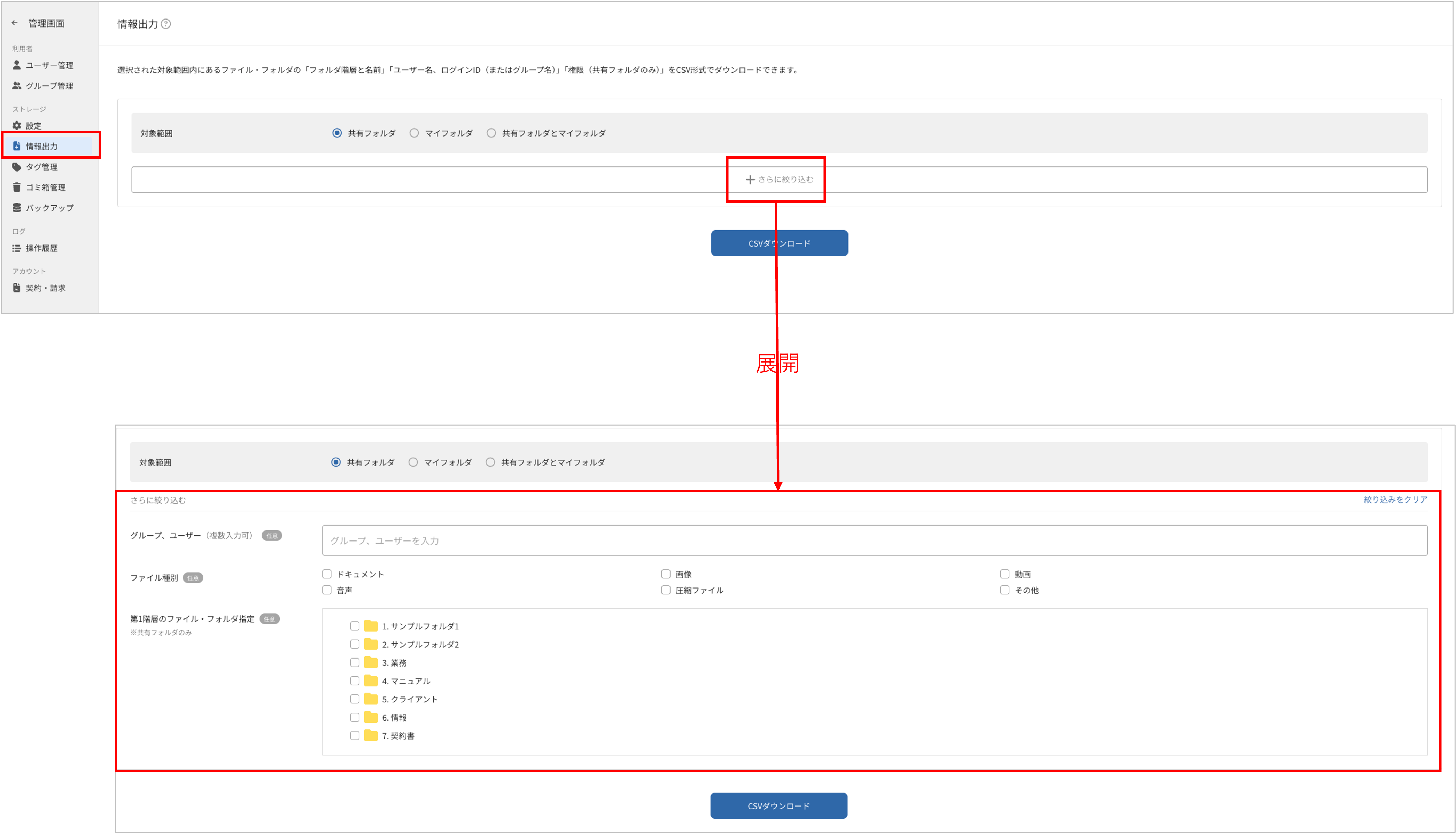
3. 「CSVダウンロード」ボタンを押す
ボタンを押すと確認画面が表示されます。
※データ量によっては作成に時間がかかる場合がありますので、画面を閉じずにそのままお待ちください。
4. ファイルがPCに保存されて完了
CSVファイル(名前:all node list_日時.csv)としてパソコンに保存されます。
4. 出力されるデータの見方
出力されたCSVファイルには、以下の情報が記載されています。
| 項目名 | 内容(例) |
|---|---|
| ファイルパス | ファイルが保存されている場所(例:共有フォルダ/営業部/予算案.xlsx) |
| ユーザー名 | 権限を持っている人の名前 |
| ログインID | ユーザーを特定するためのID |
| グループ名 | 権限を持っている部署などのグループ名 |
| 権限種別 | そのファイルに対して持っている権限(閲覧・編集・管理) |
注意点とよくあるご質問
Q. フォルダに対する権限は出力されますか?
A. いいえ、この機能は「ファイル」に対する最終的な権限をリストアップするものです。フォルダそのものの権限設定は含まれません。
また、中にファイルが一つも入っていないフォルダもリストには表示されません。
Q. 「エラー:データ件数が多すぎます」と表示されました。
A. 一度に出力できるデータは最大10万件です。
このエラーが出た場合は、手順2の「フィルター」を使って、特定のフォルダやユーザーに絞ってから再度お試しください。
Q. フォルダから引き継いだ権限はどう表示されますか?
A. フォルダの設定によって自動的に付与されている権限も、現在の権限で出力されます 。