
2要素認証を有効にする(初期設定)
設定はWEB版のアカウント設定画面から行います。お手元にスマートフォンをご用意ください。
手順
1.設定開始
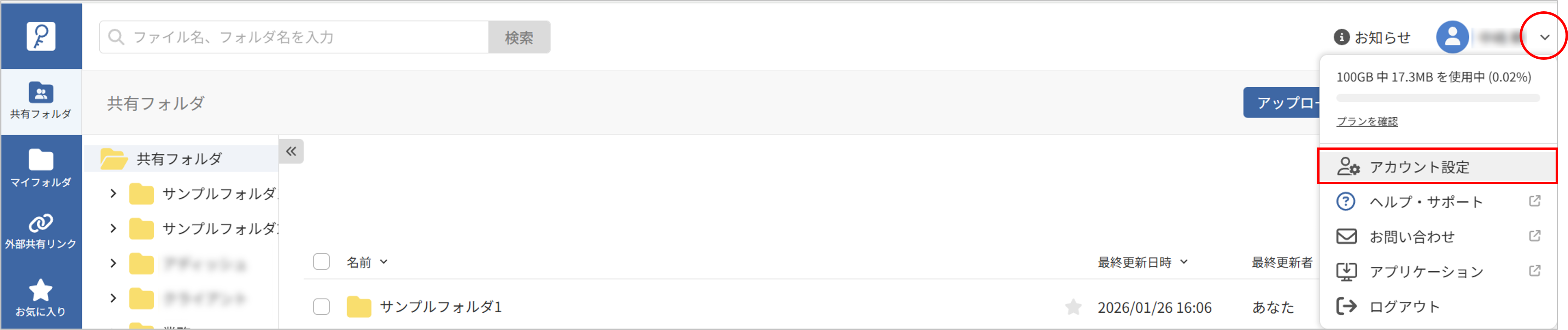
- 右上のアカウント名右の「▼」をクリックし、「アカウント設定」を選択します。
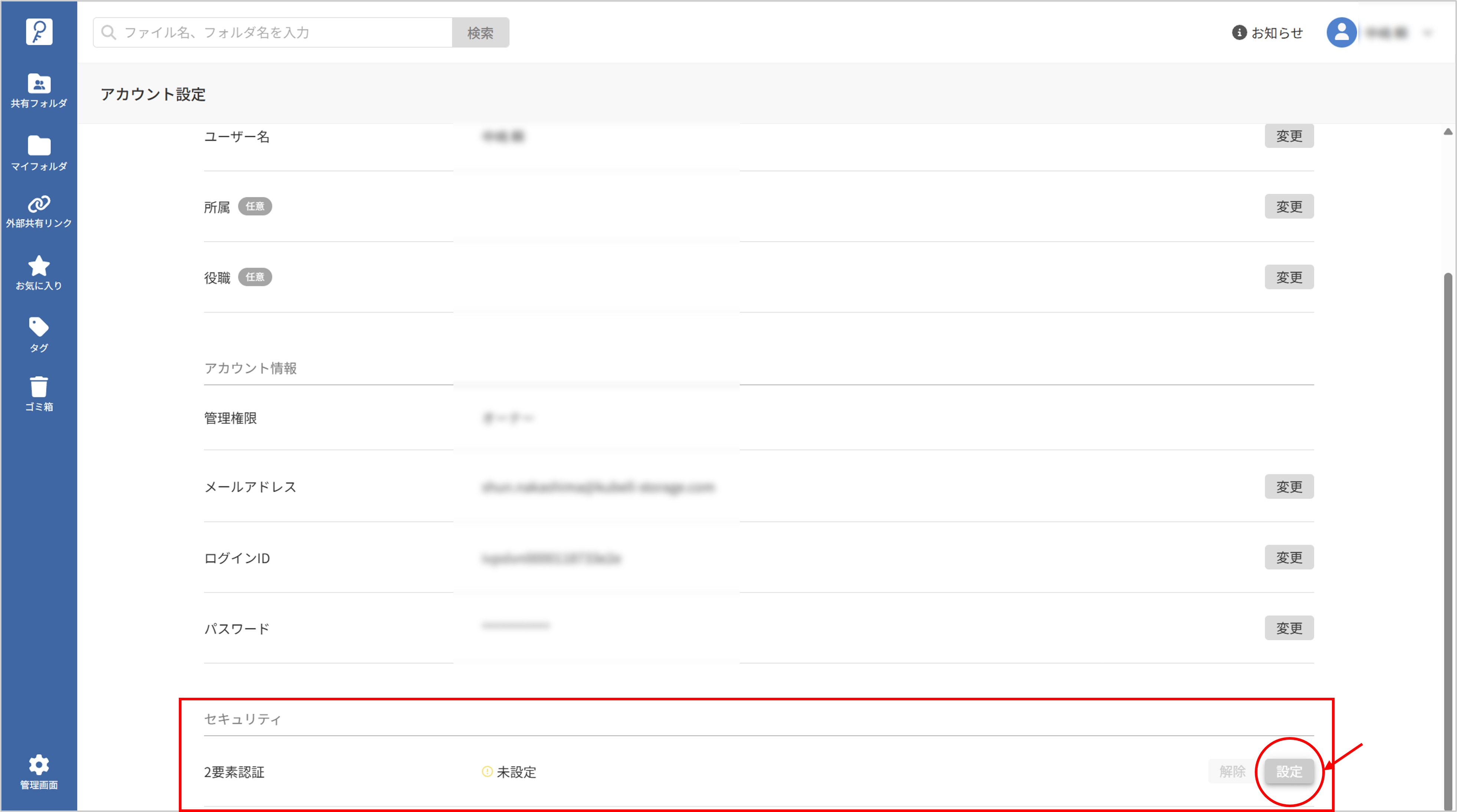
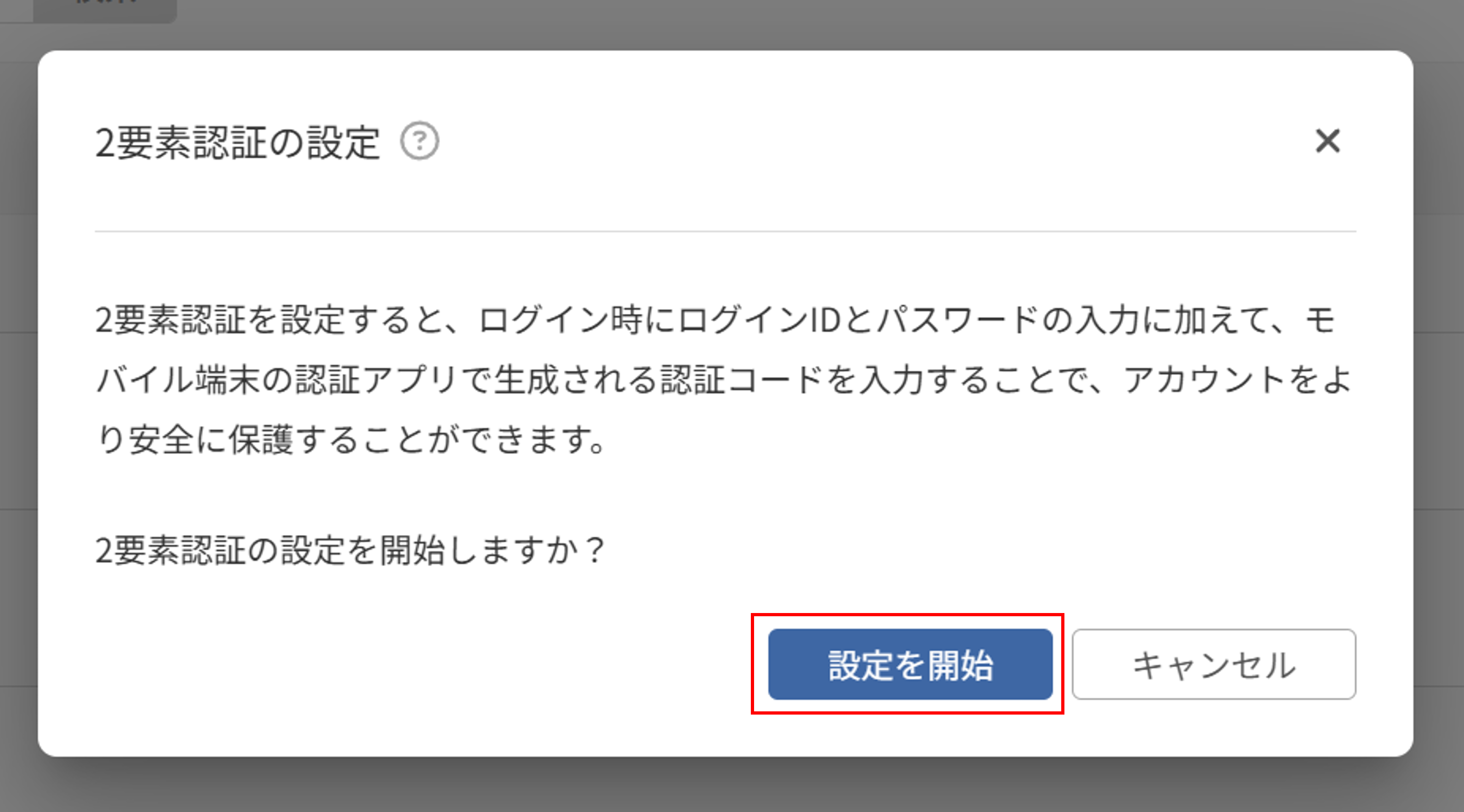
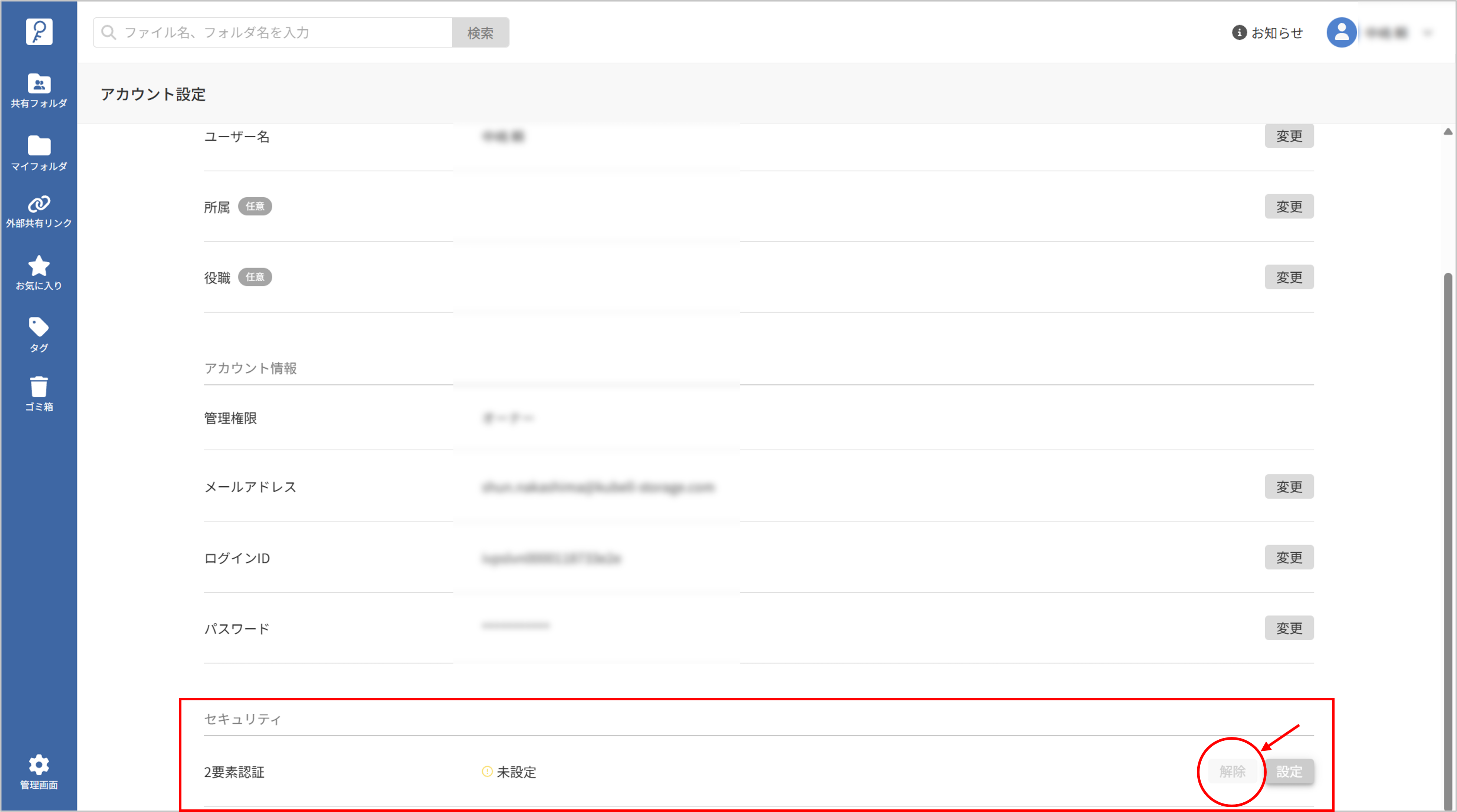
- アカウント設定画面の「2要素認証」セクションで「設定」をクリックし、設定を開始します。
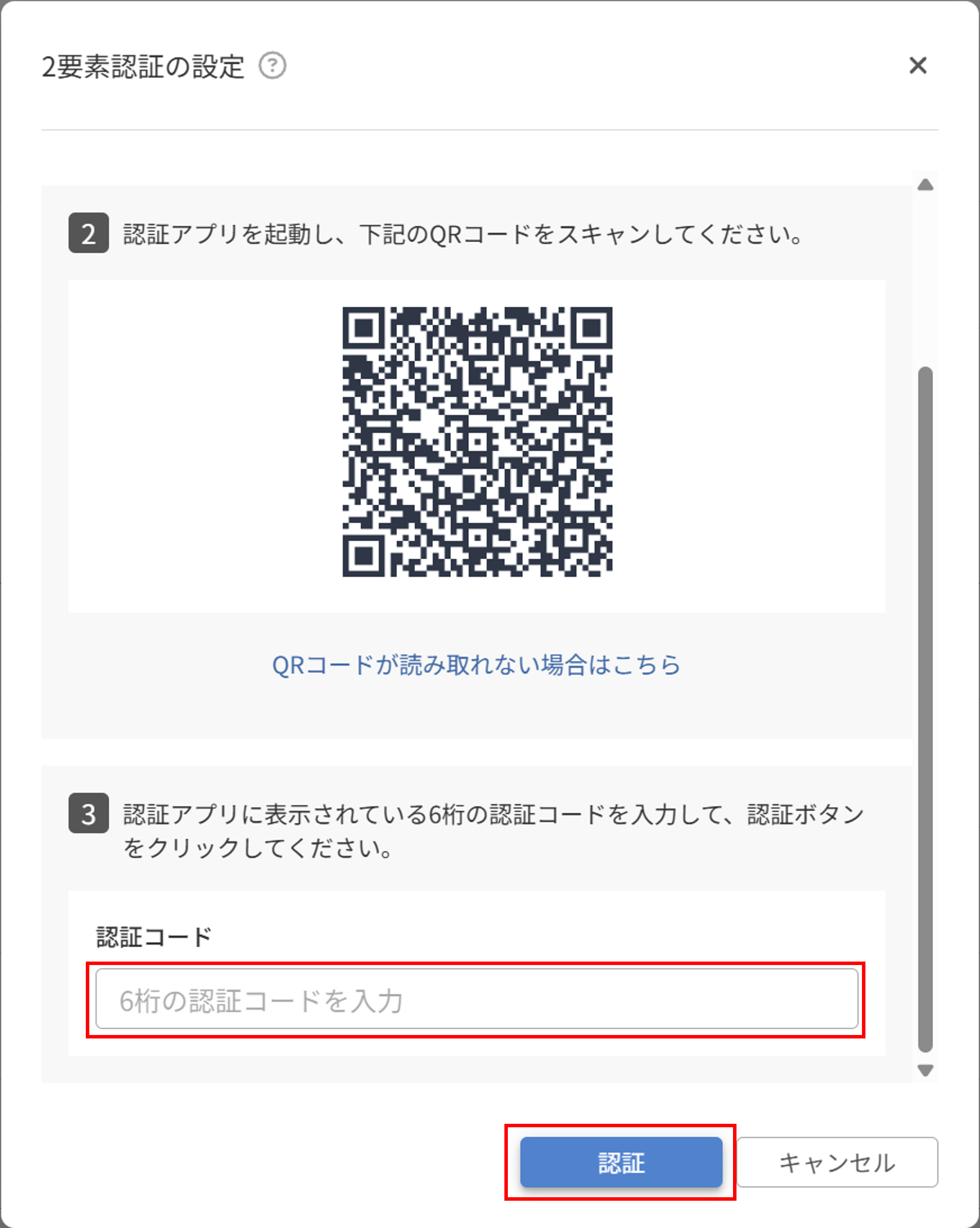
2.QRコードの読み取りと認証コードの入力
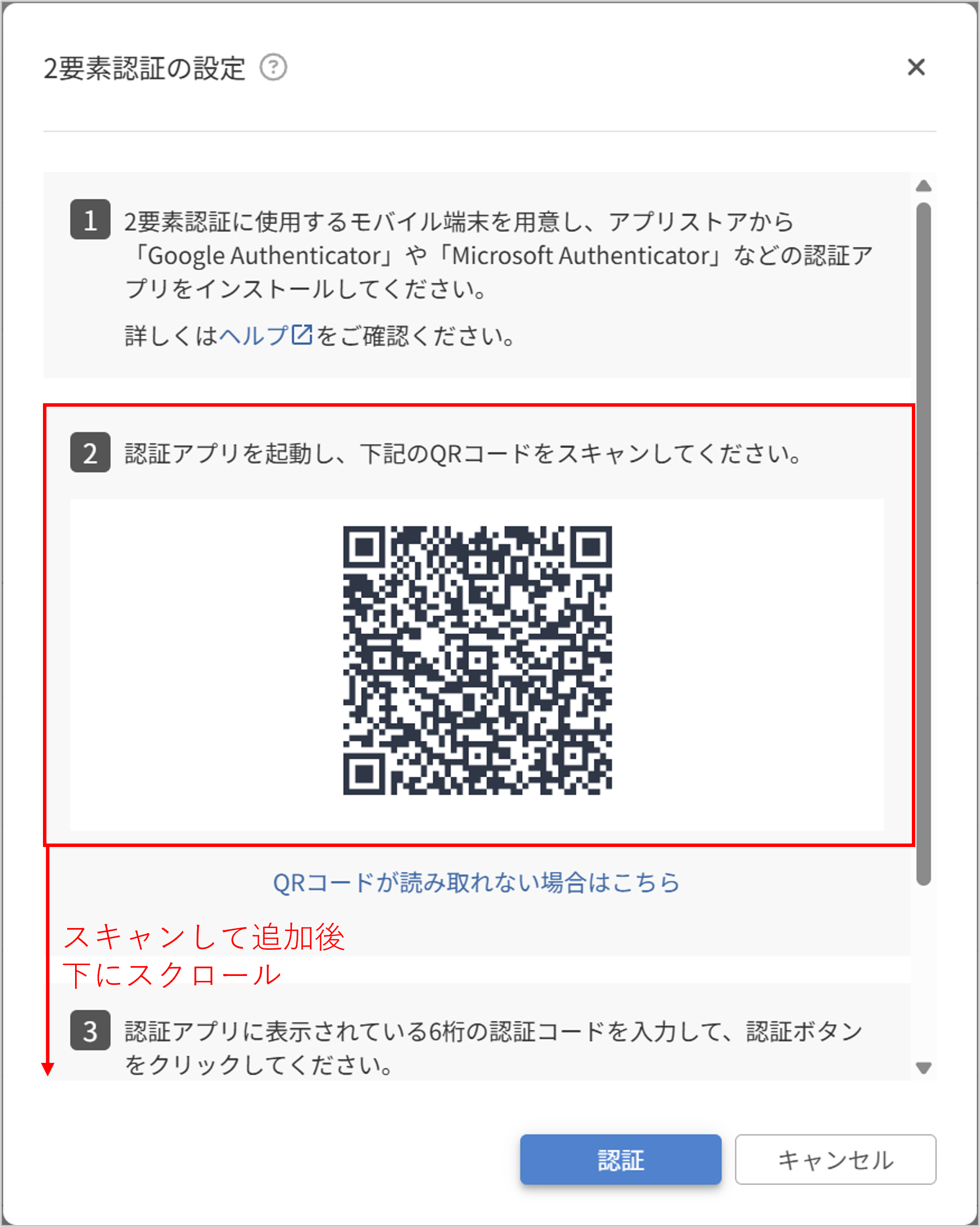
- 画面にQRコードが表示されるので、スマートフォンの認証アプリ(Google Authenticatorなど)を起動し、QRコードをスキャンします。
- アプリに表示された認証コード「6桁の数字」を画面の入力欄に入力します。
- 「認証」をクリックします。
3.リカバリコードの保存
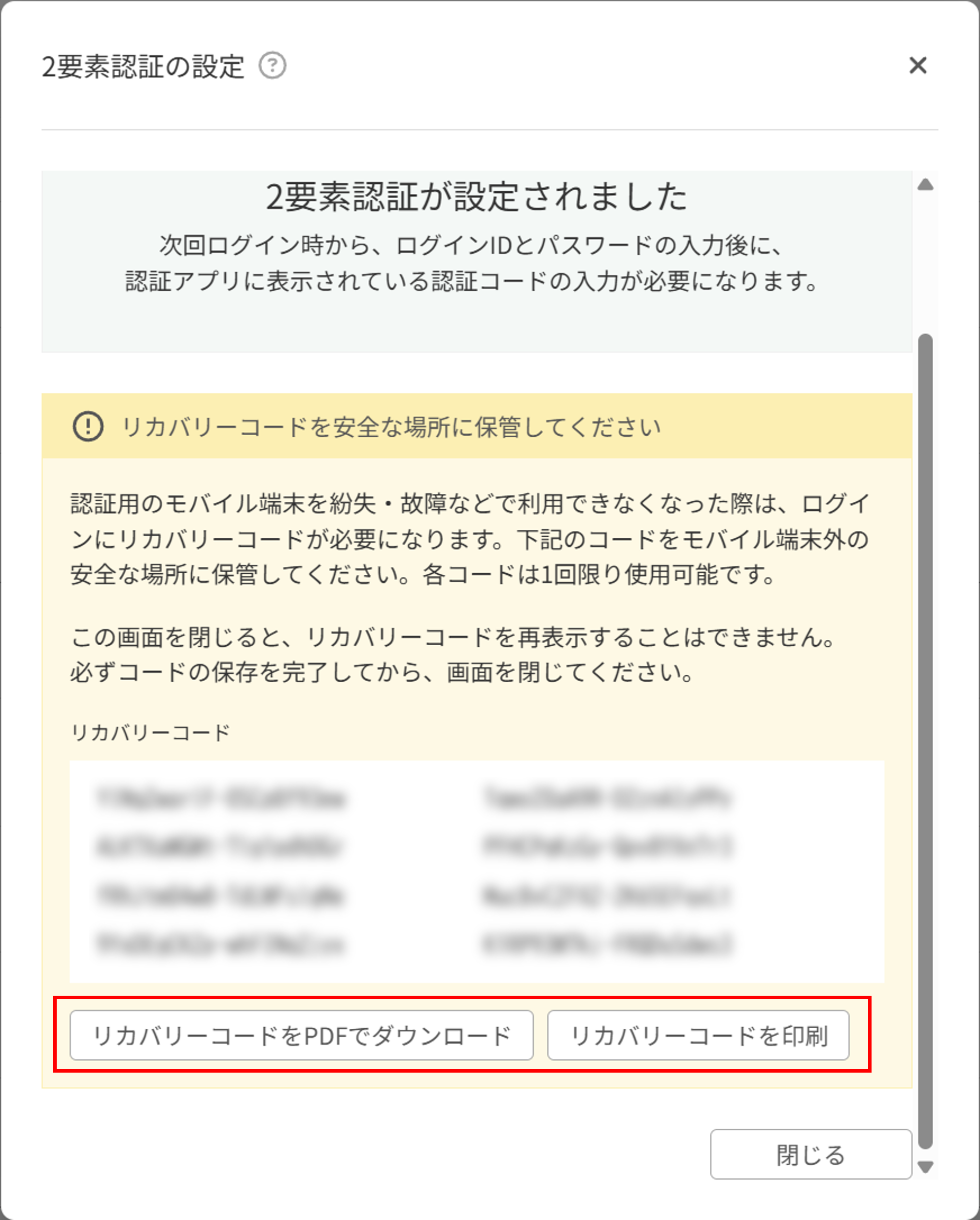
- 有効化が完了すると、「リカバリコード」が表示されます。
- 「PDFでダウンロード」「印刷」ができます。
- スマホの紛失や故障時にログインするための唯一の手段です。 安全な場所に保管・管理をしてください。
- リカバリーコードが保存出来たら「閉じる」を押して完了です。
ログイン方法
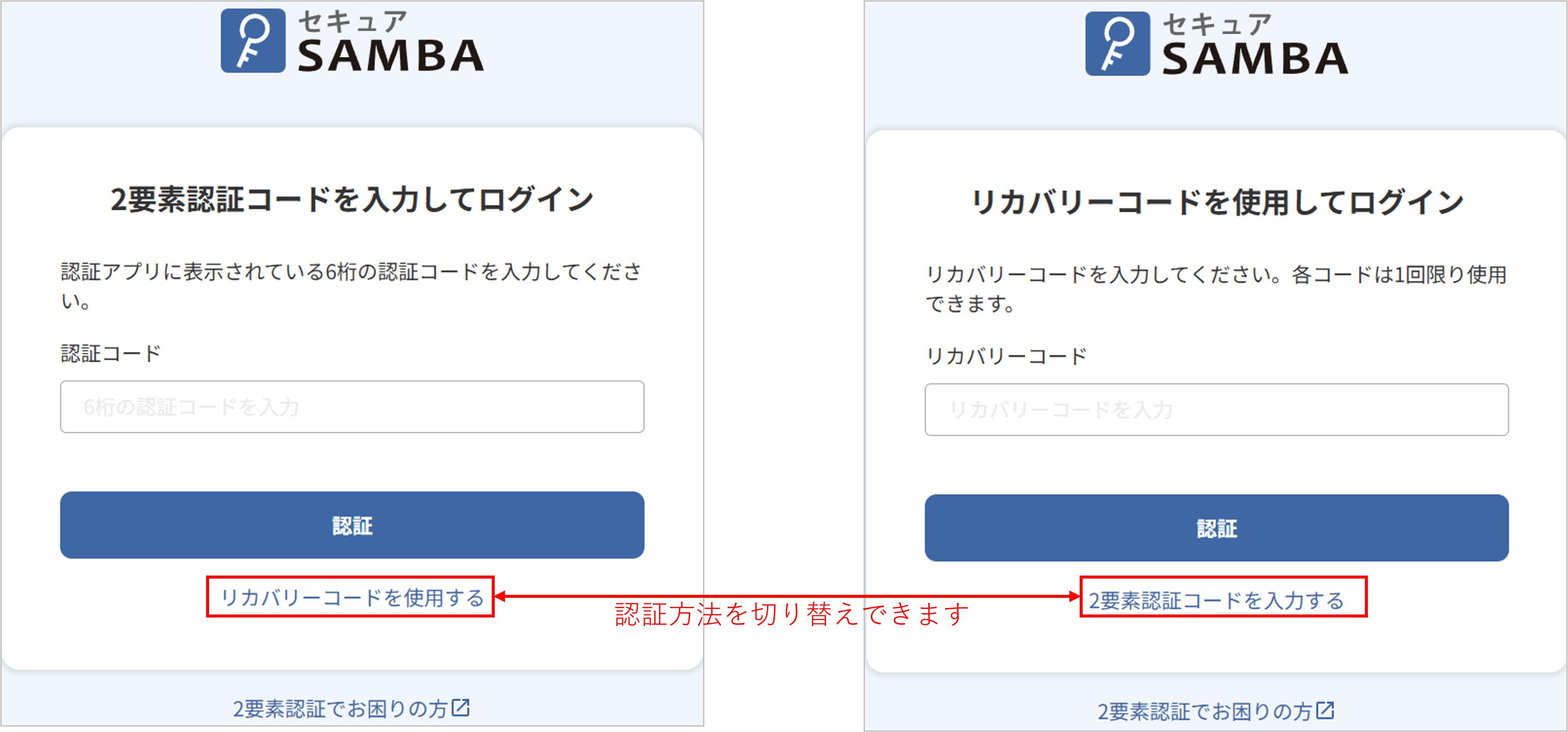
- 設定が完了すると、ログイン時にID・パスワードに加えて、2要素認証コードが求められます。
- 設定したスマートフォンの認証アプリ(Google Authenticatorなど)を起動し、認証コードを入力してログインしてください。
※Webアプリのログイン画面
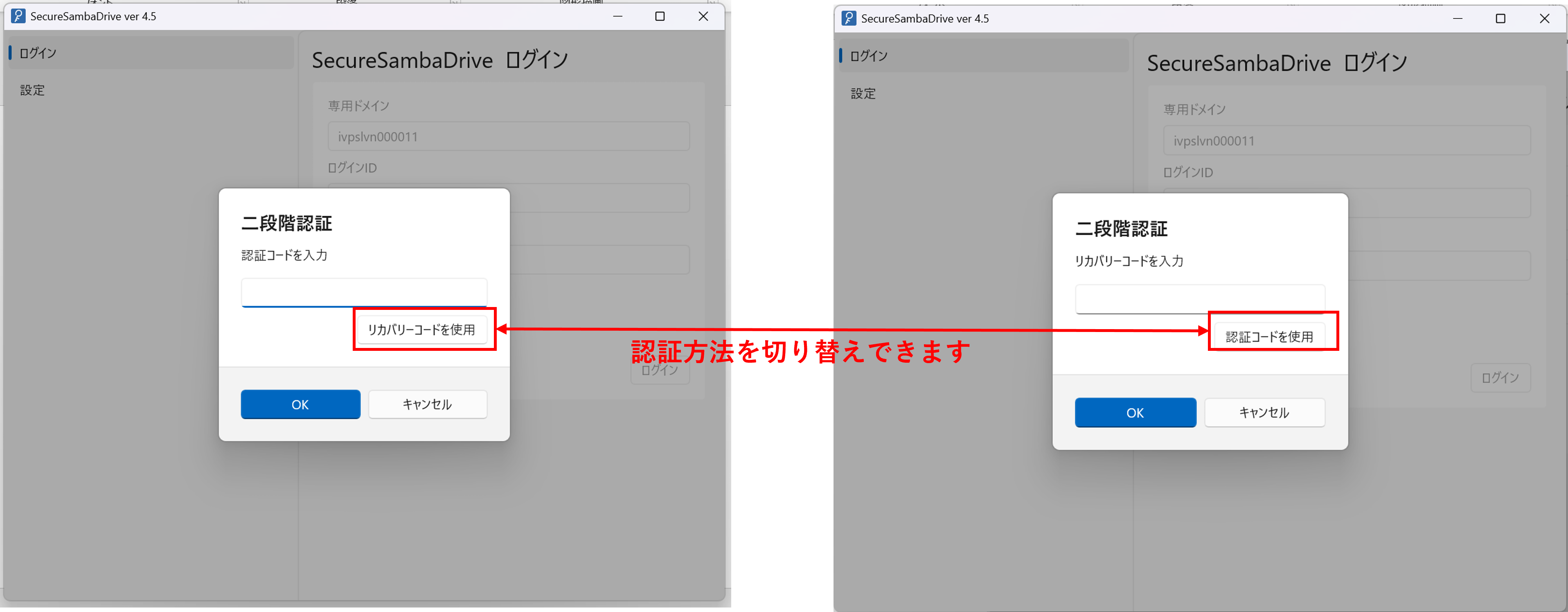
※ドライブアプリのログイン画面
スマホを忘れた・紛失した場合
認証アプリが使えない場合は、設定時に保存した「リカバリコード」でログインできます。
手順
- ログイン時の認証コード入力画面で「リカバリコードを使用する」をクリックします。
- 保存しておいたリカバリコードのうち、1つを入力します。
- 「認証(OK)」をクリックします。
リカバリコードの注意点
- 各コードは 1回使い捨てです。一度ログインに使用したコードは、次回以降使えません。
- 全てのコードを使い切る前に、2要素認証を一度オフにして再設定し、新しいコードを発行することをお勧めします。
2要素認証を無効にする
- WEB版のアカウント設定画面を開きます。
- 2要素認証の項目で「解除」をクリックします。
- 確認画面で最終確認を行い、解除を完了します。
確認方法(オーナー向け)
ユーザーの設定状況を確認にする
各ユーザーが2要素認証を導入しているかどうかは、管理画面から確認できます。
注意事項
社内利用者から「ログインできない」と相談を受けた際は、以下の点を確認してください。
- リカバリコードの利用: スマートフォンの紛失等で認証コードが分からない場合、設定時に本人が保存した「リカバリコード」でログインするよう案内してください。リカバリコードは1回使い切りです
- ログイン制限(ロック): 短時間に5回連続でログインに失敗すると、5分間ロックがかかります。このロックは管理画面から解除できないため、5分以上待ってから再度試すよう案内してください
- メールアドレス変更時: ユーザーのメールアドレスを変更しても、設定済みの2要素認証は解除されずそのまま維持されます
ログの確認
ユーザーが自分で2要素認証を有効・無効にした履歴や、ログインの成功・失敗の結果は、操作ログから確認することができます