
セキュアSAMBAでは、SAML認証(シングルサインオン)に対応しております。
管理画面で設定すると、Microsoft 365などのIdP(普段業務で利用しているメインサービス)と連携することで、共通のアカウントでログインできるようになります。
1. この機能でできること
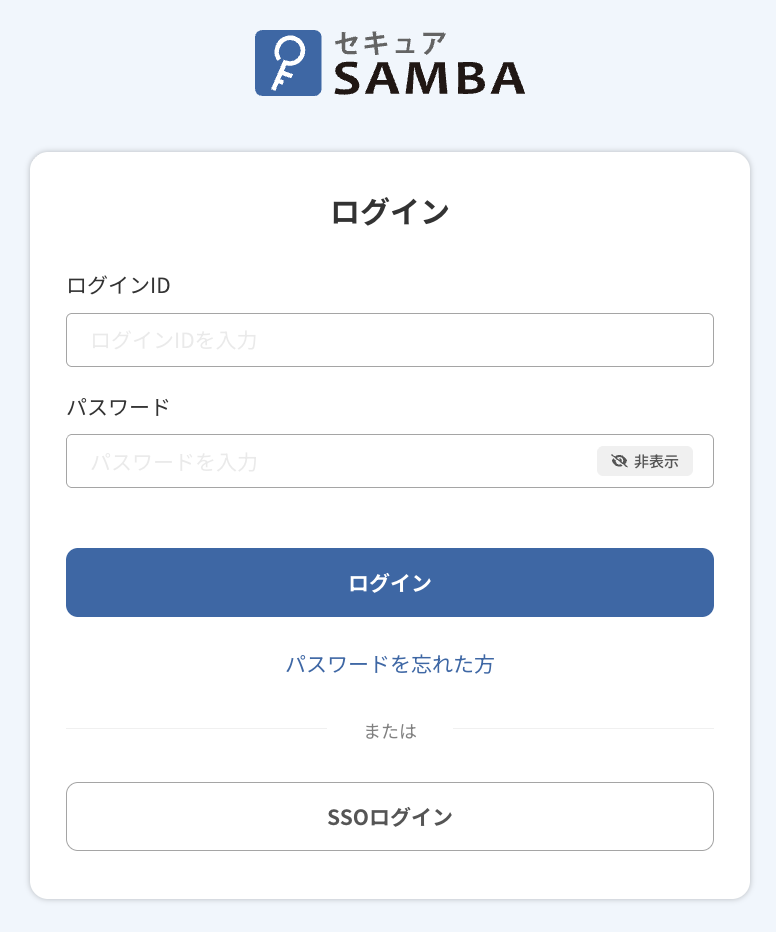
セキュアSAMBAのログイン画面にある「SSOログイン」ボタンからログインできます。
ログインがスムーズに:
一度メインサービス(IdP)にサインイン済みのブラウザであれば、ボタンを押すだけでセキュアSAMBAに入れます。セキュリティの統一:
会社が管理しているMicrosoftアカウントのルール(二段階認証など)に従ってログインするため、安全性が高まります。
2. 役割ごとの操作範囲
セキュアSAMBA内での役割によって、できることが異なります。
オーナー
全ての管理操作が可能
・機能の有効化/無効化の切り替え
・Microsoft側と連携するための設定情報の登録・編集|サブオーナー
設定内容の確認が可能
・オーナーが行った設定内容の閲覧(※設定の変更はできません)一般ユーザー
ログイン利用のみ
3. 設定の流れ(オーナー向け)
設定は、セキュアSAMBAの管理画面と、お使いのメインサービス(IdP)側の管理設定を繋ぎ合わせる形で行います。
【ステップ1】セキュアSAMBAの情報をIdPに登録する
まずは、セキュアSAMBA側の情報を「IdP」に登録します。
1. セキュアSAMBAの「SAML設定」画面を開く
「管理画面」>「設定」から進みます。
2.設定に必要な情報をコピーする
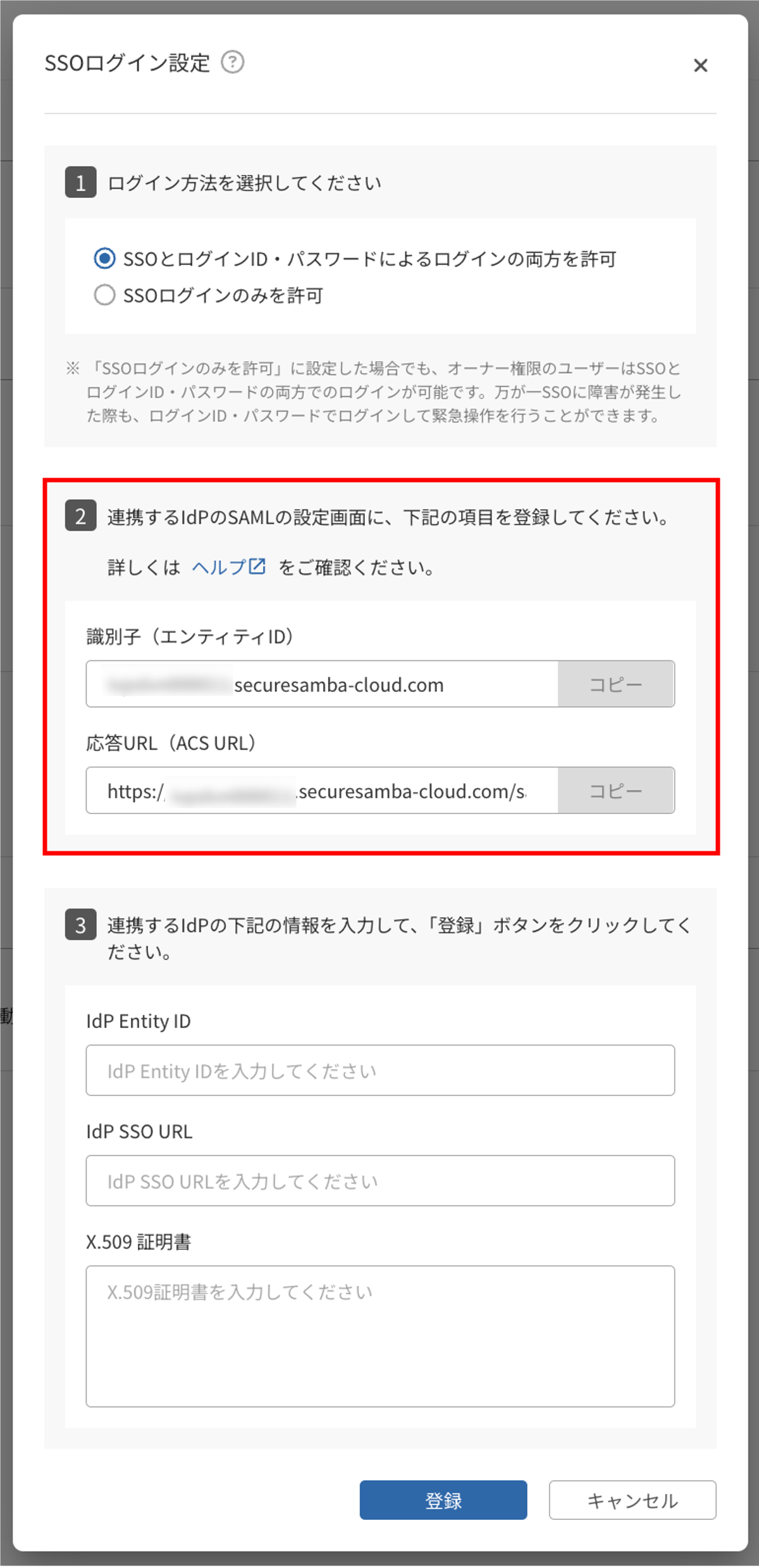
画面に表示されている「エンティティID」や「ACS URL」といった項目をメモします。
※この設定画面の赤枠「2」の部分です。
3. IdP(Microsoft 365など)の管理画面に貼り付ける
IdP側の設定画面を開き、先ほどコピーした情報を貼り付けて保存します。
【ステップ2】IdPの情報をセキュアSAMBAに登録する
次に、IdP側から発行される情報をセキュアSAMBAに持ち帰ります。
4. IdP側で「証明書」を受け取る
情報の登録が終わると、IdP側から「証明書(ファイル)」や「ログイン用のURL」が発行されるので、これらを保存します。
5. セキュアSAMBAの画面に戻って登録する
セキュアSAMBAの画面にある「アップロード」ボタンから、先ほどの証明書を登録します。
6. 「有効」にして保存する
最後に設定を保存し、機能を「有効」に切り替えれば完了です。
【よくあるご質問】
Q:メインサービス(IdP)側でパスワードを変えた場合はどうなりますか?
A:セキュアSAMBA側での操作は不要です。常にIdP側の最新の認証状況を利用してログインするため、そのままお使いいただけます。Q:ログインボタンを押してもエラーになります。
A:セキュアSAMBAに登録されているメールアドレスが、IdP側のアドレスと完全に一致している必要があります。スペルミスや登録内容に間違いがないか、オーナーまたはサブオーナーにご確認ください。Q:IdP側で「証明書の登録が必要」と求められました。セキュアSAMBA側の証明書はどこで取得できますか?
A:セキュアSAMBAからIdPへ登録する情報は「エンティティID」と「ACS URL」の2つで、セキュアSAMBA側(SP側)の証明書を登録する方式ではありません。
証明書は、IdP側で発行されたもの(X.509証明書)を、逆にセキュアSAMBAへ登録します(設定の流れのステップ2)。
IdP製品によっては任意でSP(サービス側)の署名証明書を登録する欄がある場合がありますが、セキュアSAMBAはログイン要求に署名しないため、SP側の証明書は不要です。
空欄のままで問題ありません。