目次
- ファイル・フォルダのアップロード
- ファイルのダウンロード
- ファイル・フォルダの検索
- ファイル・フォルダのお気に入り登録
- 外部共有リンクの発行
- 外部共有リンクの確認
- 外部共有リンクの削除
- ファイル保護
- ファイル保護の解除
■ファイル・フォルダのアップロード
ファイル・フォルダのアップロードは、アップロードボタンからの操作、またはドラッグ&ドロップでアップロードできます。
・「アップロード」ボタンからの操作
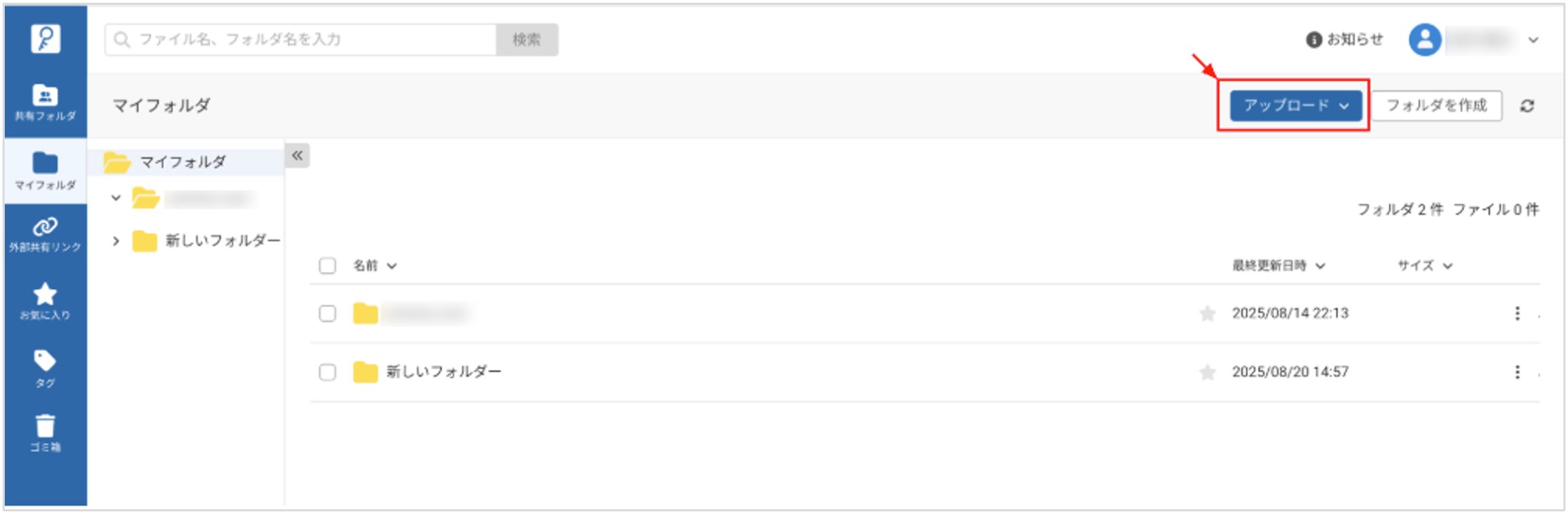
1.アップロード先のフォルダを開き、右上の「アップロードボタン」をクリックします。
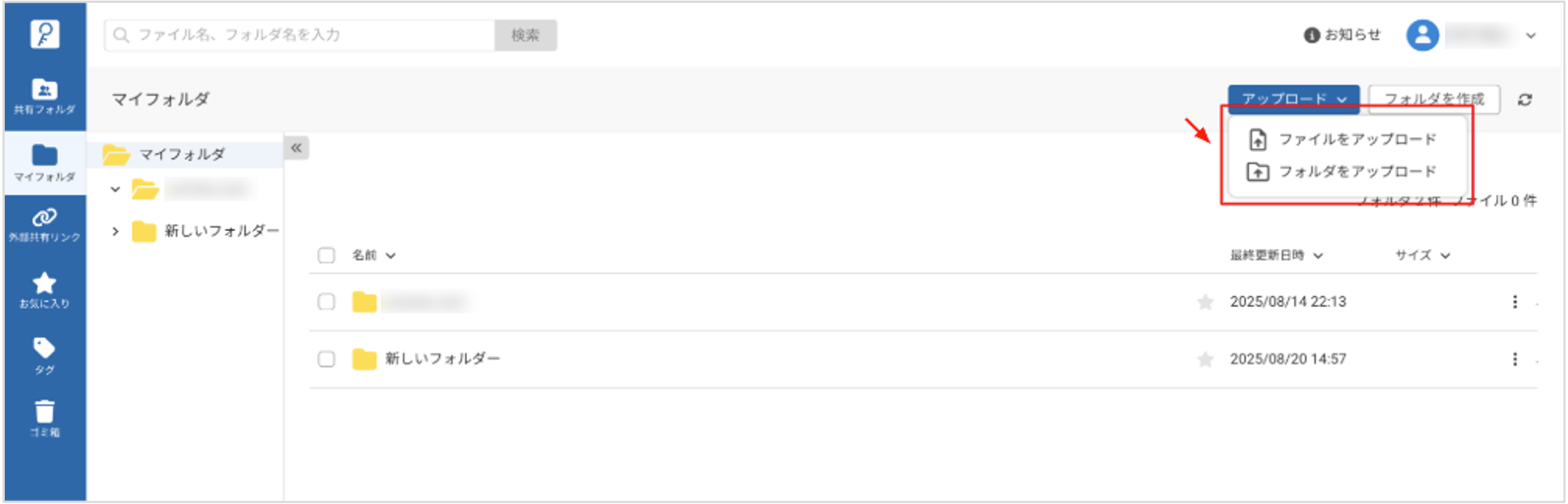
2.「ファイルアップロード」「フォルダアップロード」いずれかを選択します。
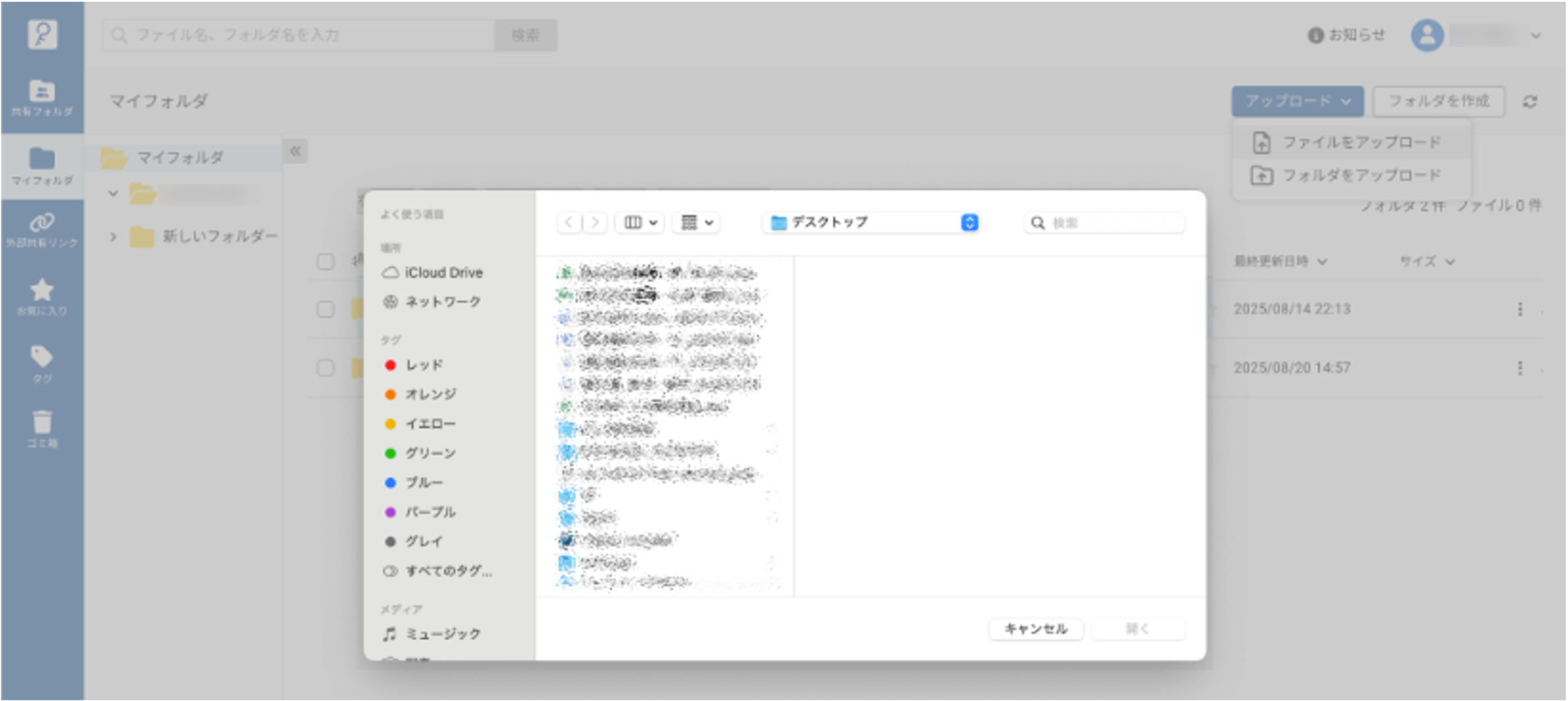
3.アップロードしたいファイル・フォルダを選択してアップロードすれば完了です。
■ファイルのダウンロード
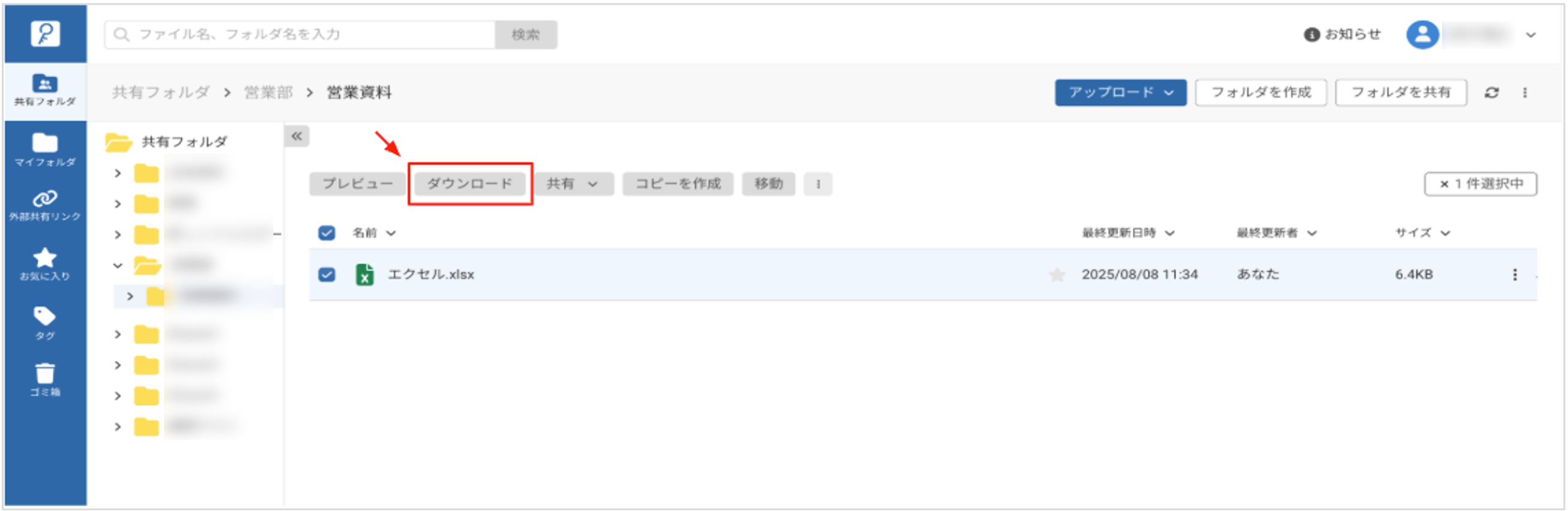
ダウンロードしたいファイル・フォルダを選択し、上に表示されるグレーの「ダウンロード」ボタンをクリックするとダウンロードできます。
※フォルダや複数のファイルは、ZIP形式でまとめてダウンロードされます。
■ファイル・フォルダの検索
【キーワード検索】
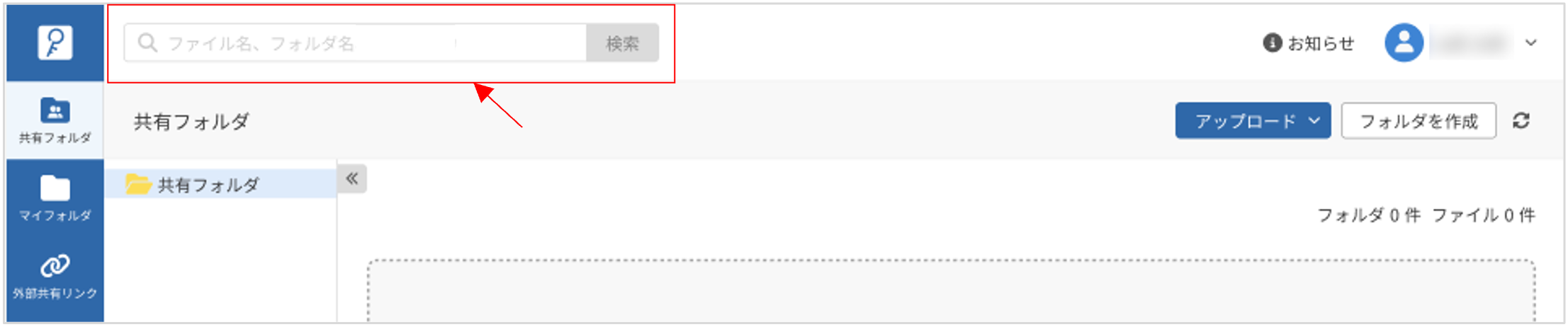
画面左上の検索窓からファイル名・フォルダ名の検索ができます。
「マイフォルダ」「閲覧権限以上が設定された共有フォルダ」「ゴミ箱」にあるファイル・フォルダを、キーワードで検索できます。
大文字・小文字の区別はありません。
※複合キーワードの検索は現在未対応です。
「単一キーワード」「前方一致」のみ検索可能です。
【条件を指定して検索】
キーワード以外にも条件を指定して検索が可能です。
| 条件 | 内容 |
|---|---|
| 最終更新日 | 「開始日」と「終了日」の期間指定ができます |
| 作成日 | 「開始日」と「終了日」の期間指定ができます |
| 場所 | 「マイフォルダ」「共有フォルダ」「ゴミ箱」が指定できます |
| ファイル種別 | 複数のファイル種別が指定できます(詳細はこちら) |
■ファイル・フォルダのお気に入り登録
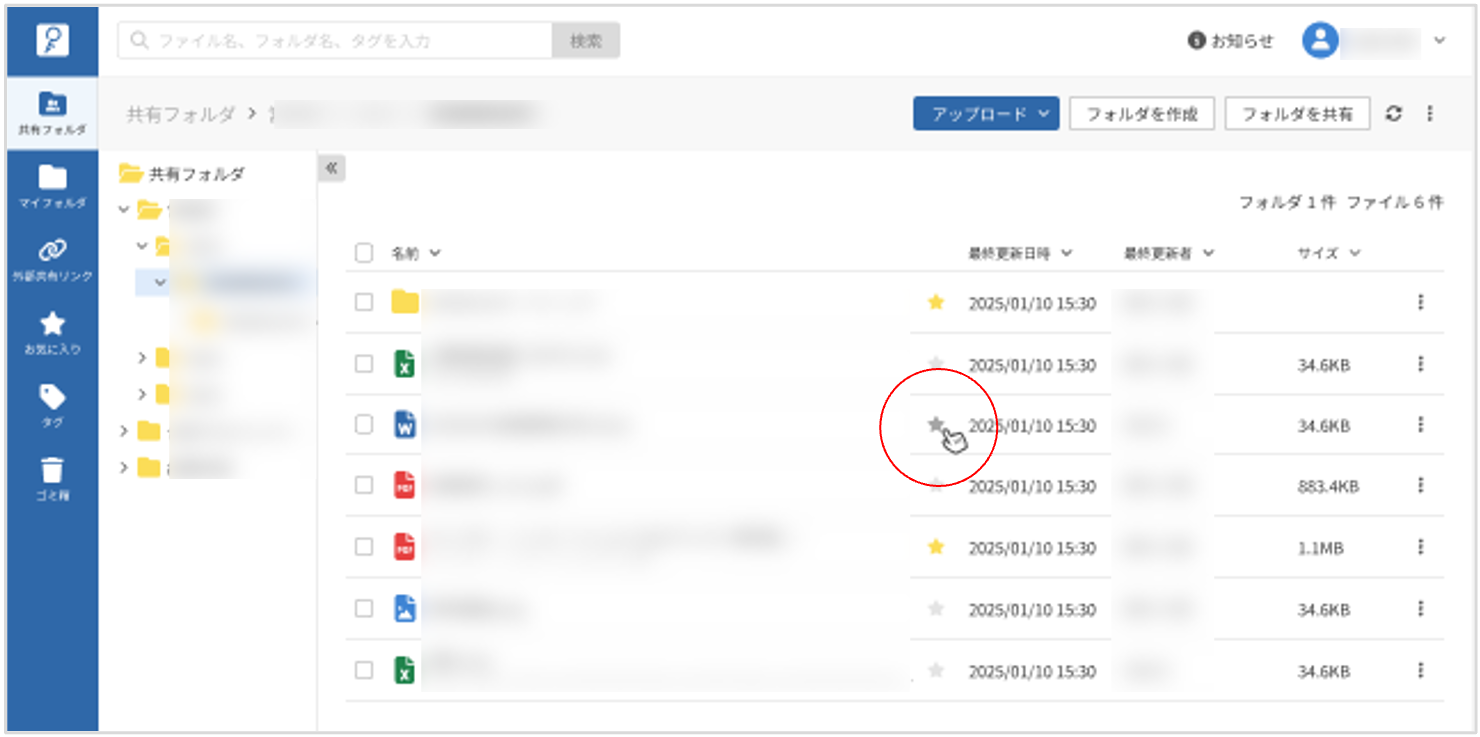
お気に入りは、ファイル・フォルダの右にある「☆」星のボタンをクリックすると、「登録」「登録削除」ができます。
お気に入りは登録は、色で判別できます。
・「☆」星のボタンが色が黄色 :お気に入り登録されている
・「☆」星のボタンの色がグレー:お気に入り登録されていない
※注意:お気に入り登録の上限数に達すると登録できなくなります。
その場合は、登録削除を行ない、お気に入り登録数を整理して下さい。

■外部共有リンクの発行
外部にファイルを共有する場合、「外部共有リンク」を発行し、そのリンクを共有したい相手に送ることでファイルの共有が可能です。
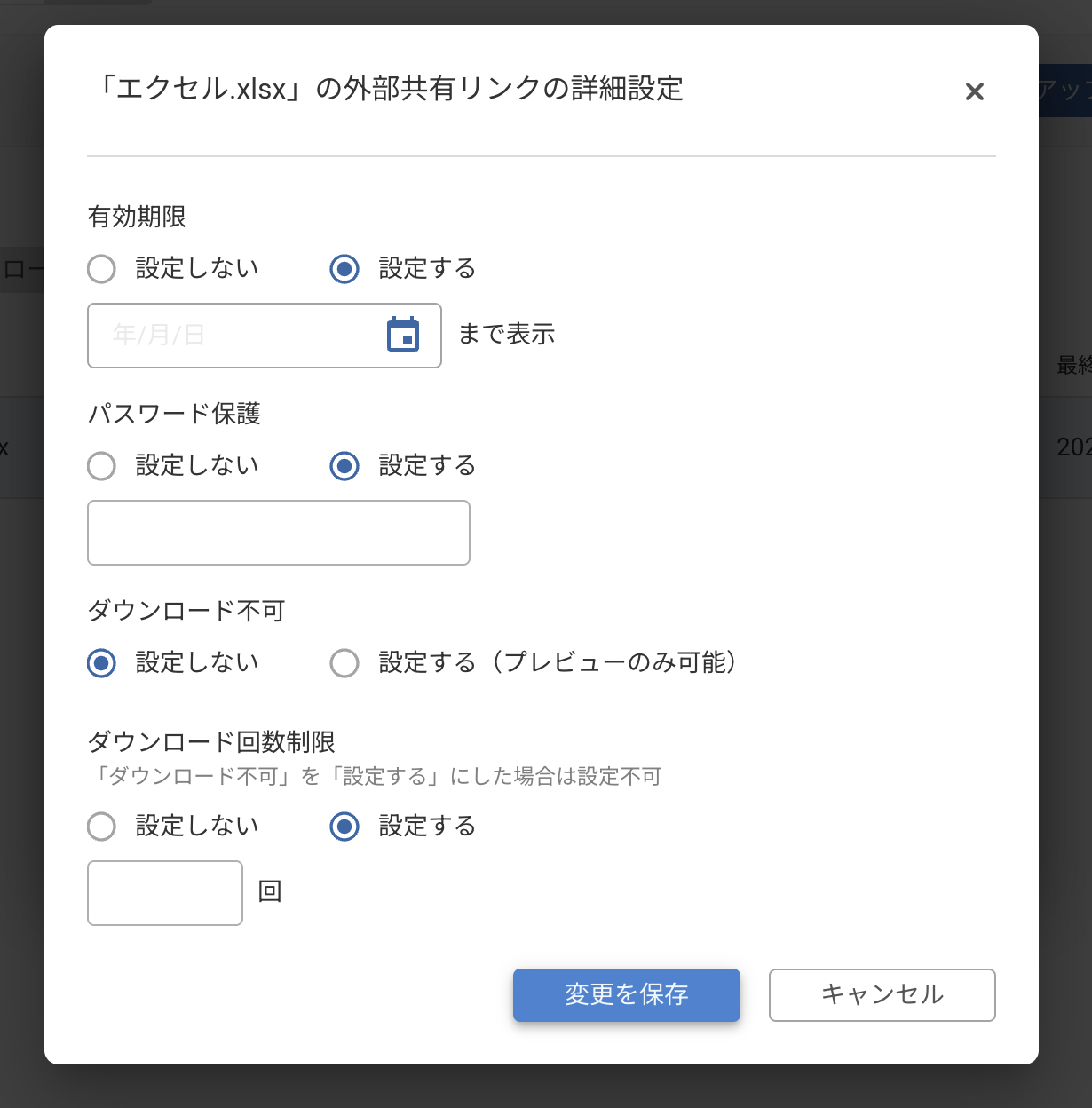
【詳細設定ができる項目】
・有効期限 :リンクの有効期限を設定
・パスワード保護 :パスワードを設定
・ダウンロード不可 :ダウンロード可・ダウンロード不可を設定
(ダウンロード不可の場合閲覧のみ)
・ダウンロード回数制限:ダウンロードの回数を設定
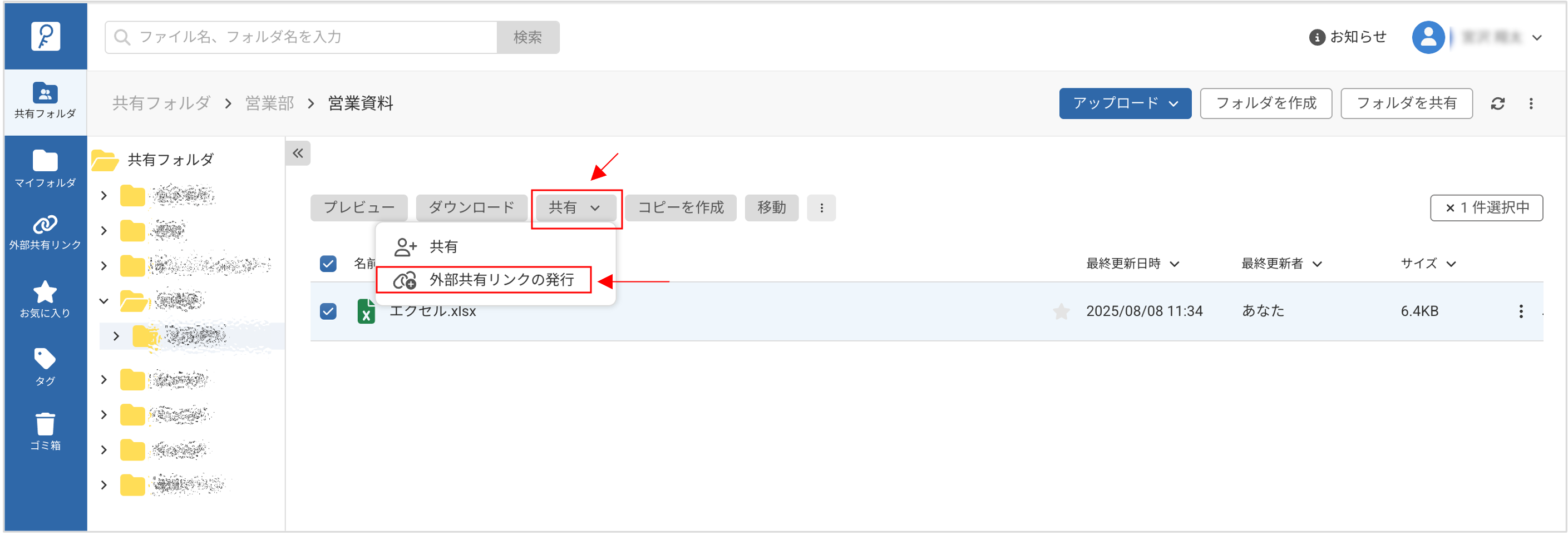
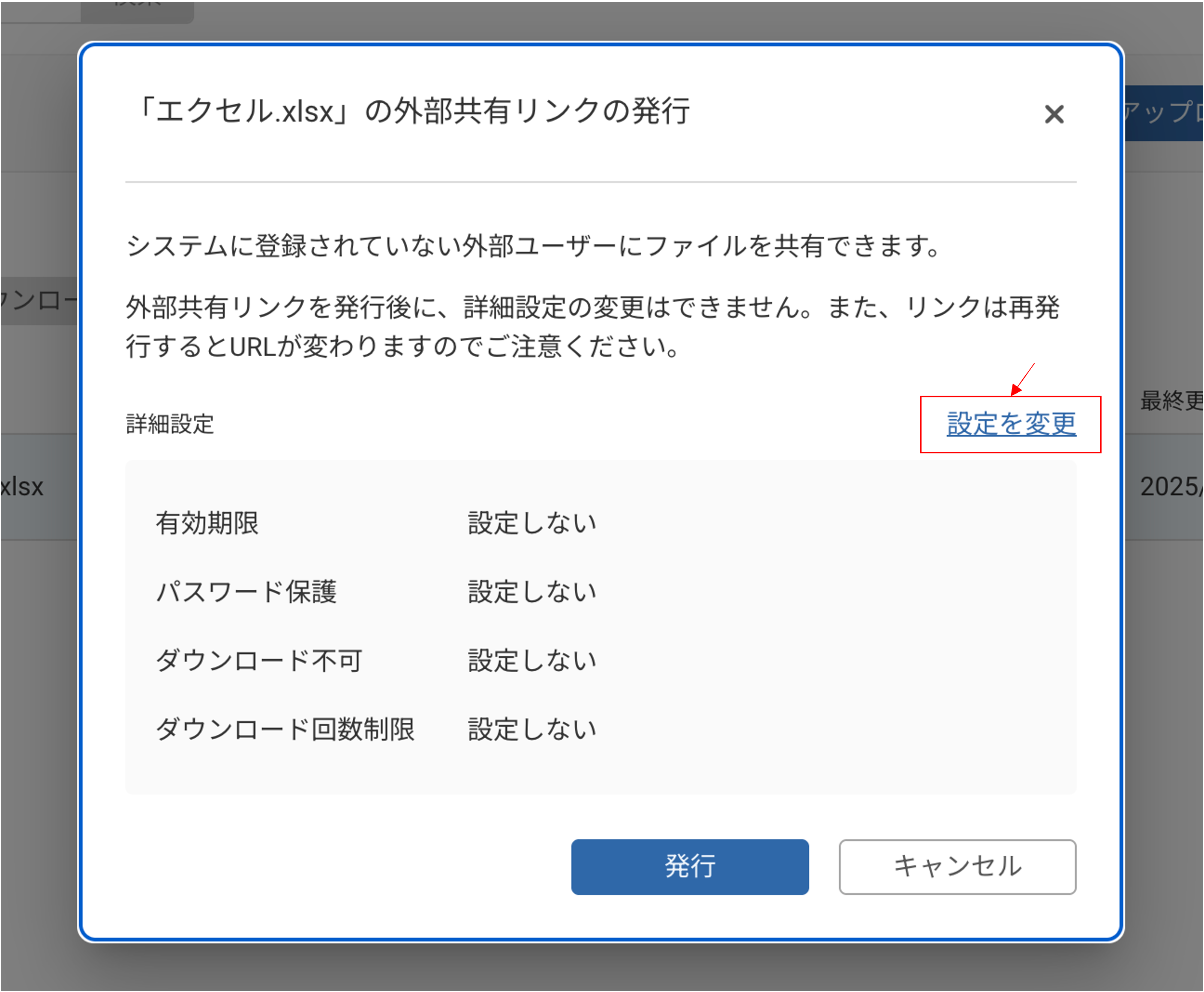
1.共有したいファイルを選択し、「共有」ボタンをクリックし、「外部共有リンクの発行」を選択してください。
2.詳細を設定するには「設定を変更」をクリックします。
詳細を設定し「変更を保存」をクリックすると画面が表示されます。
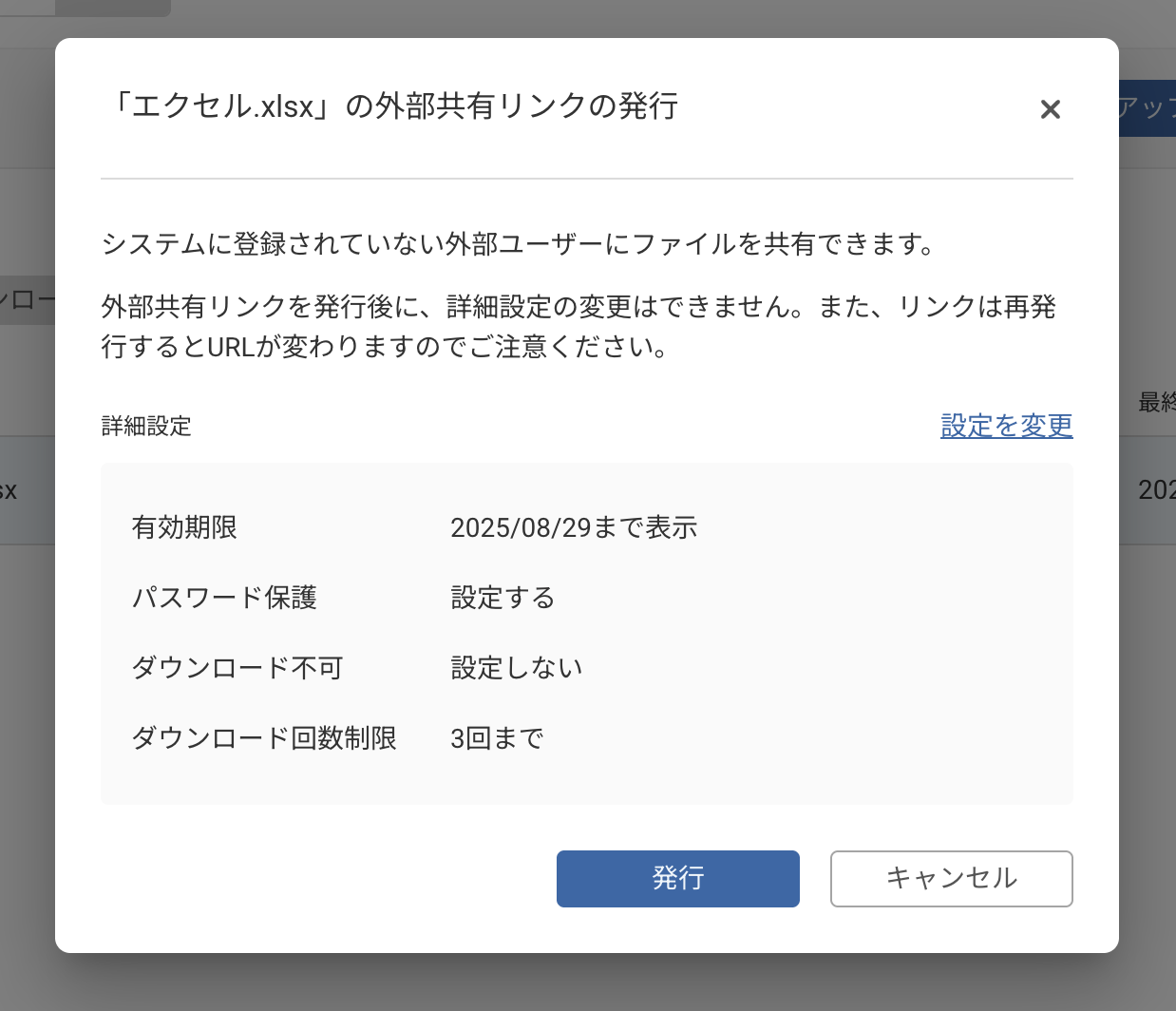
内容を確認し、問題なければ「発行」ボタンを押してください。
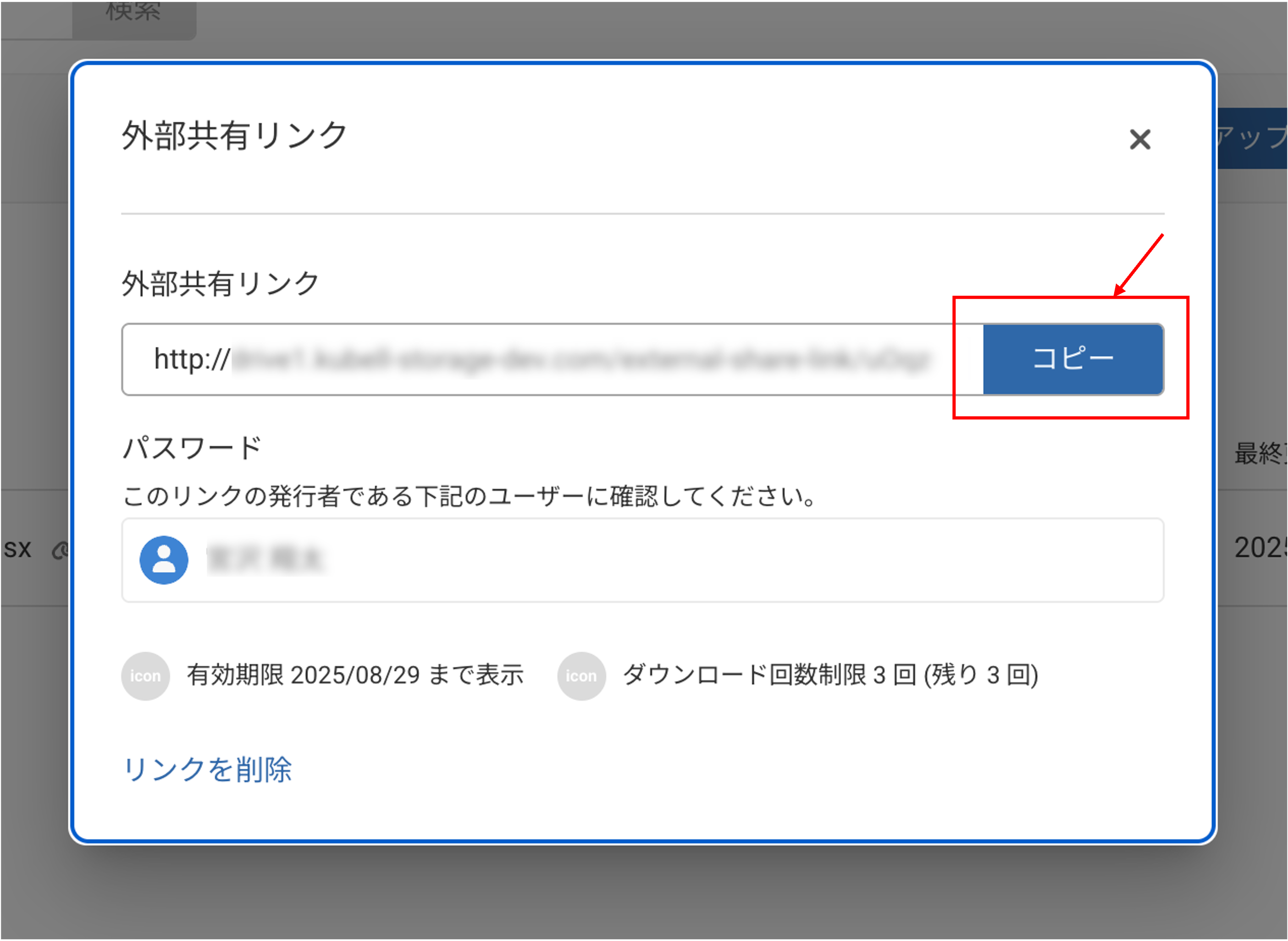
3.発行完了したので、外部共有リンクをコピーして共有したい方に、チャットやメールで共有してください。
※パスワードを設定されている場合は、パスワードも共有してください。その際、外部共有リンクとは分けてお送りすることを推奨します。
■外部共有リンクの確認
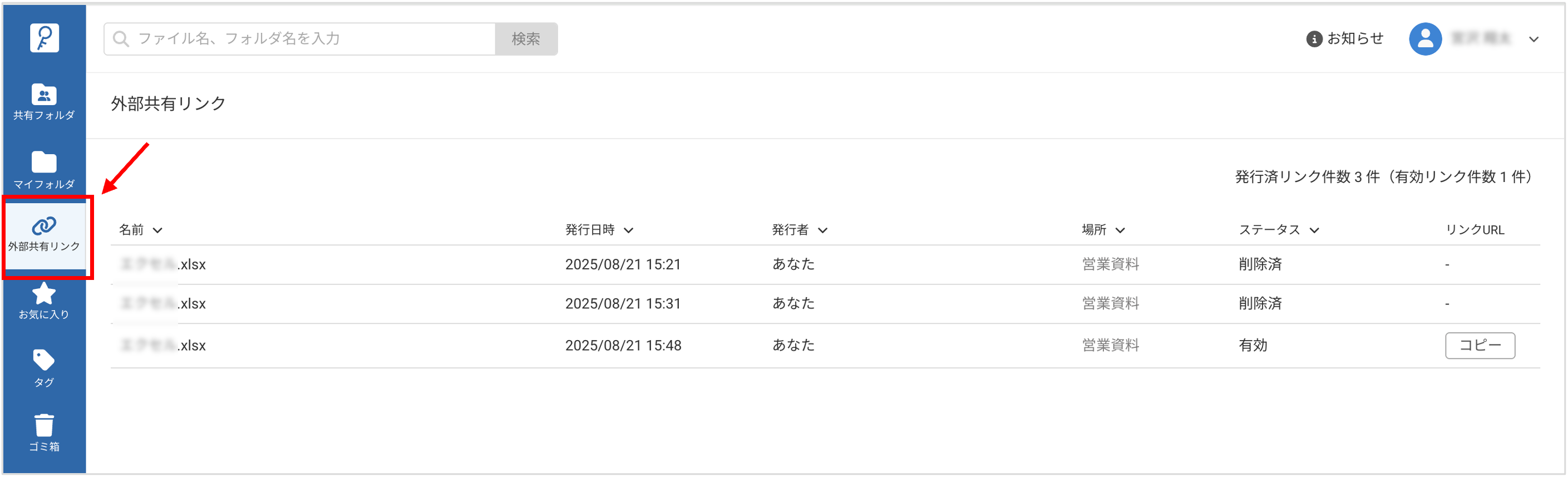
①画面左のメニュー(カラム)に表示される「外部共有リンク」を押すと、発行された「外部共有リンク」の一覧が表示されます。
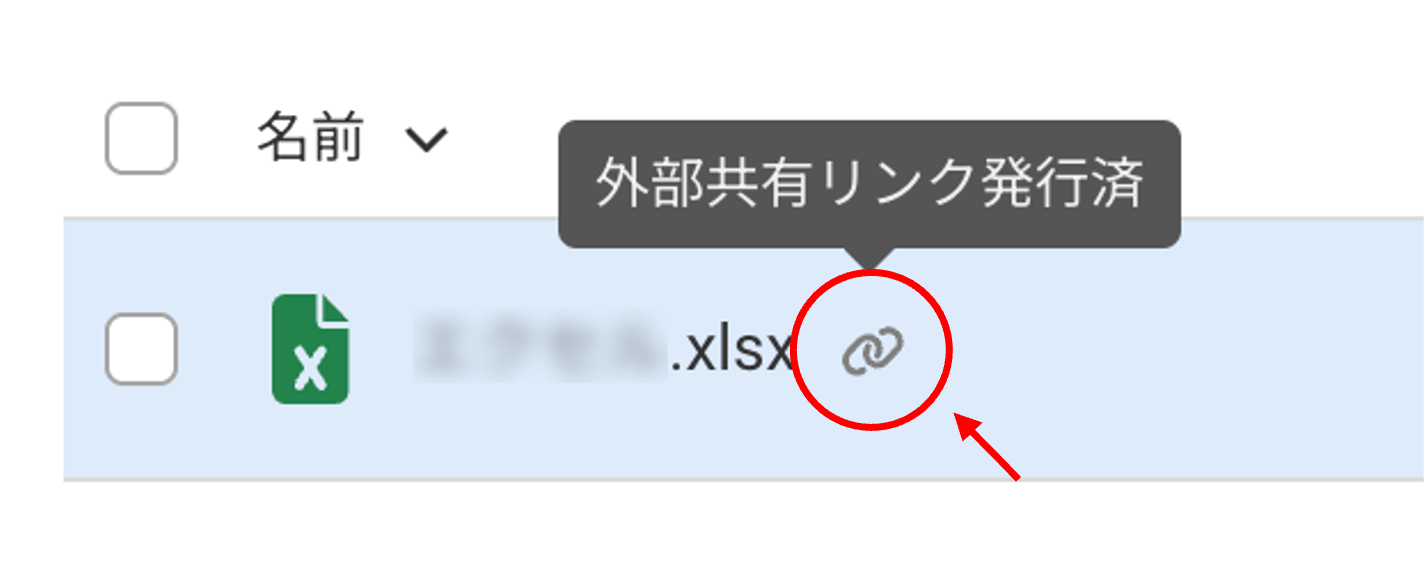
②ファイル自体に表示されます。
■外部共有リンクの削除
1.外部共有リンクを発行したファイルを選択し、上部に表示されるグレーの「共有」ボタンをクリックしてください。
2.「外部共有リンクの削除」を選択してクリックすると外部共有リンクの削除が完了します。

■ファイル保護
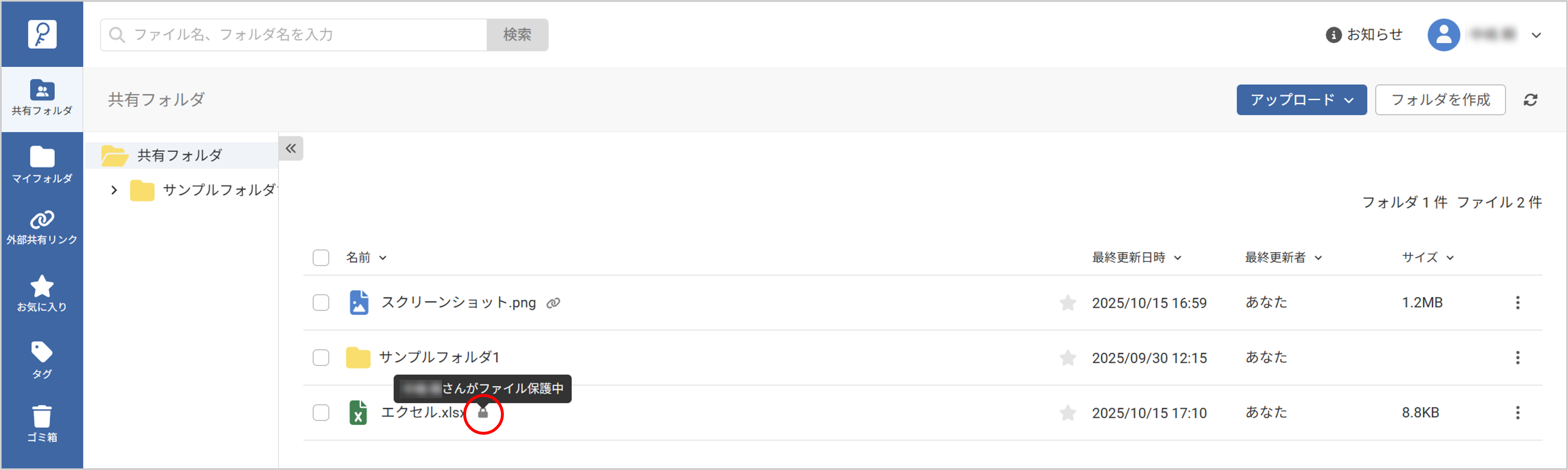
ファイルを保護する手順(Webアプリ)
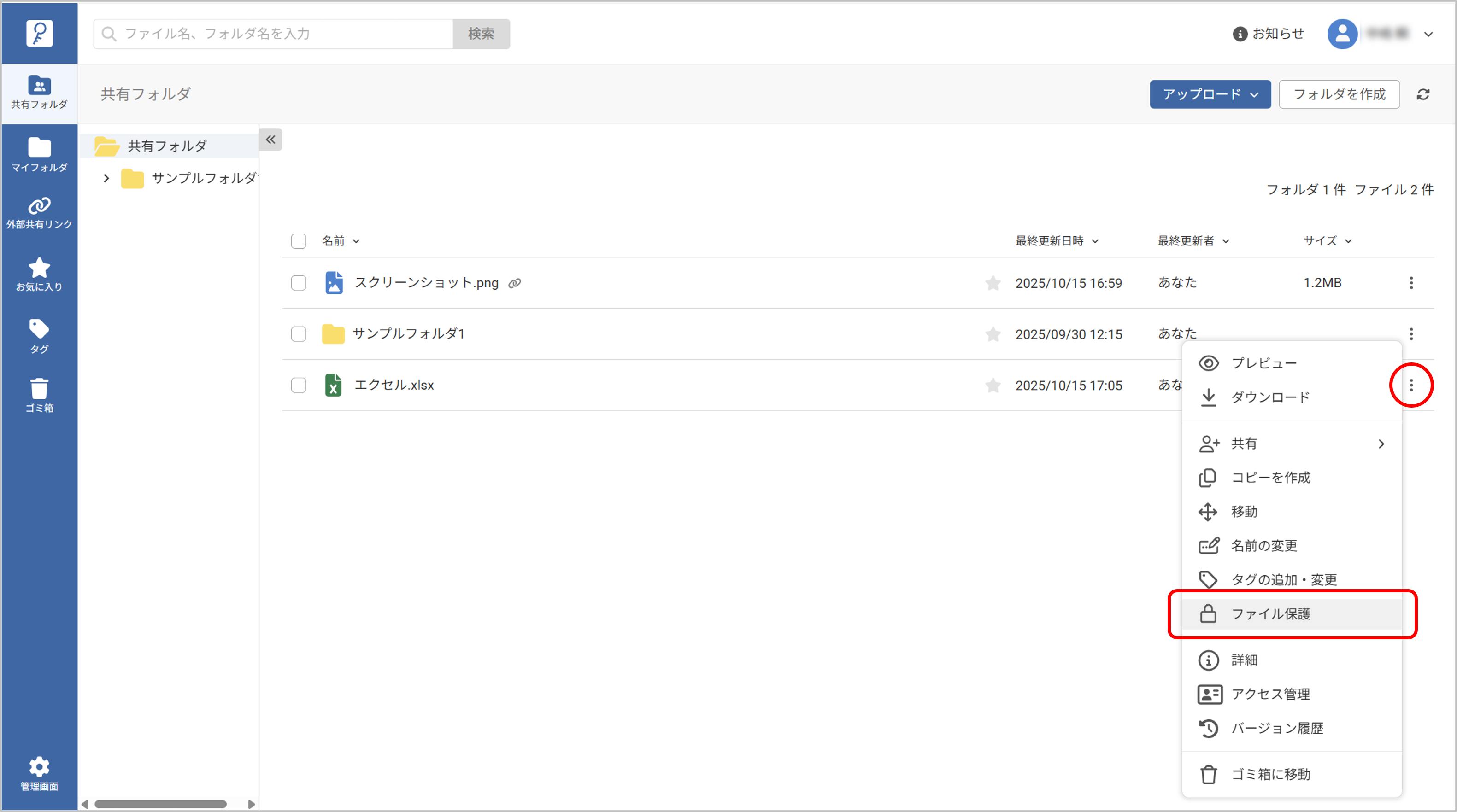
①保護したいファイルがある共有フォルダを開きます。
②ファイルの右にある「︙」(縦の三点リーダー)クリックします。
③表示されたメニューから「ファイルを保護」を選択します。
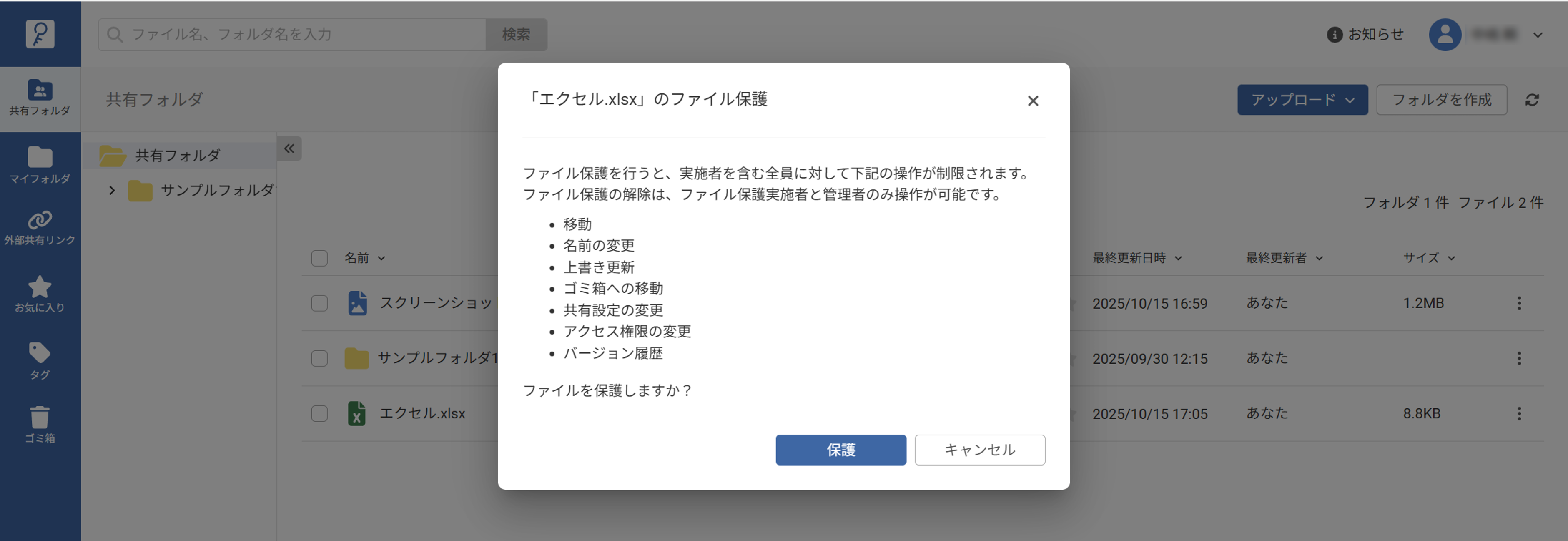
④ファイルに保護アイコン(鍵や盾のマーク)が表示され、ファイルが保護されます。
ファイルを保護する手順(ドライブアプリ)
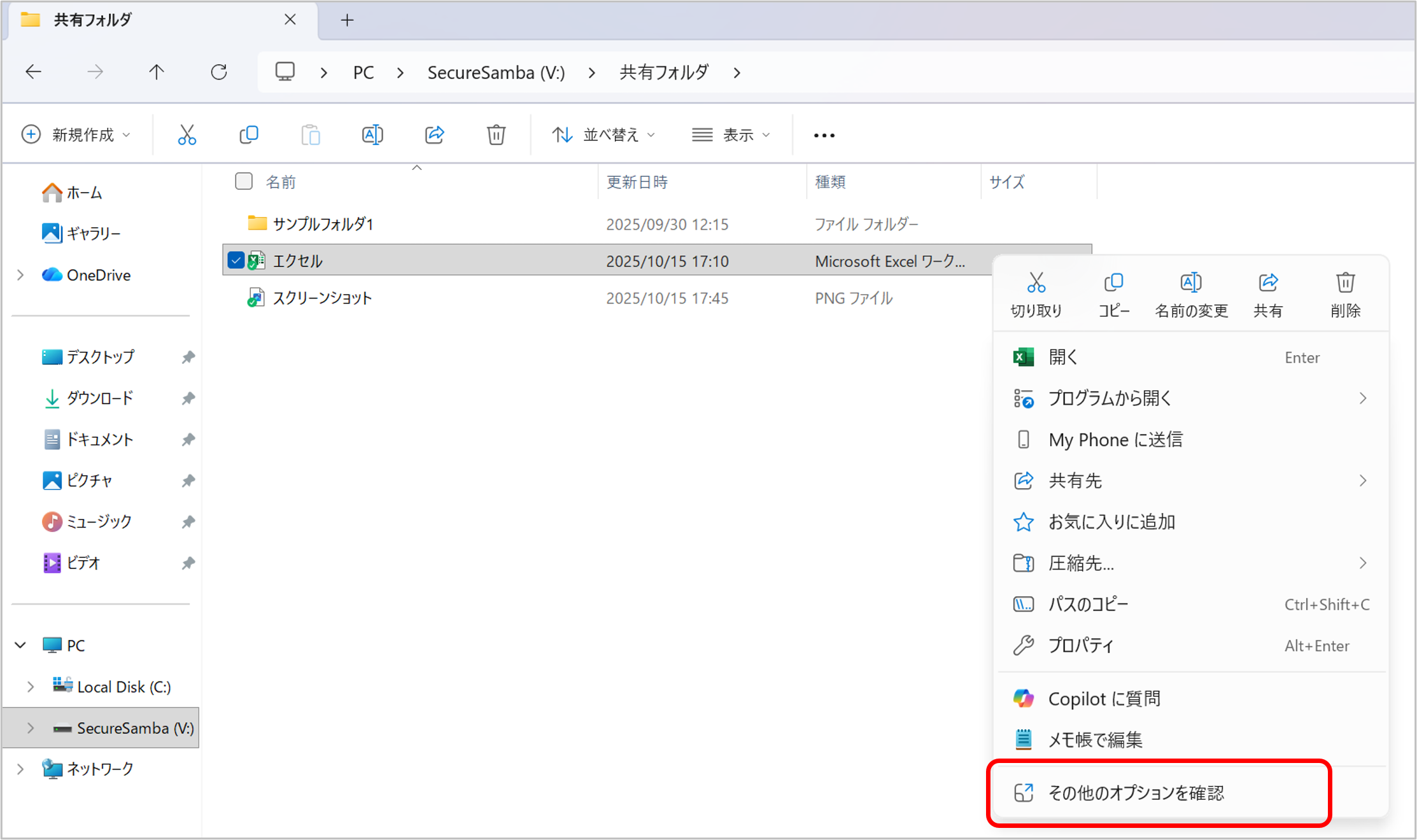
①保護したいファイルがある共有フォルダを開きます。
②ファイルを選択して右クリックし「その他のオプションを確認」をクリックします。
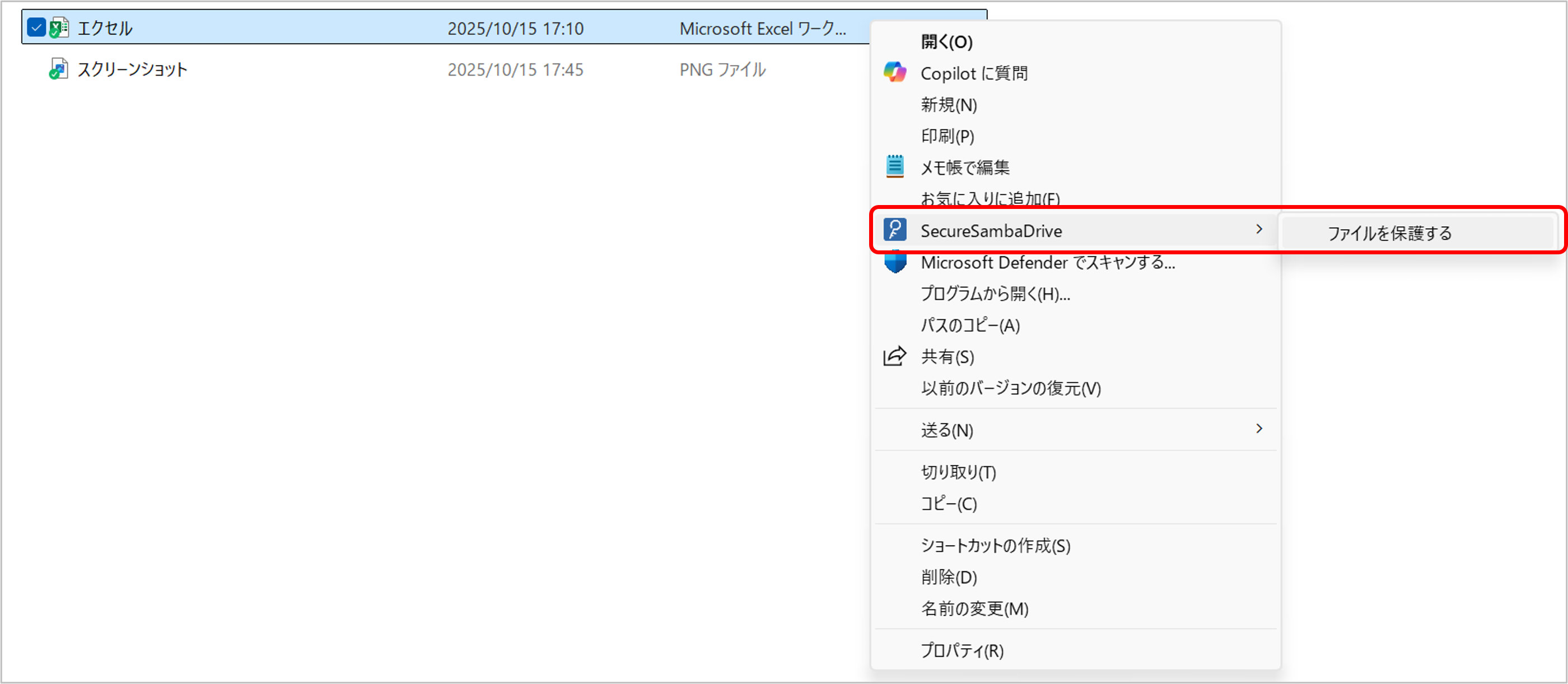
③表示されたメニューの「SecureSambaDrive」にカーソルを合わせると、「ファイルを保護する」と表示されるので、それをクリックします。
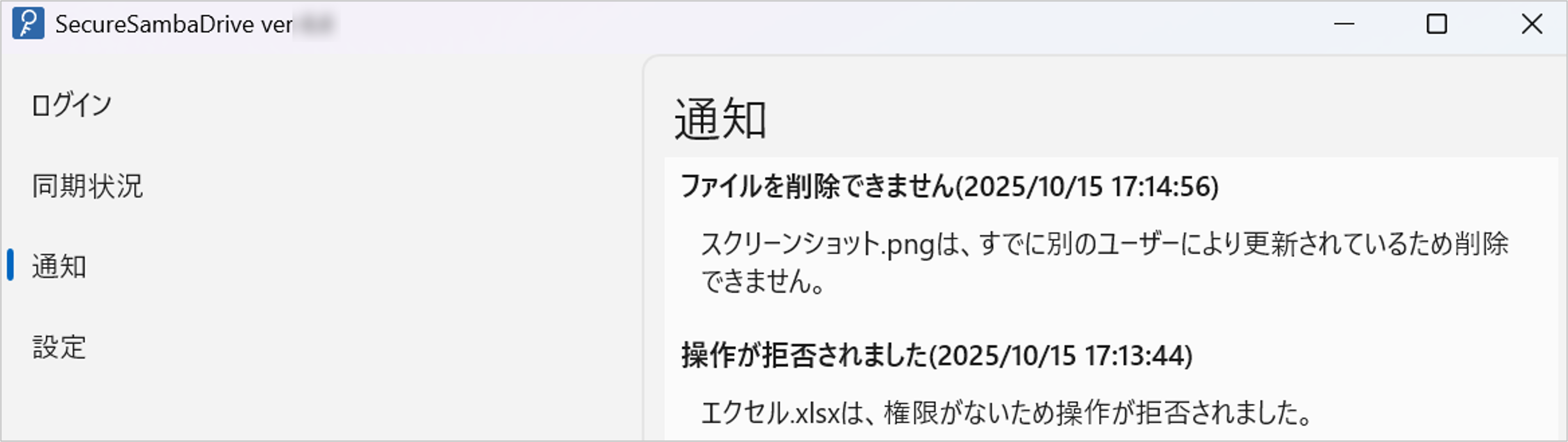
※共有フォルダで保護されたファイルを操作しようとすると、拒否されます。
■ファイル保護の解除
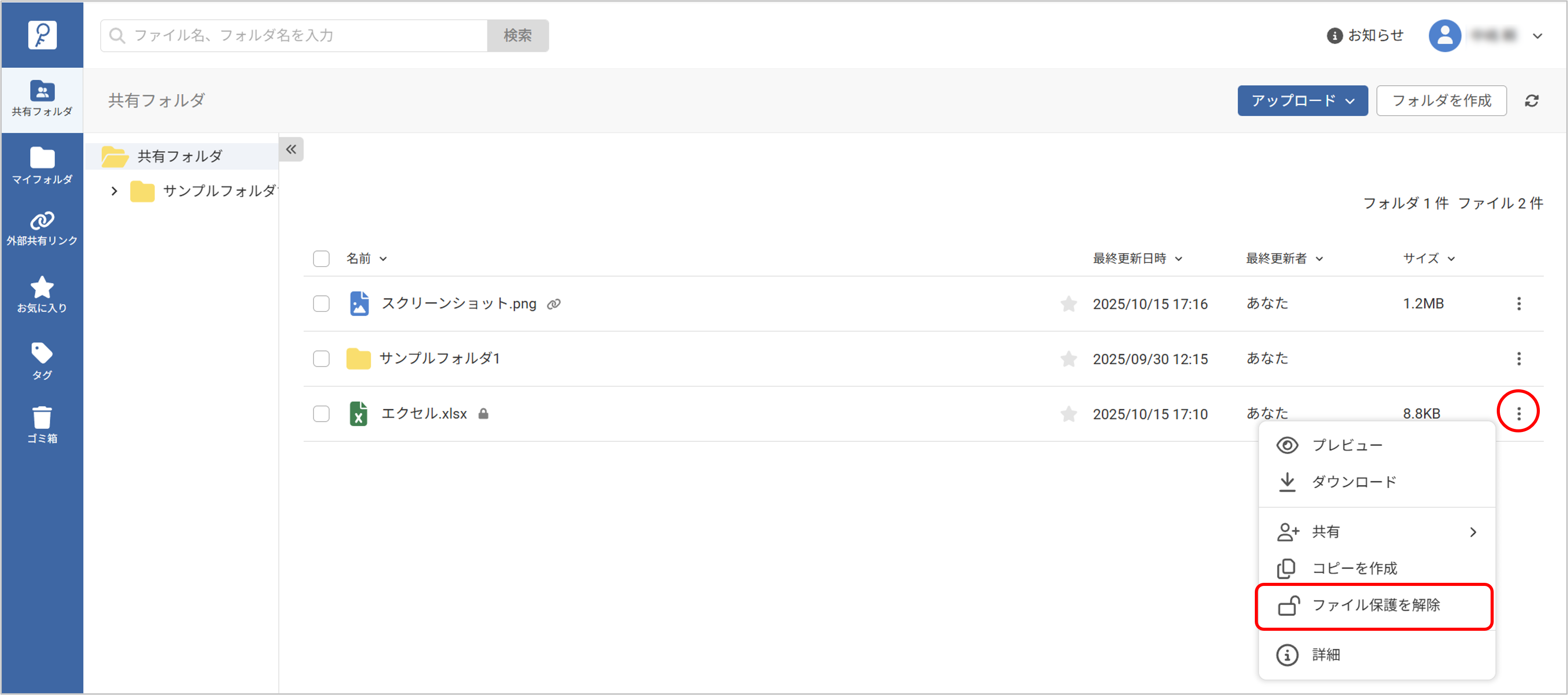
ファイルを解除する手順(Webアプリ)
①保護を解除したいファイルの右にある「︙」(縦の三点リーダー)クリックします。
②表示されたメニューから「保護を解除」を選択します。
③ファイルの保護アイコンが消え、通常通り操作できるようになります。
ファイルを解除する手順(ドライブアプリ)
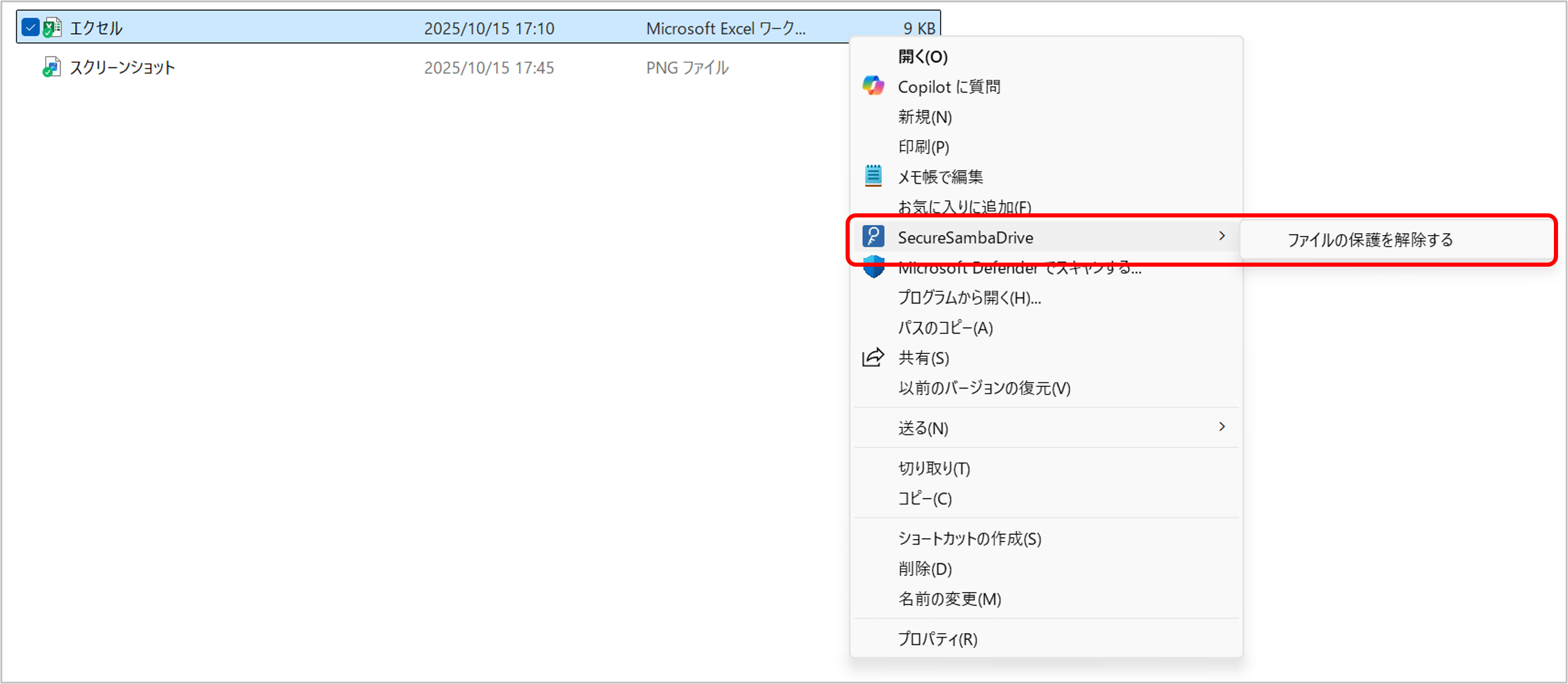
①保護を解除したいファイルファイルを選択して右クリックし「その他のオプションを確認」をクリックします。
②表示されたメニューの「SecureSambaDrive」にカーソルを合わせると、「ファイルの保護を解除する」と表示されるので、それをクリックします。