はじめに
ユーザー管理、グループ管理はオーナー(アカウントオーナー)・サブオーナーのみが操作可能です。
■ユーザー管理
・ユーザーの追加
・ユーザー情報の変更
・ユーザーの停止、削除
・ユーザーの権限変更
■グループ管理
・グループの作成
└グループメンバーの追加、削除
・グループの変更(編集)
・グループの削除
目次
- ユーザー管理
- グループ管理
■ユーザー管理
■ユーザー管理でできること
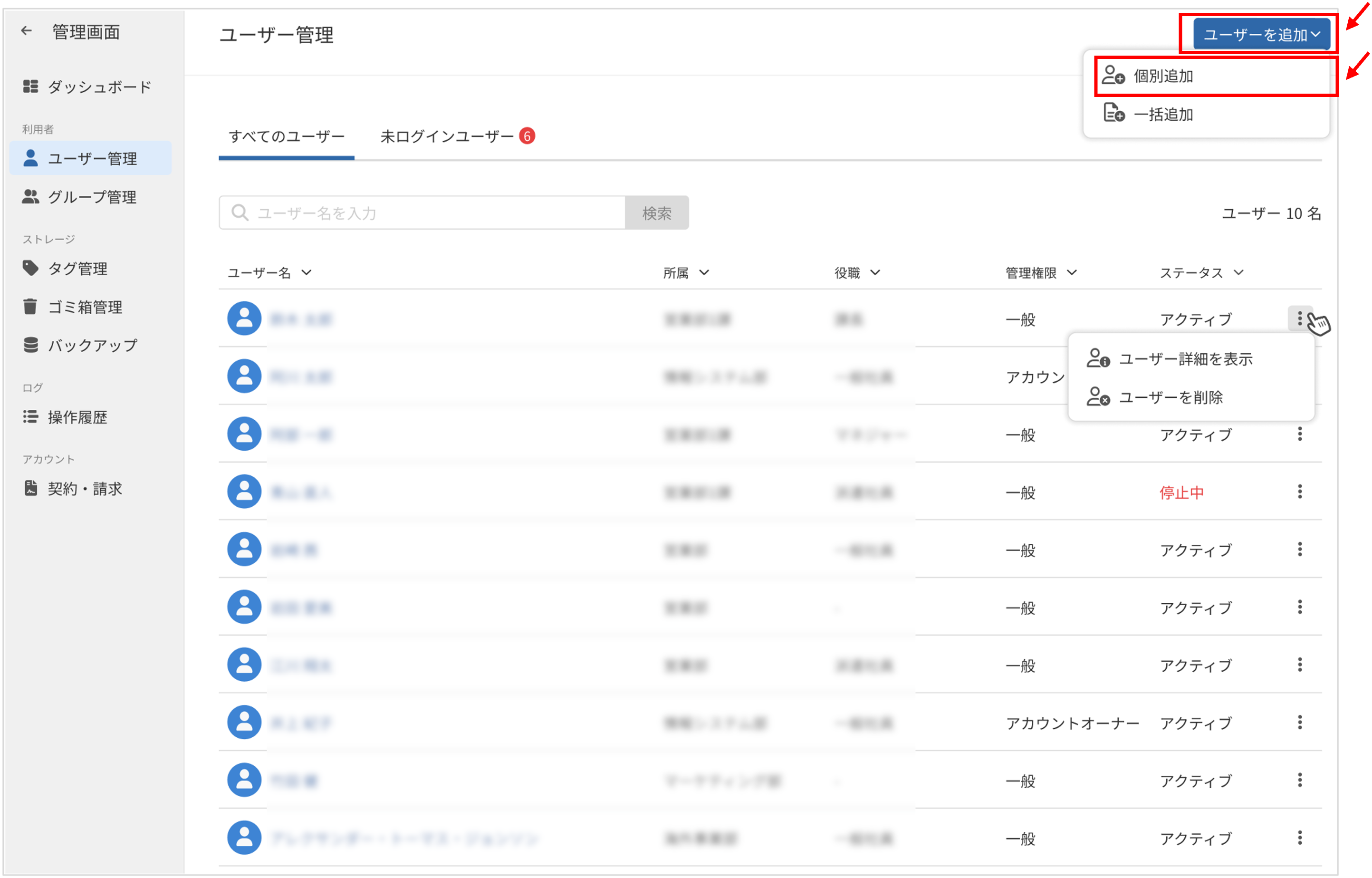
1.ユーザーの「個別追加」
2.ユーザーの「一括追加」
3.ユーザーの「削除」
4.ユーザーの「情報変更」
1.ユーザーの「個別追加」
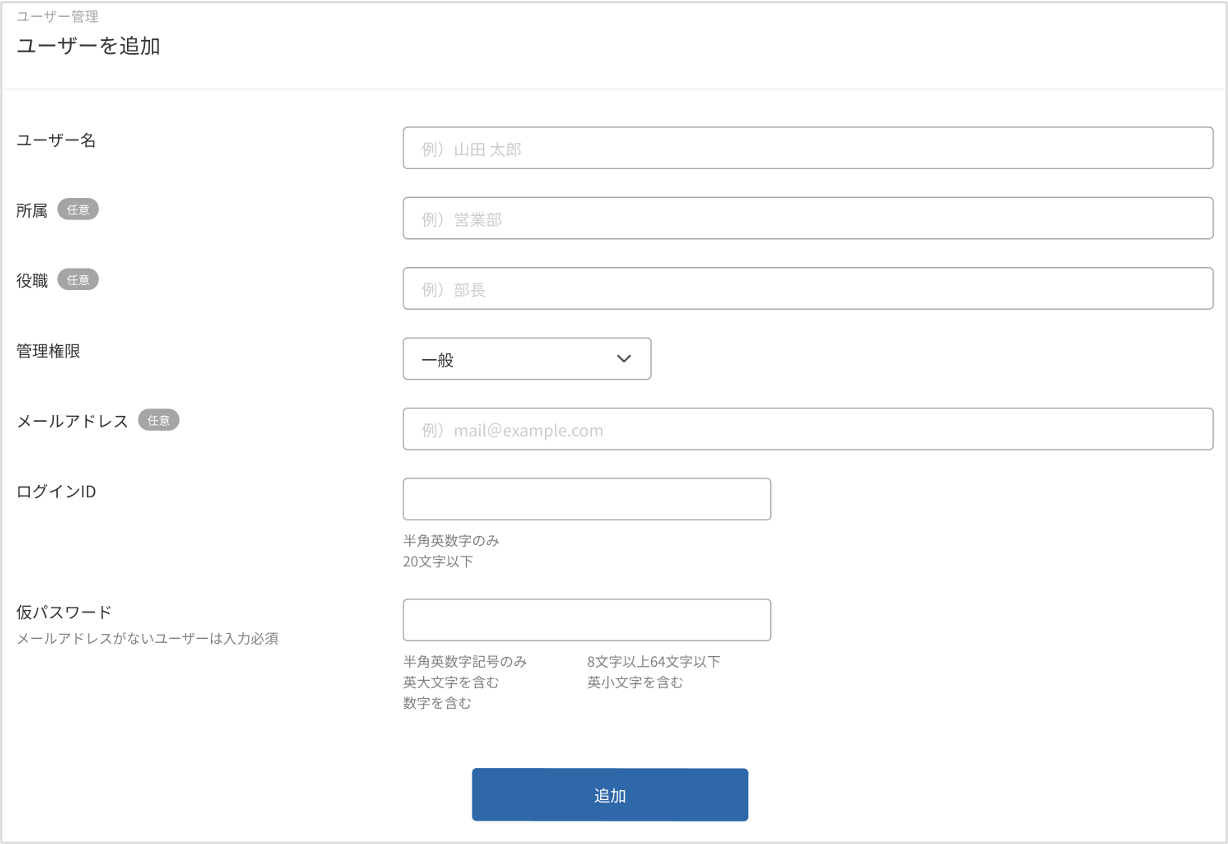
・入力項目
1. ユーザー名
2. 所属(任意)
3. 役職(任意)
4. 管理権限
└「一般」or「サブオーナー」or「オーナー」
5. メールアドレス ※1
└「一般」権限は任意
└「アカウントオーナー権限」は必須
6. ログインID
7. 仮パスワード
ユーザー追加後、追加ユーザーが初回ログインを完了するまでは、「未ログインユーザー」として表示されます。
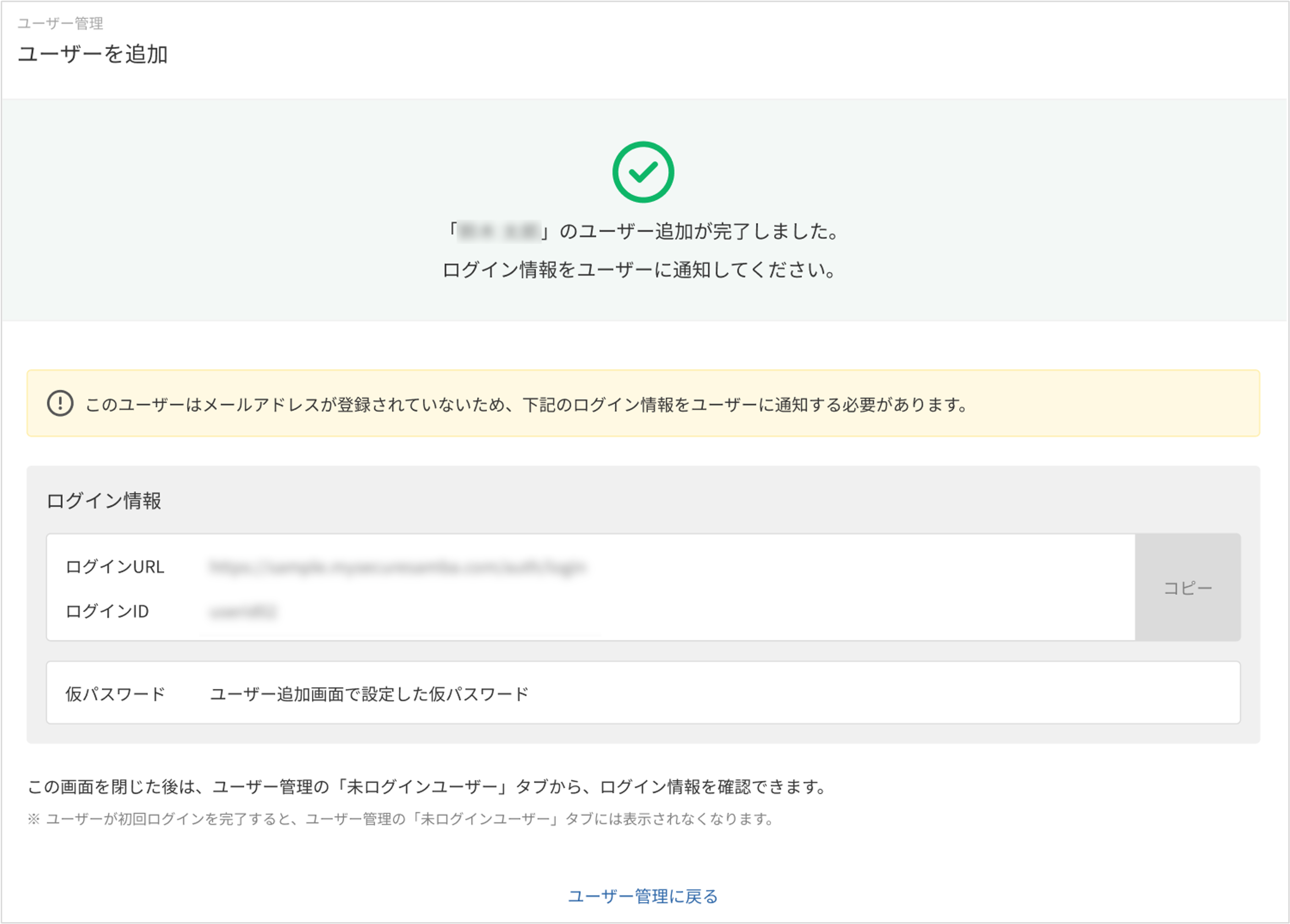
※1
・メールアドレスが入力されている場合
仮パスワードの項目の入力が不要になり、ログインに必要な情報はユーザーに直接メール送付されます。
・ユーザーのメールアドレスが登録されていない場合
ログイン情報をコピーし、追加されたユーザーに共有してください。
【ログイン情報】
・ログインURL
・ログインID
・仮パスワード(追加した方が最初に設定したもの)
2.ユーザーの「一括追加」
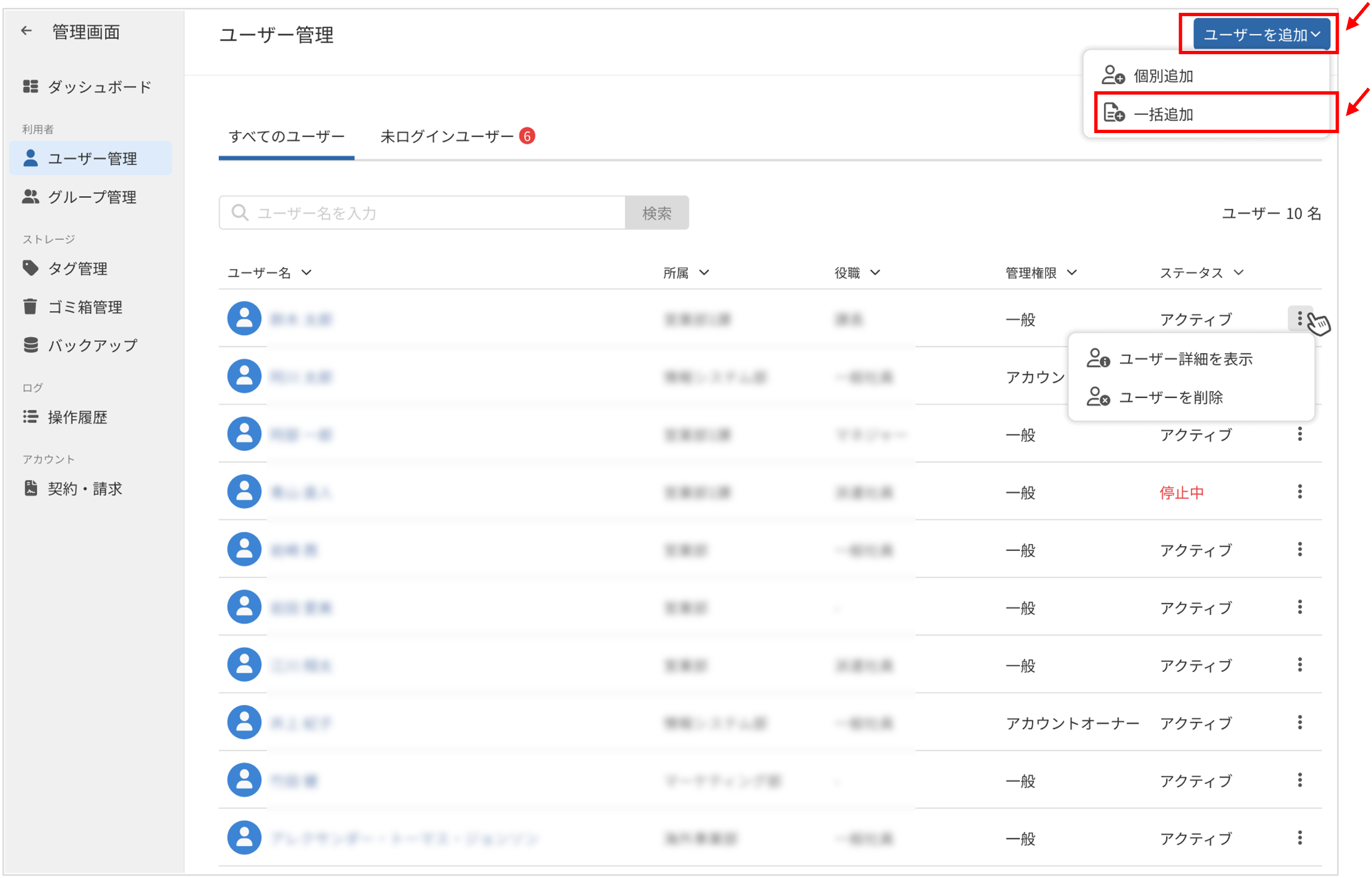
ユーザーを一括追加する際も、基本的に追加時に記入する情報の項目は変わりませんが、手順が異なります。
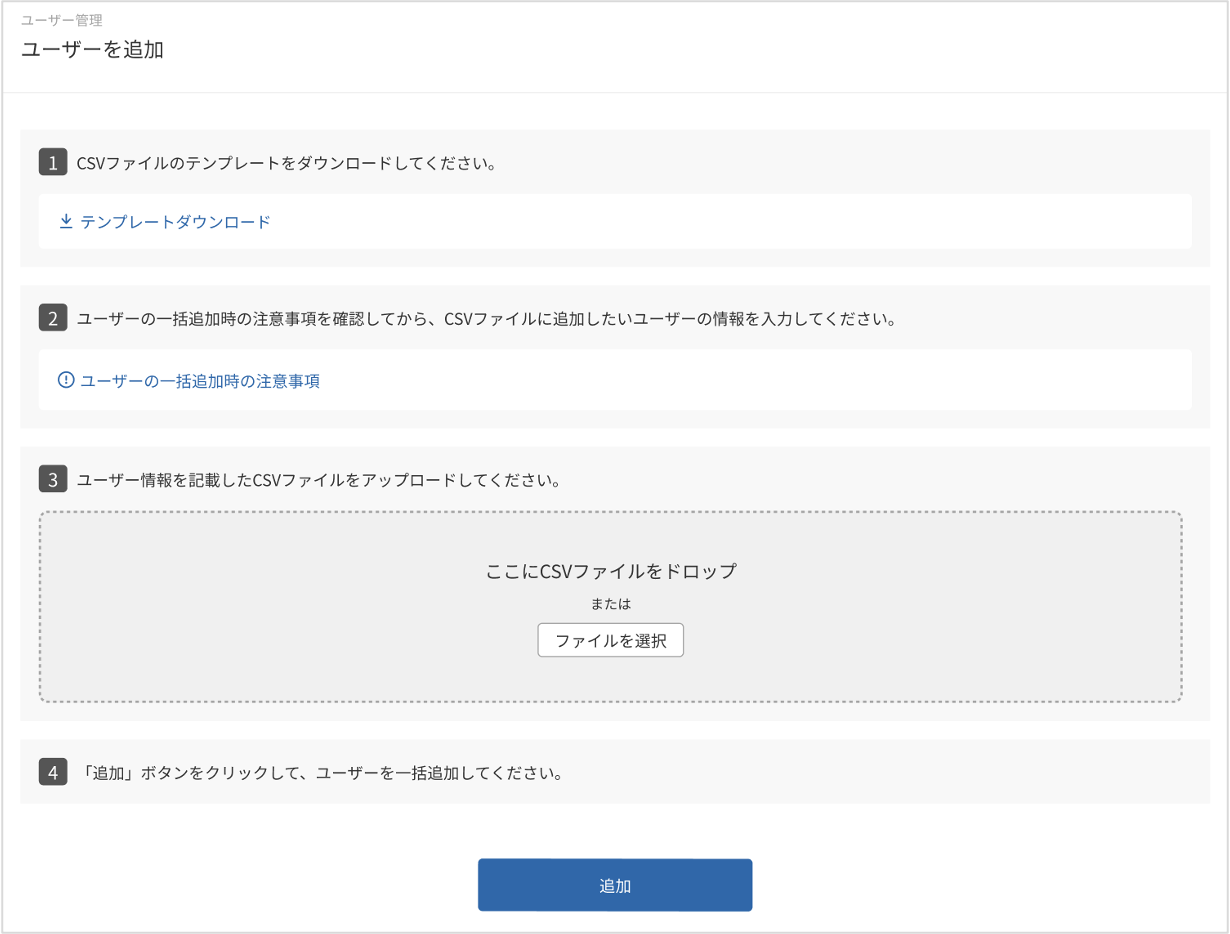
- 手順
1. 一括登録用の「CSVファイルテンプレート」をダウンロード
2. ユーザー情報を記載する
└「ユーザーの一括追加時の注意事項」を必ずご覧ください
3. 「ユーザー情報を記載したCSVファイル」をアップロード
- CSVファイルに記載するユーザー情報
1. ユーザー名
2. 所属(任意)
3. 役職(任意)
4. 管理権限
└「一般」or「サブオーナー」or「オーナー」
5. メールアドレス
└「一般」権限は任意
└「オーナー」「サブオーナー」は権限必須
6. ログインID
7. 仮パスワード
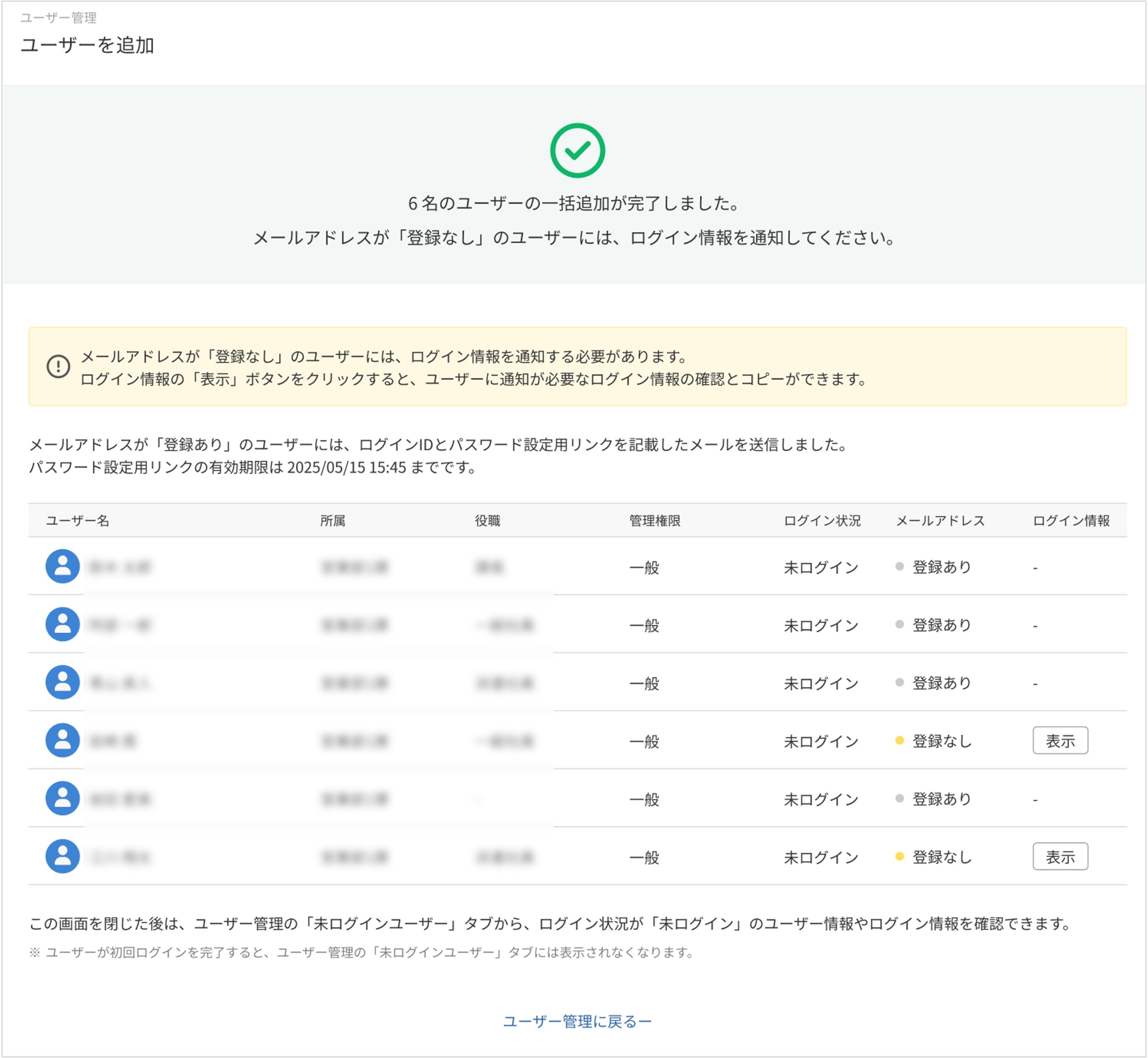
アップロード完了後、メールアドレスが登録されてないユーザーに、ログイン情報をコピーしてお送りください。
【ログイン情報】
・ログインURL
・ログインID
・仮パスワード(追加した方が最初に設定したもの)
3.ユーザーの「削除」
削除されたユーザーは復元できませんのでご注意ください。
① 権限「一般」ユーザーの削除
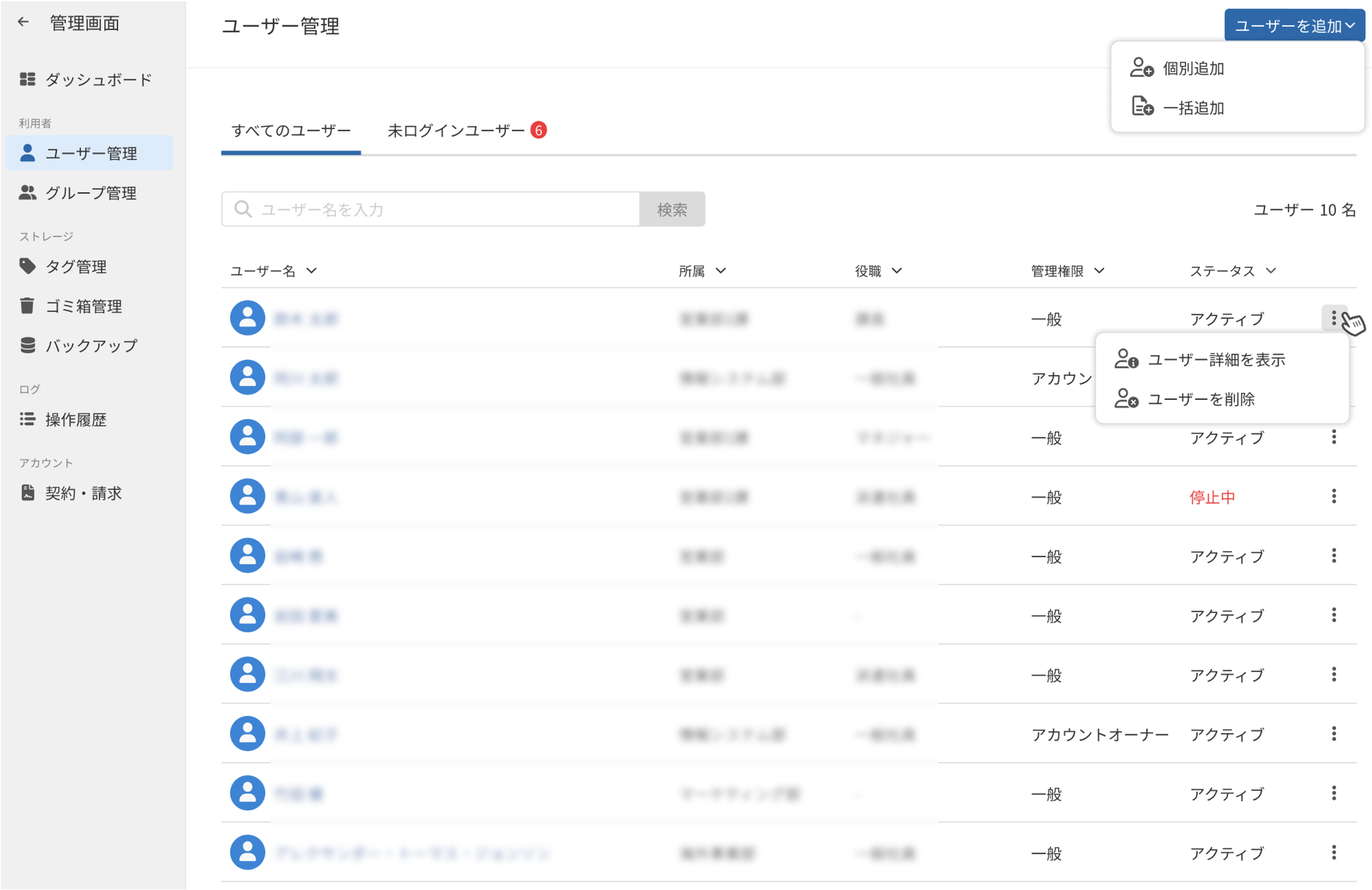
ユーザー一覧画面、もしくはユーザー詳細画面の右横の「︙」メニューを選択し、「ユーザーを削除」からユーザーの削除ができます。
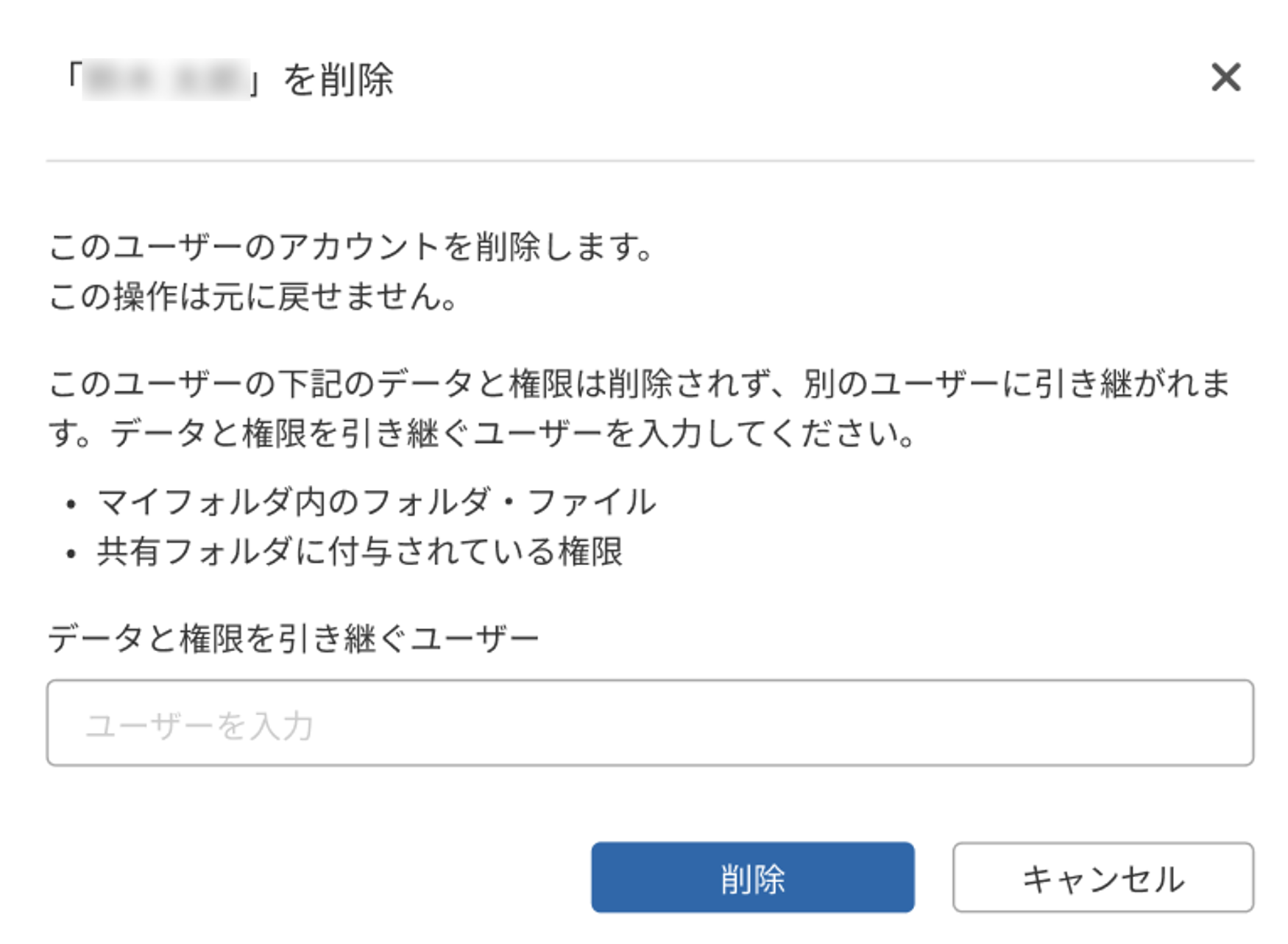
削除する際、削除されるユーザーの下記データと権限は削除されず、別のユーザーに引き継がれます。
引き継ぐユーザーの選択をしてください。
- マイフォルダ内のフォルダ・ファイル
- 共有フォルダに付与されている権限
※マイフォルダ内、共有フォルダに付与されている権限がない場合も、データを引き継ぐユーザーの選択は必須です。
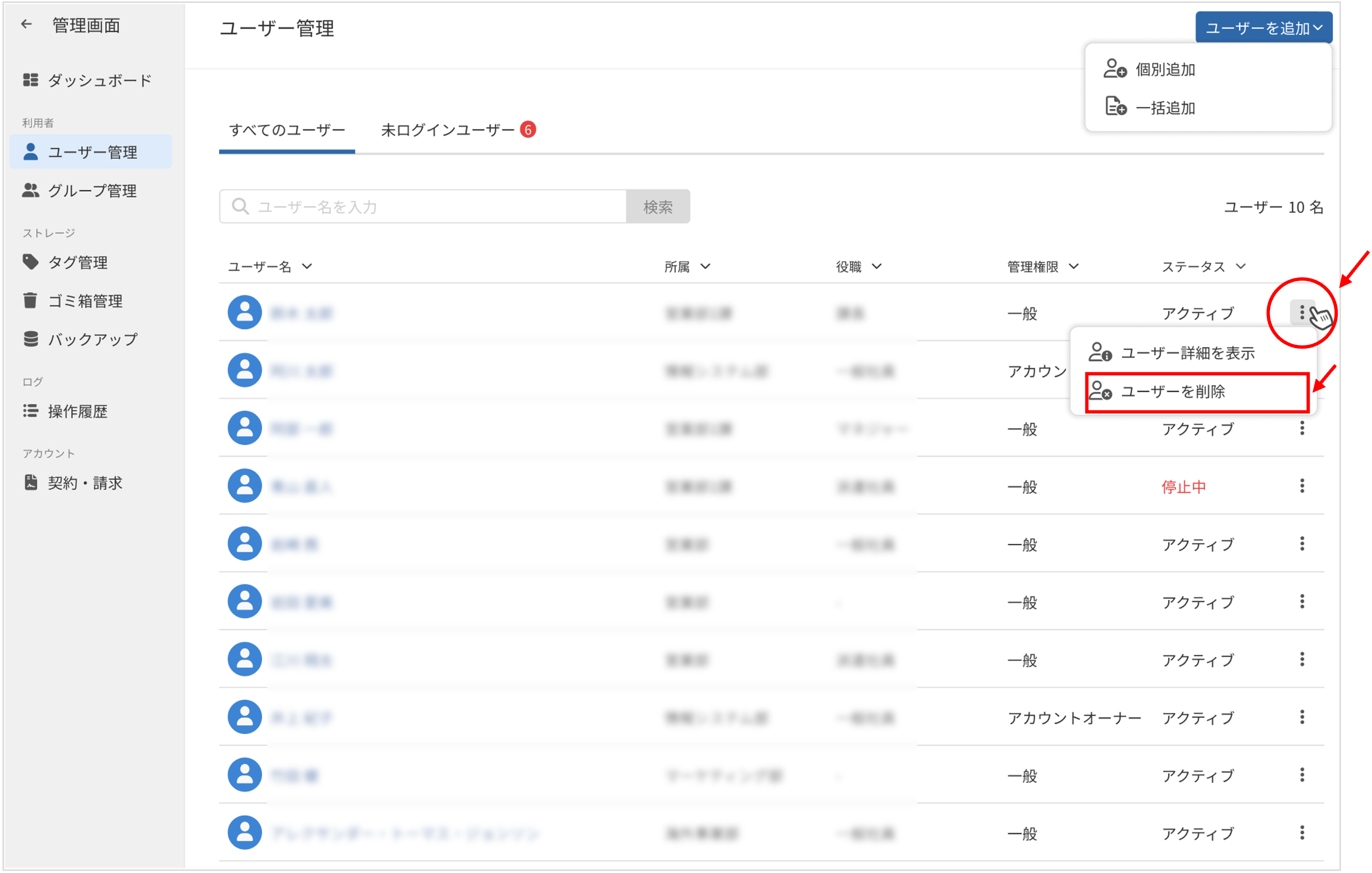
② 権限「アカウントオーナー」の削除
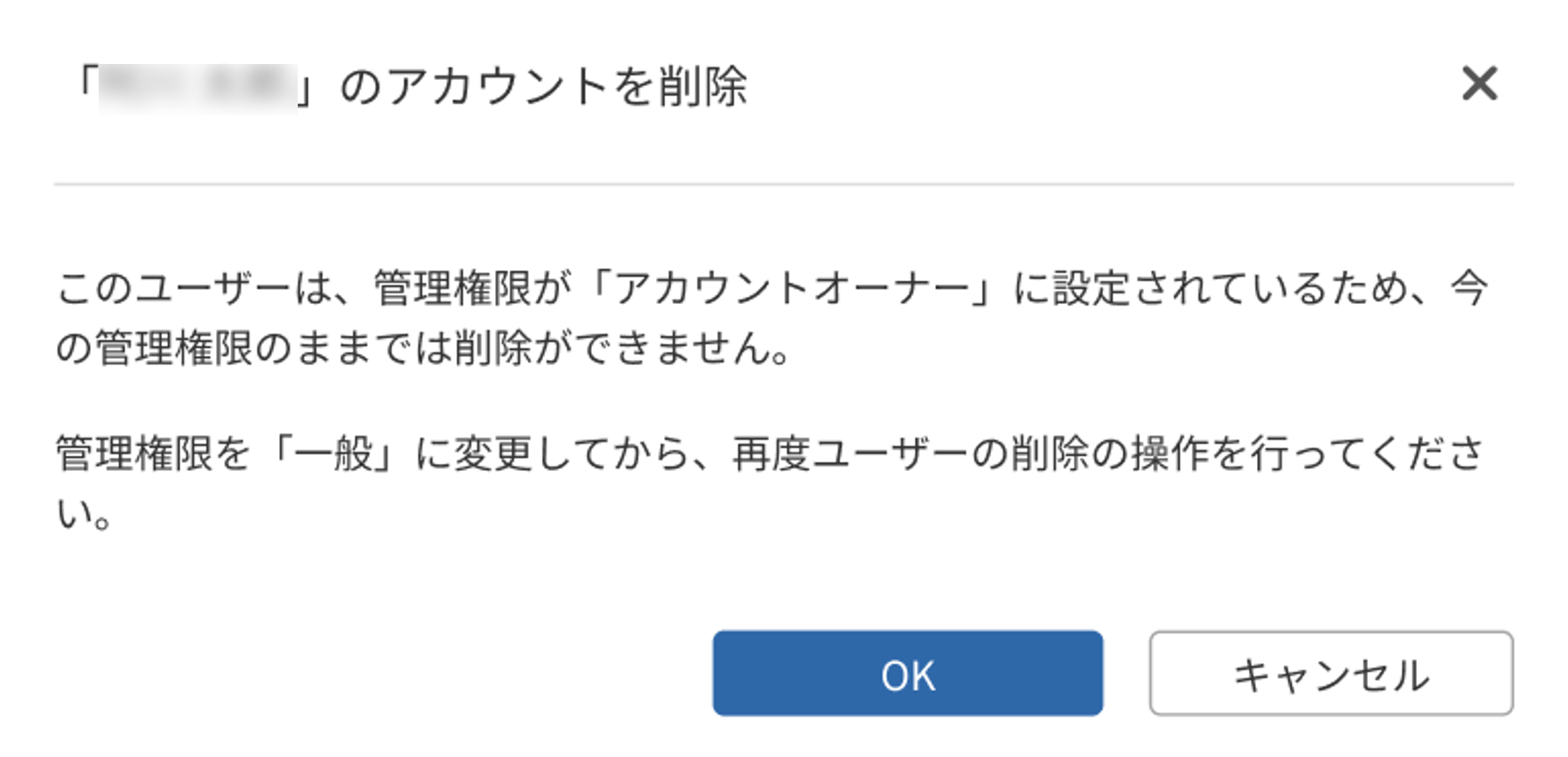
管理権限が「アカウントオーナー」に設定されているユーザーは、管理権限を「一般」に変更しないと削除できません。
管理権限を「一般」に変更後、
ユーザー一覧画面、もしくはユーザー詳細画面の右横の「︙」メニューを選択し、「ユーザーを削除」からユーザーの削除ができます。
③ 自身のアカウントの削除
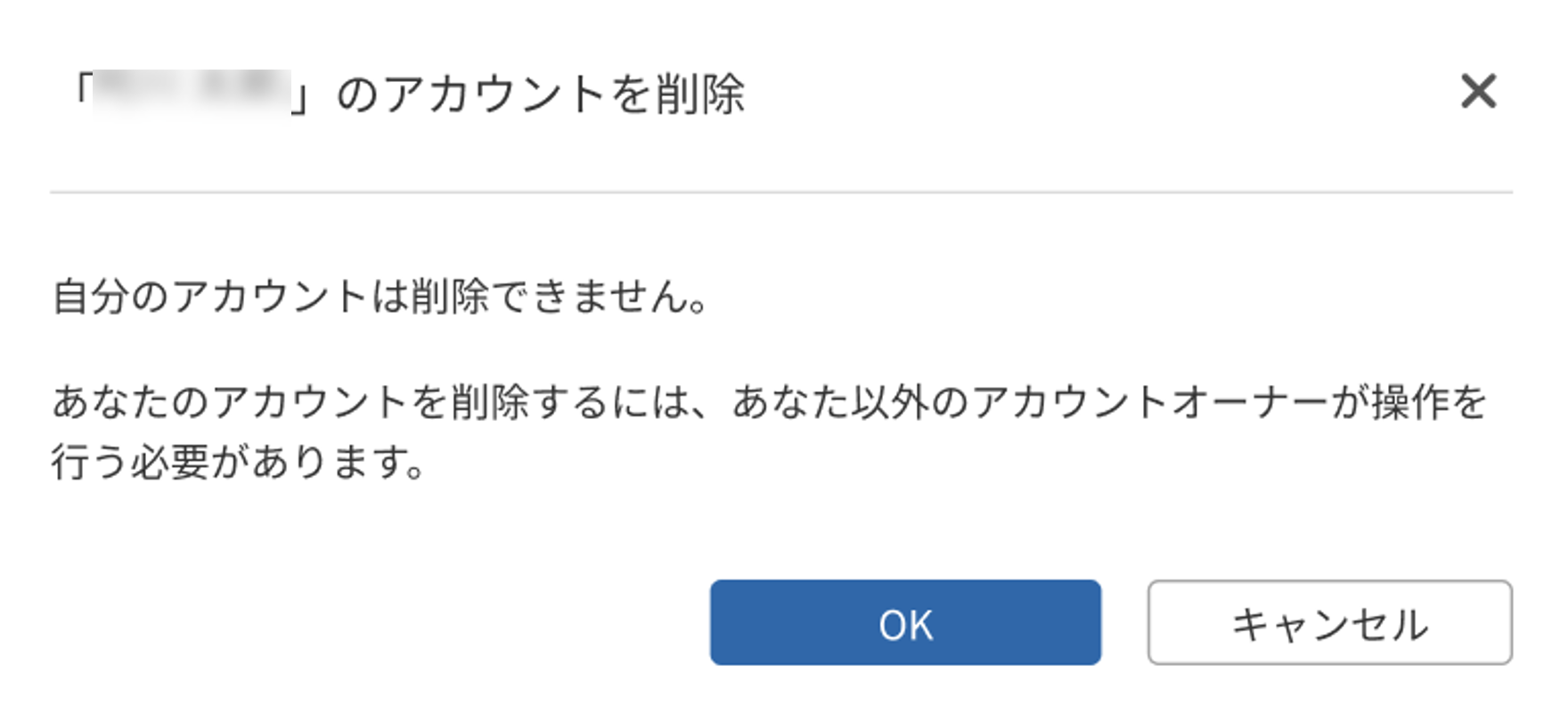
自身のアカウントは削除できません。
自分以外の「アカウントオーナー」に削除依頼をしてください。
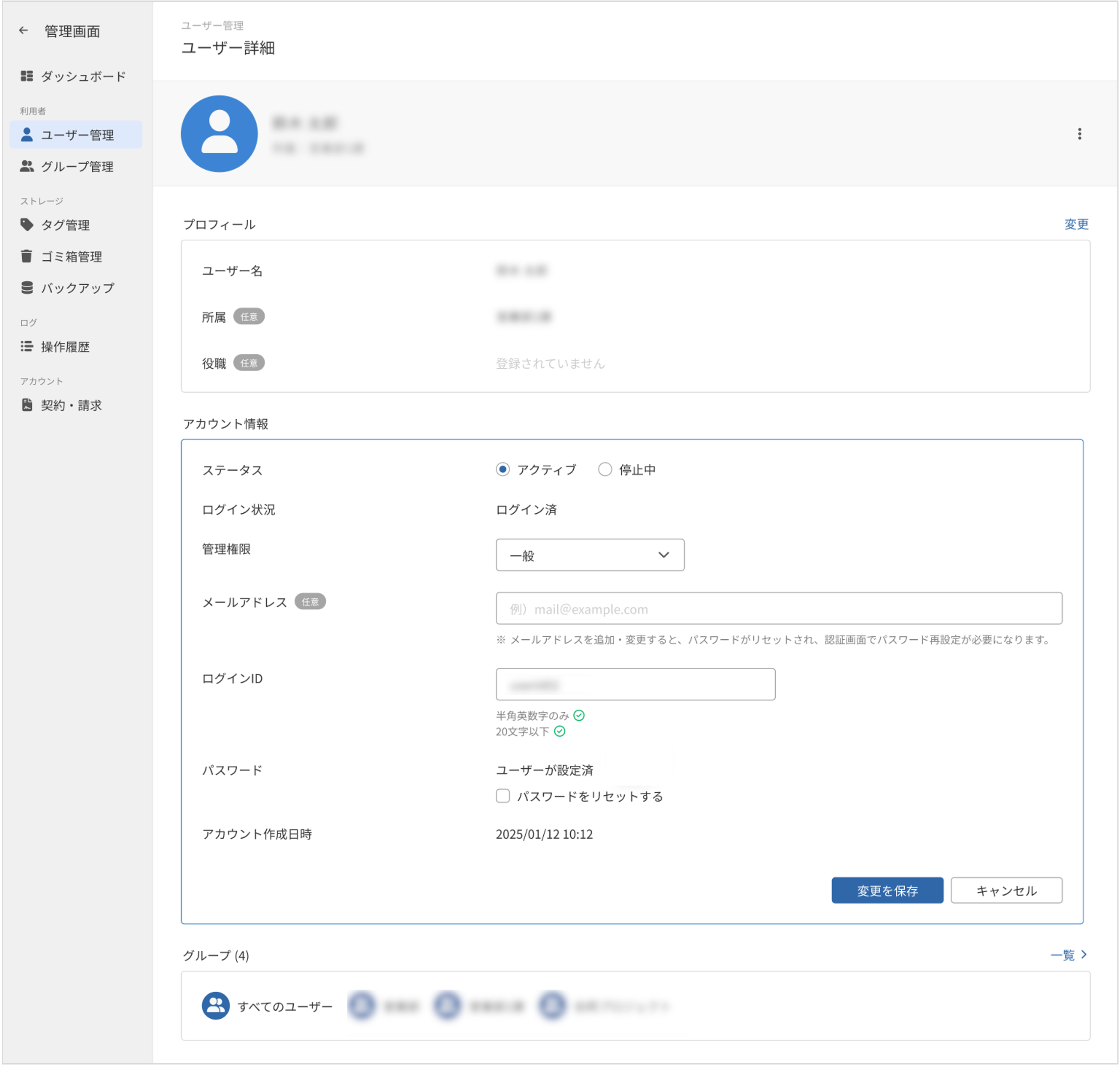
4.ユーザーの「情報変更」
ユーザー情報は、下記2項目の変更が可能です。
①プロフィール
・ユーザー名
・所属
・役職
②アカウント情報
・ステータス:「アクティブ」「停止中」
・管理権限:「一般」「サブオーナー」「オーナー」
・メールアドレス
・ログインID
・パスワードリセット
■グループ管理
1.グループの「作成」
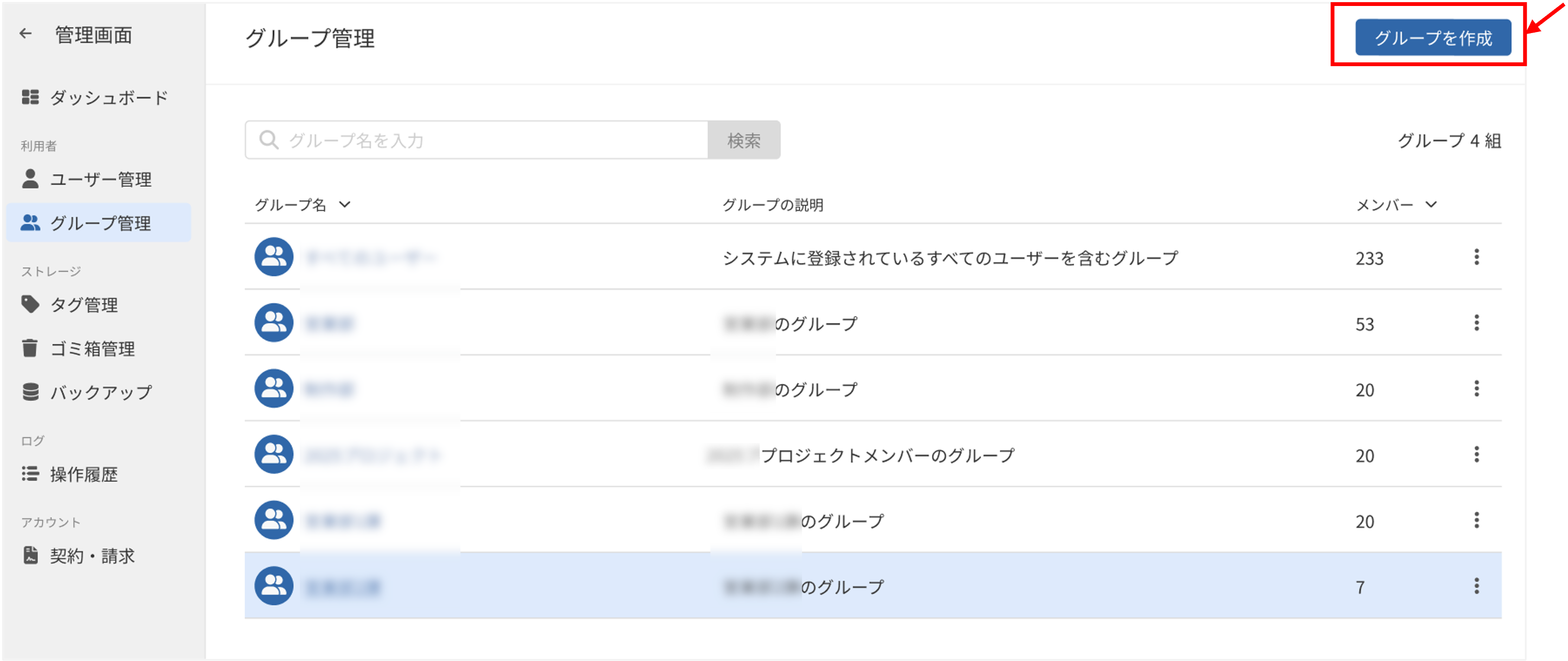
「グループ管理」の右上の「グループを作成」ボタンからグループの作成が可能です。
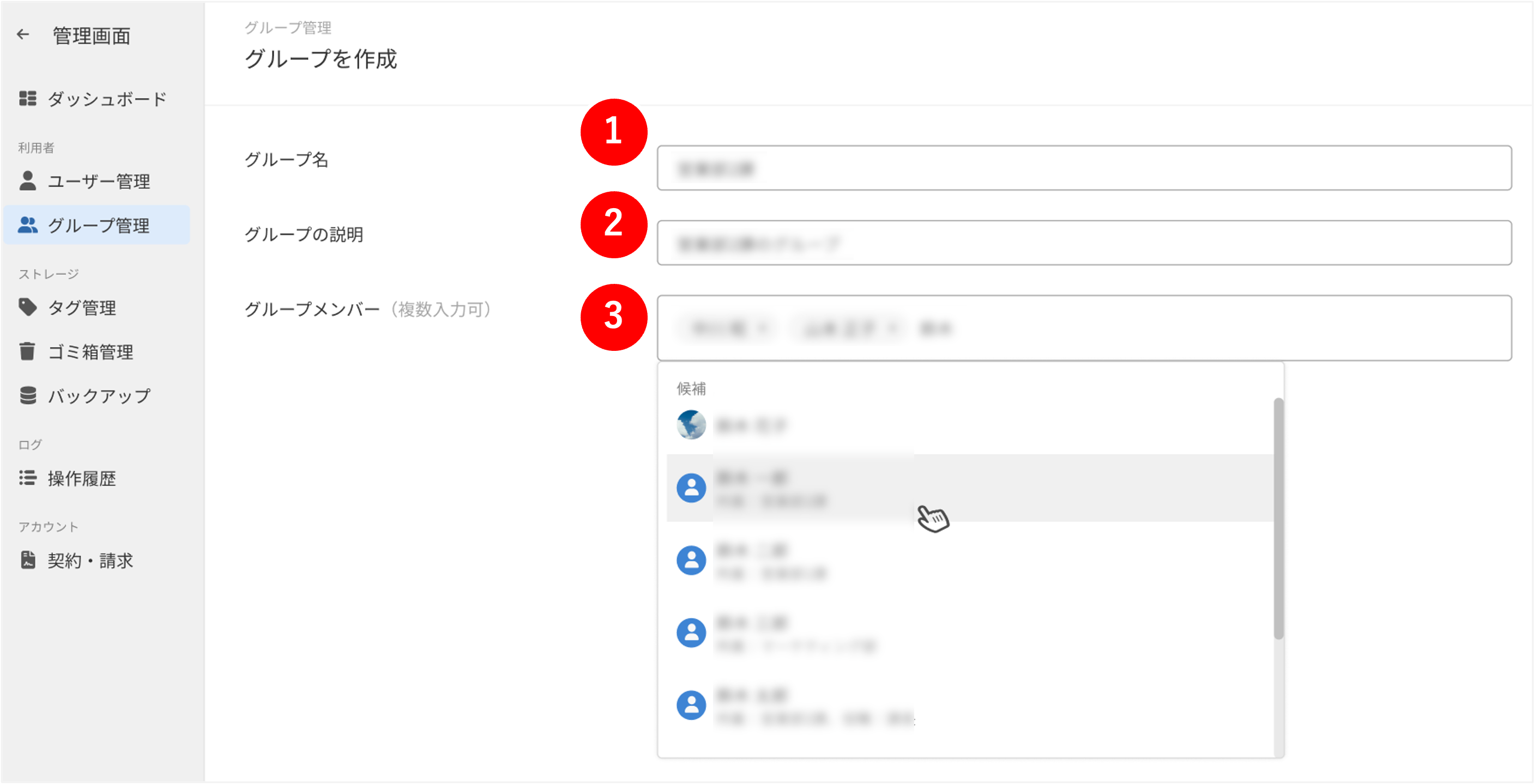
・入力項目
1. 「グループ名」の記入
2. 「グループの説明」の記入
└グループ名は20文字以内
└同一名のグループは作成できません
3. 「グループメンバー」の追加(複数選択可)
グループ管理画面右上の「グループ作成」から作成が可能です。
①〜③の順番で必要項目を入力してください。
作成が成功すると、グループ管理画面の下に案内が表示されます。
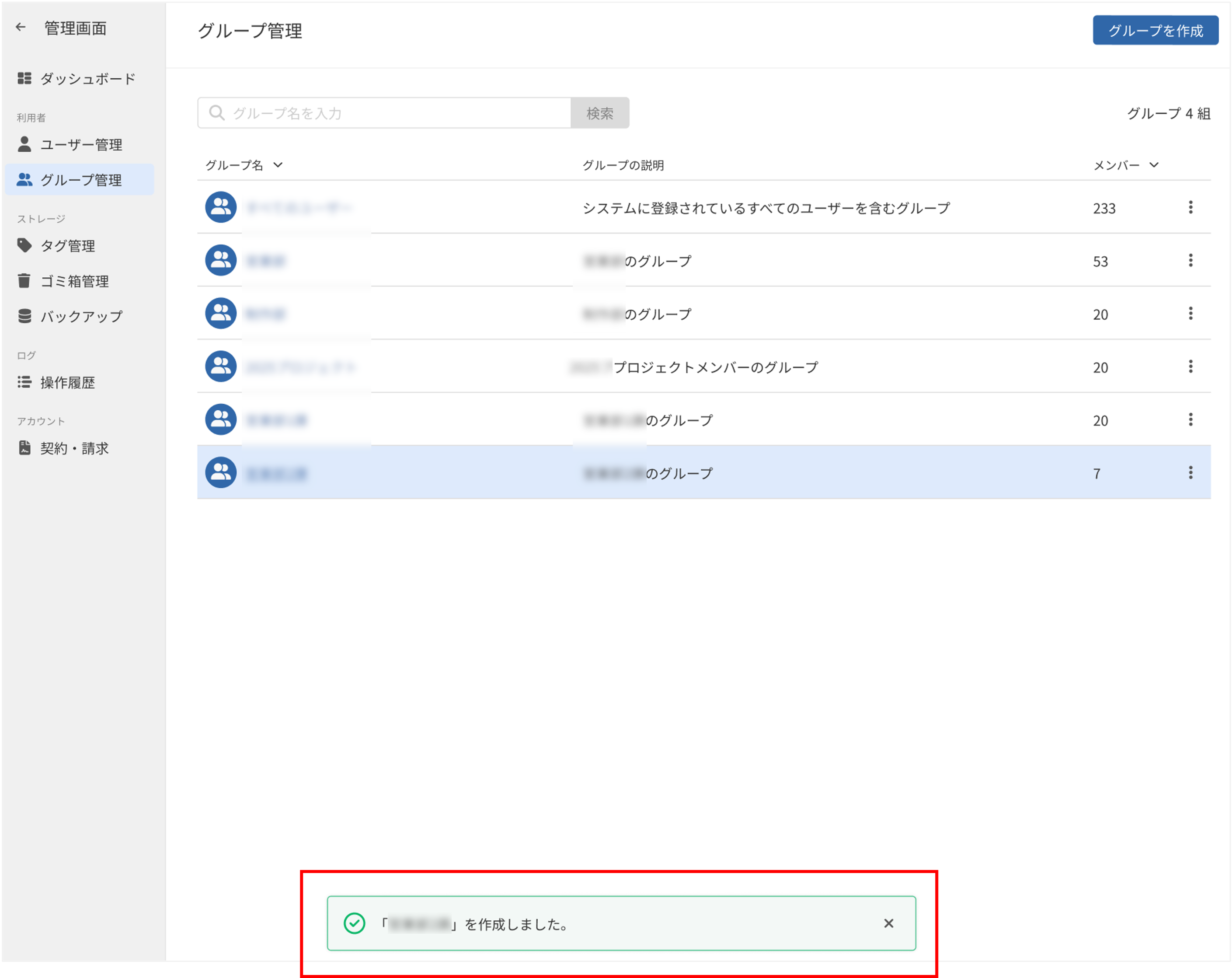
これでグループ作成は完了です。
2.グループメンバーの「追加」「削除」
・メンバーの「追加」
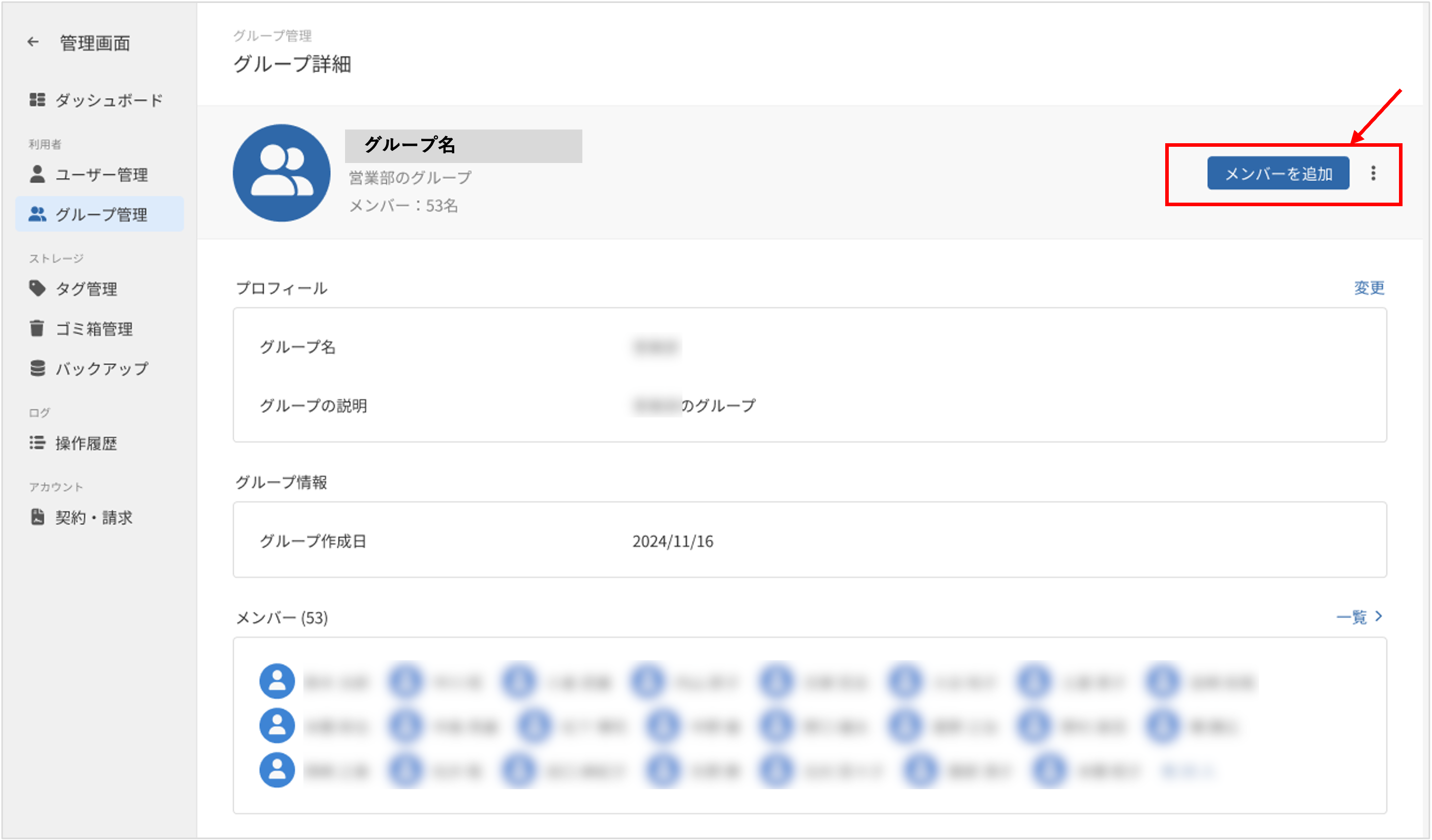
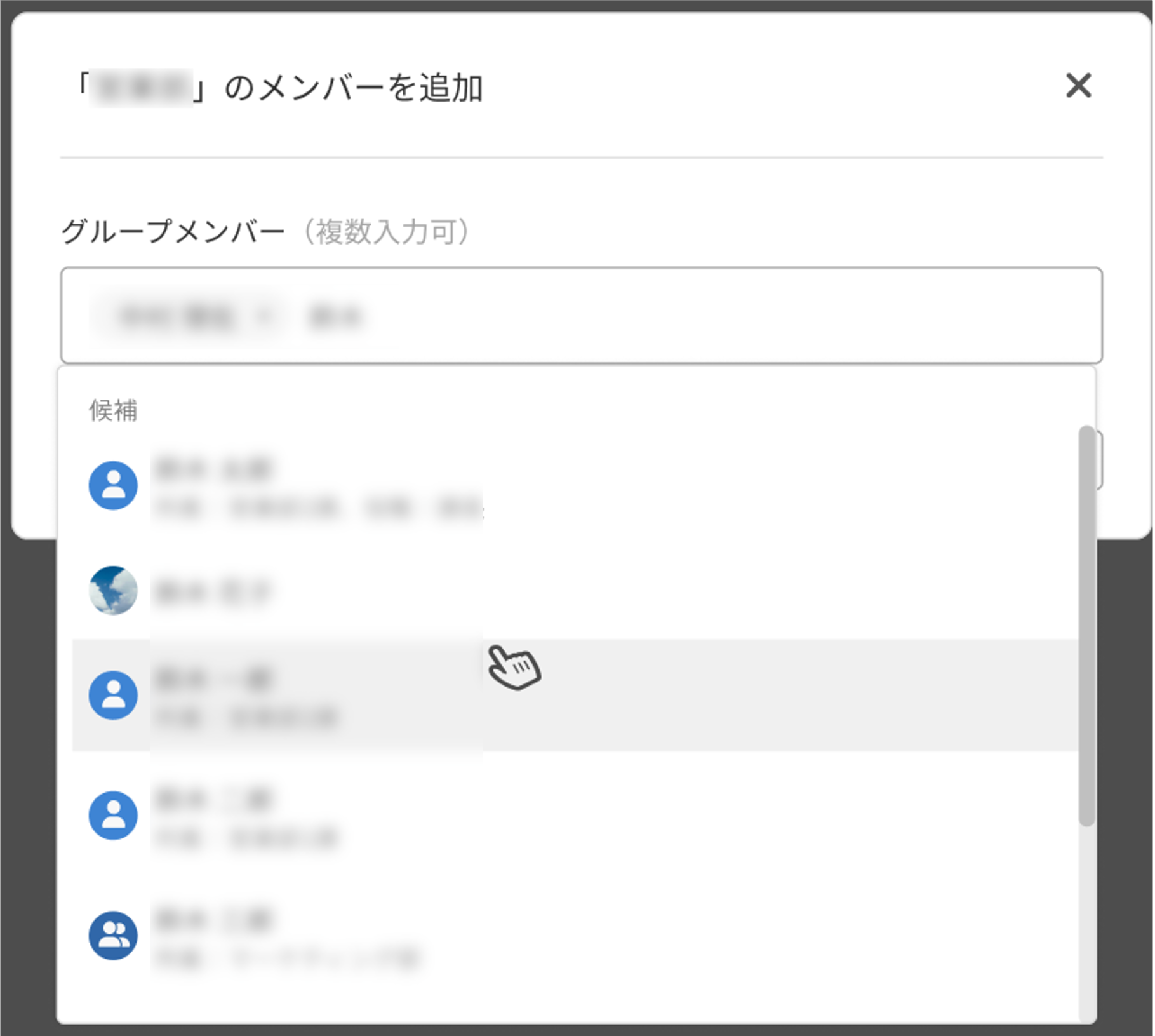
「グループ管理」のグループ一覧から、メンバーを追加したいグループを選択し、右上の「メンバーを追加」ボタンからメンバーの追加が可能です。
・メンバーの「削除」
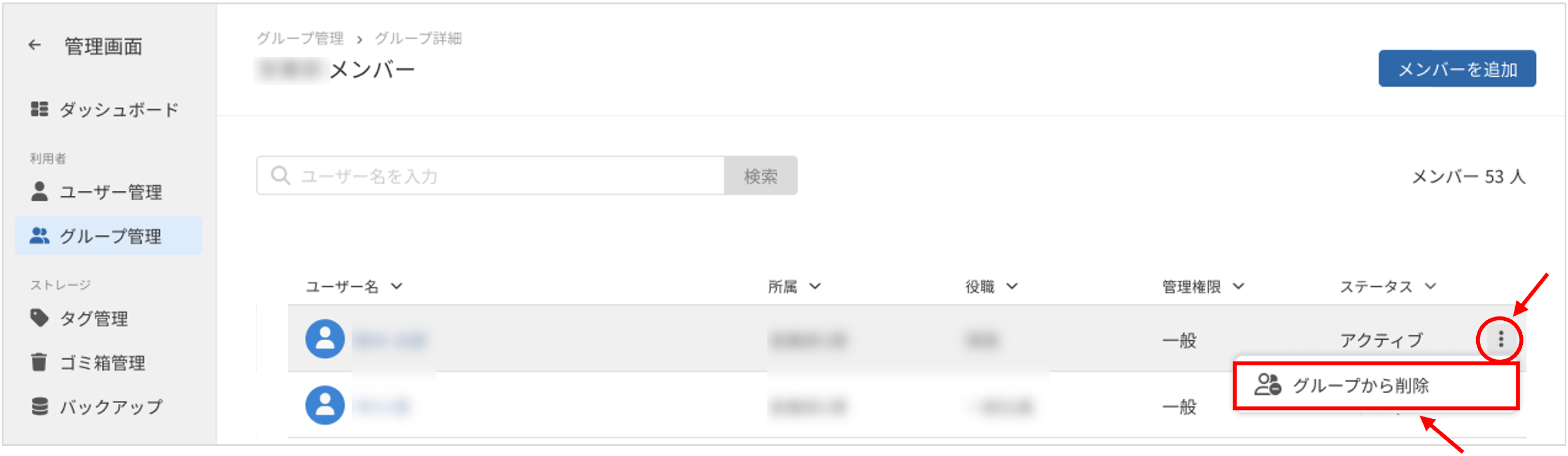
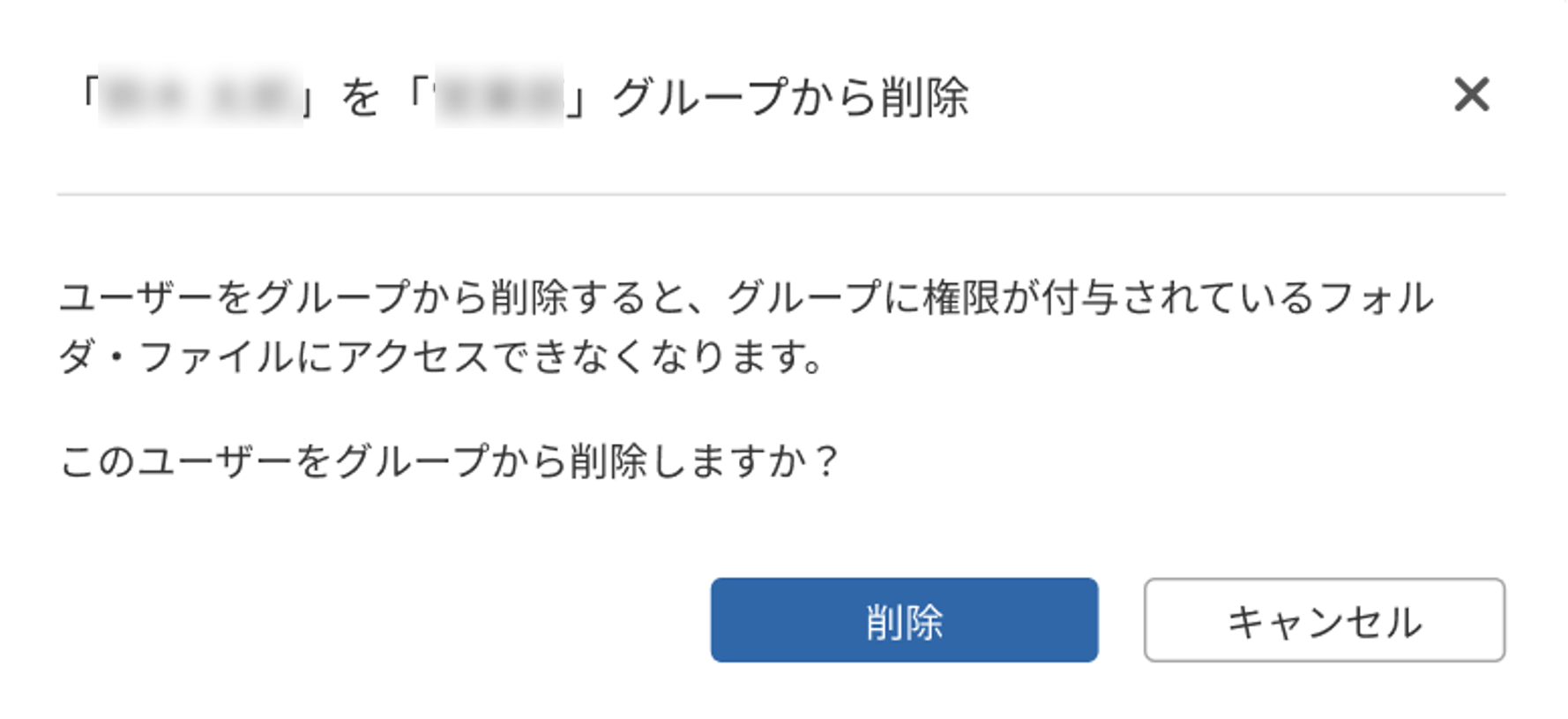
グループのユーザー(メンバー)一覧から、削除したいユーザーの右横にある「︙」メニューをクリックし、「グループから削除」を選択してください。
3.グループの変更
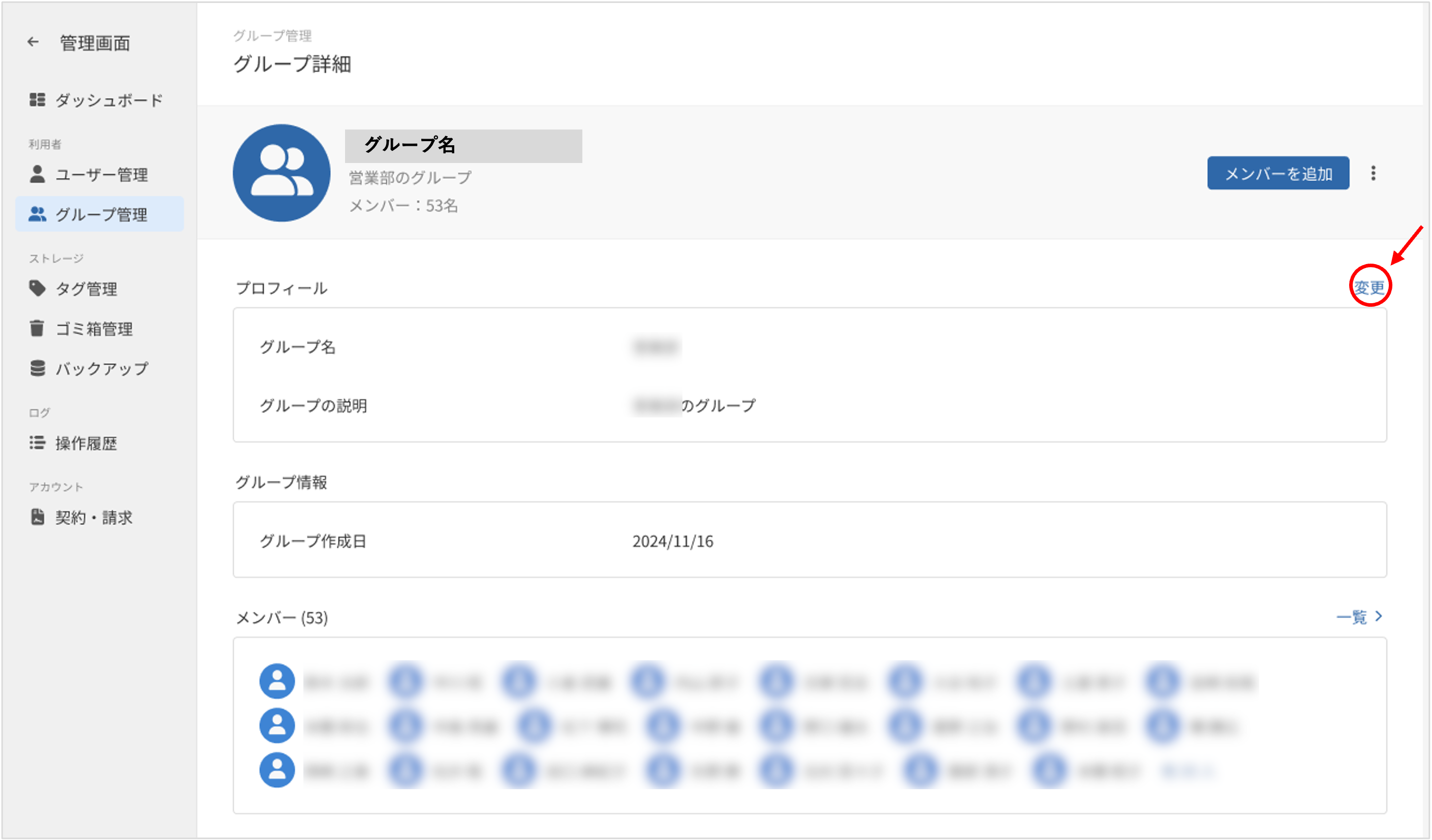
グループ詳細の画面から、「プロフィール」の枠の右上にある「変更」をクリックすると、グループプロフィールの変更が可能です。
【変更できる項目】
・グループ名(グループ名は20文字以内)
・グループの説明
4.グループの「削除」
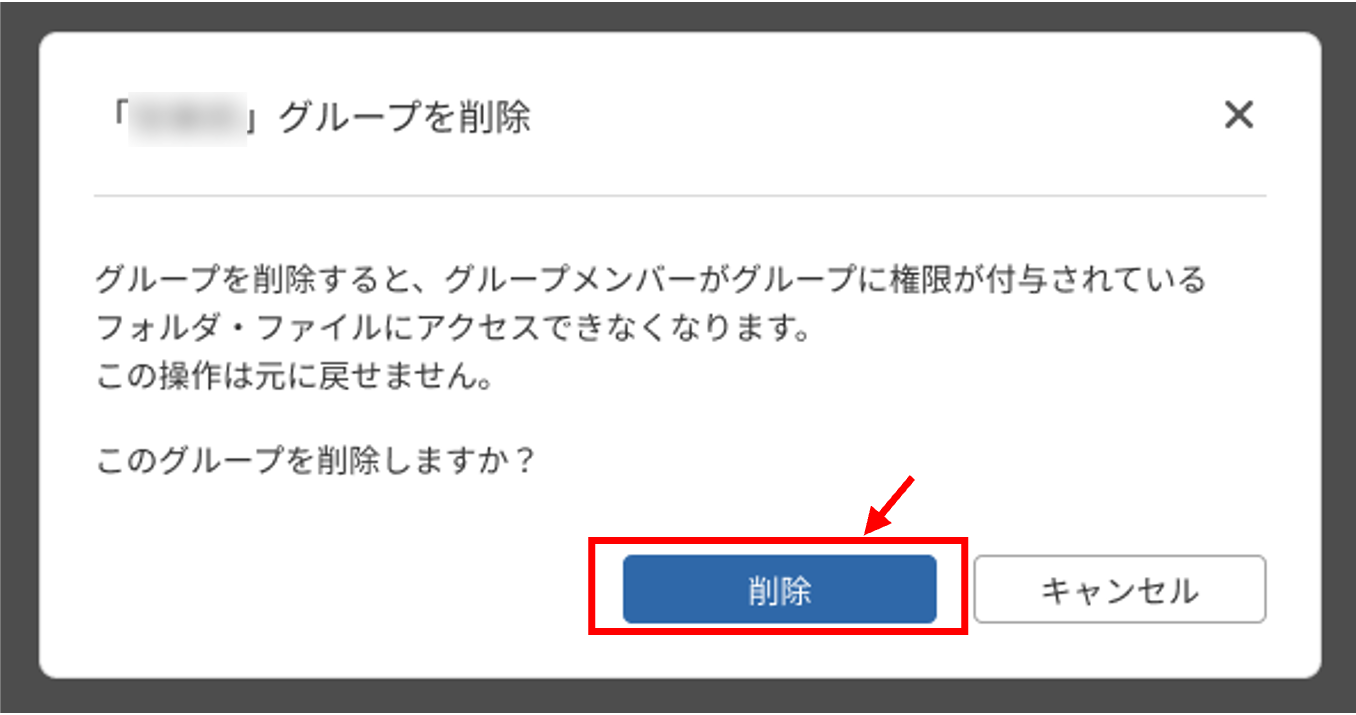
グループ詳細の画面から、「メンバーを追加」の右横にある「︙」メニューをクリックし、「グループを削除」を選択してください。
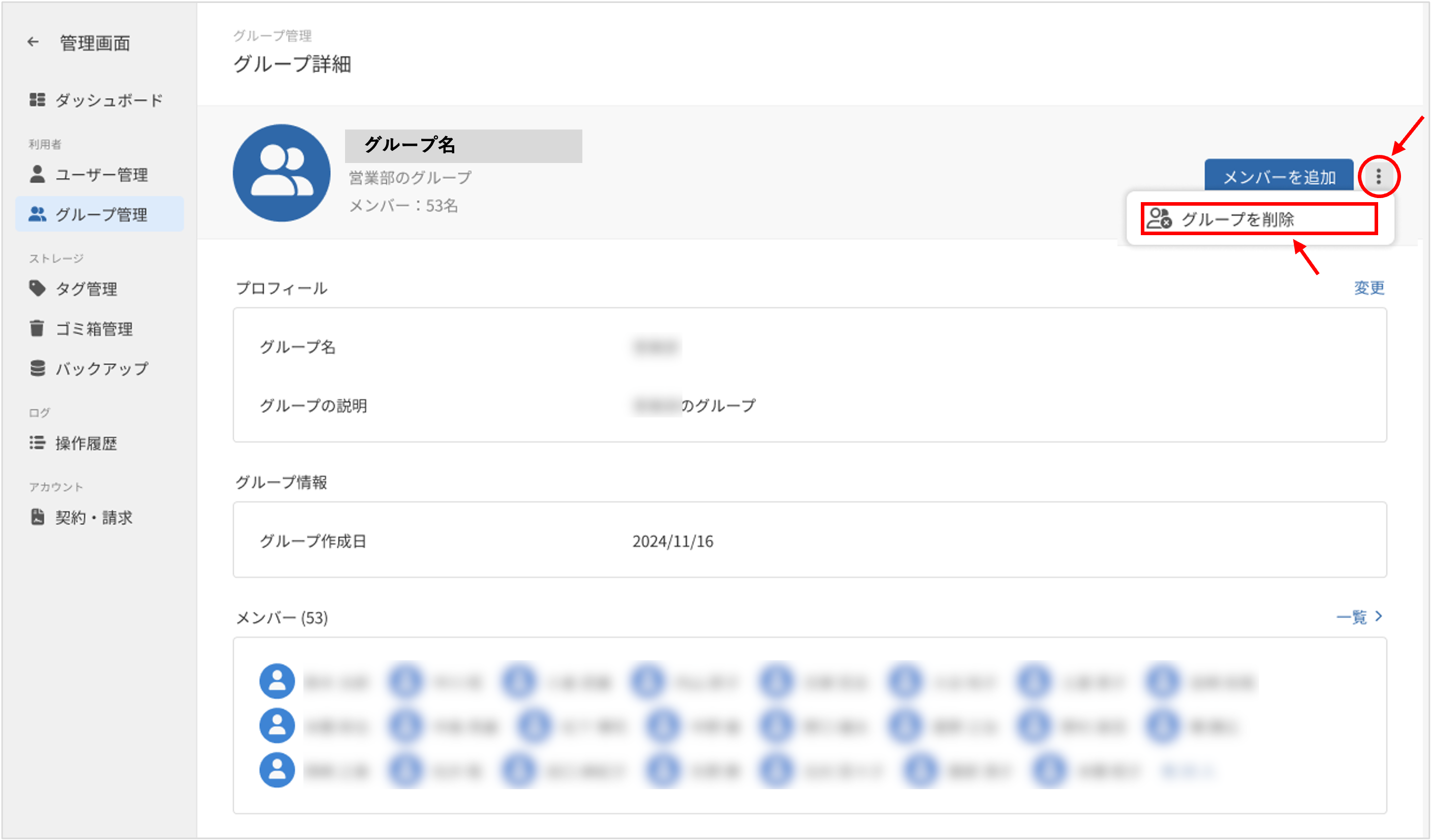
注意書きを確認し、問題なければ「削除」ボタンをクリックしてください。
これでグループの削除が完了です。